
Chapter 81
实验室:优化 AI 模型以实现设备端推理
实验室:优化 AI 模型以实现设备端推理
介绍
[!IMPORTANT]
本实验需要配备 Nvidia A10 或 A100 GPU,并安装相应的驱动程序和 CUDA 工具包(版本 12 及以上)。
[!NOTE]
这是一个 35 分钟 的实验,将带你动手了解使用 OLIVE 优化模型以实现设备端推理的核心概念。
学习目标
完成本实验后,你将能够使用 OLIVE 来:
- 使用 AWQ 量化方法对 AI 模型进行量化。
- 针对特定任务微调 AI 模型。
- 生成 LoRA 适配器(微调模型),以便在 ONNX Runtime 上高效进行设备端推理。
什么是 Olive
Olive(ONNX live)是一个模型优化工具包,配有命令行界面,能够帮助你为 ONNX runtime +++https://onnxruntime.ai+++ 提供高质量和高性能的模型。
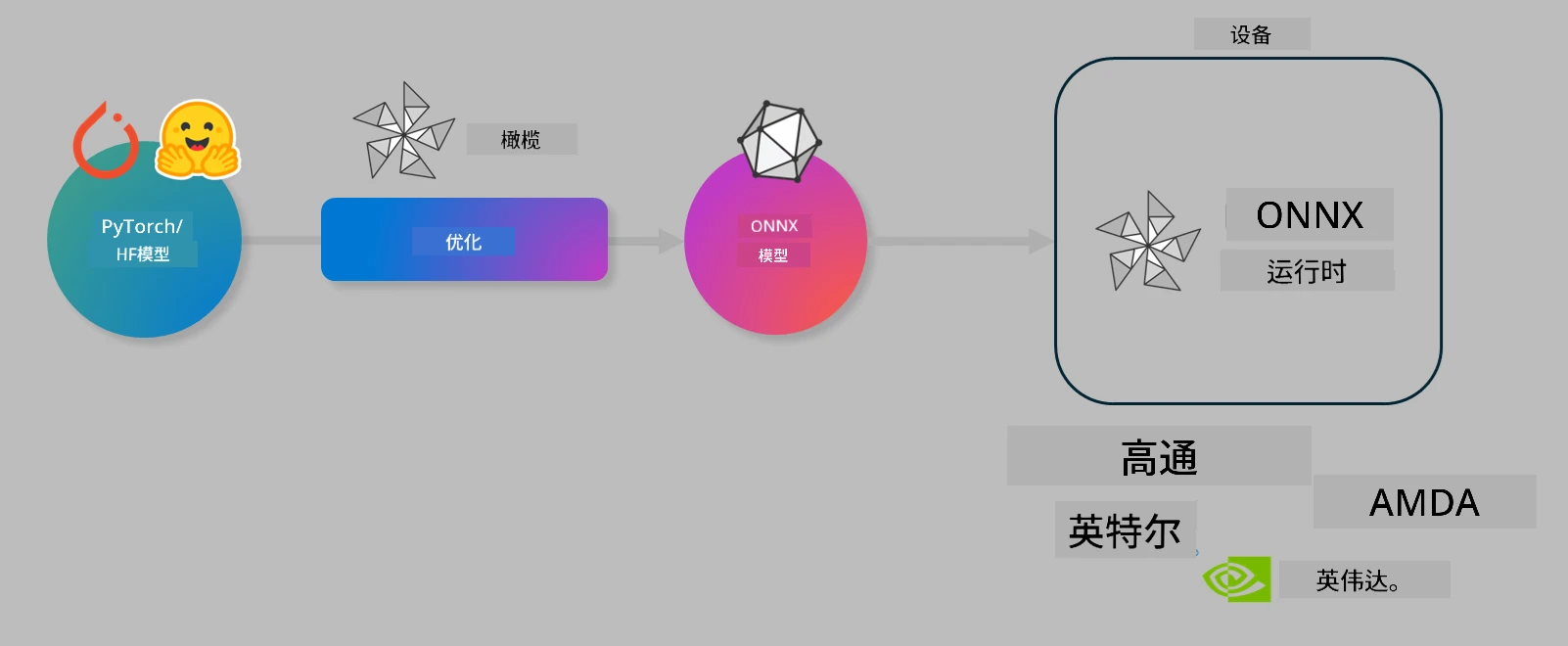
Olive 的输入通常是 PyTorch 或 Hugging Face 模型,输出是一个经过优化的 ONNX 模型,该模型将在运行 ONNX runtime 的设备(部署目标)上执行。Olive 会针对部署目标的 AI 加速器(NPU、GPU、CPU)进行优化,这些硬件由 Qualcomm、AMD、Nvidia 或 Intel 等厂商提供。
Olive 执行一个工作流,即一系列有序的模型优化任务,称为passes——示例包括:模型压缩、图捕获、量化、图优化。每个 pass 都有一组可调参数,用于实现最佳指标,比如准确率和延迟,这些指标由相应的评估器进行评估。Olive 采用搜索策略,使用搜索算法逐个或批量自动调优每个 pass。
Olive 的优势
- 减少手动试错的挫败感和时间,无需反复尝试不同的图优化、压缩和量化技术。定义你的质量和性能约束,Olive 会自动帮你找到最佳模型。
- 内置 40 多个模型优化组件,涵盖量化、压缩、图优化和微调的前沿技术。
- 易用的命令行工具,支持常见的模型优化任务。例如,olive quantize、olive auto-opt、olive finetune。
- 内置模型打包和部署功能。
- 支持生成用于 多 LoRA 服务 的模型。
- 使用 YAML/JSON 构建工作流,协调模型优化和部署任务。
- 集成 Hugging Face 和 Azure AI。
- 内置 缓存 机制,帮助 节省成本。
实验步骤
[!NOTE]
请确保你已按照实验 1 的要求配置好 Azure AI Hub 和项目,并设置好 A100 计算资源。
第 0 步:连接到你的 Azure AI 计算资源
你将使用 VS Code 的远程功能连接到 Azure AI 计算资源。
- 打开你的 VS Code 桌面应用程序。
- 使用 Shift+Ctrl+P 打开 命令面板。
- 在命令面板中搜索 AzureML - remote: Connect to compute instance in New Window。
- 按照屏幕提示连接计算资源,这包括选择你的 Azure 订阅、资源组、项目和你在实验 1 中设置的计算名称。
- 连接成功后,VS Code 左下角会显示
><Azure ML: Compute Name。
第 1 步:克隆此仓库
在 VS Code 中,按 Ctrl+J 打开新终端,克隆此仓库:
终端中应显示提示:
azureuser@computername:~/cloudfiles/code$ 克隆解决方案
cd ~/localfiles
git clone https://github.com/microsoft/phi-3cookbook.git
第 2 步:在 VS Code 中打开文件夹
在终端执行以下命令打开相关文件夹,会弹出新窗口:
code phi-3cookbook/code/04.Finetuning/Olive-lab或者,你也可以通过选择 文件 > 打开文件夹 来打开。
第 3 步:安装依赖
在 VS Code 中的 Azure AI 计算实例终端(提示:Ctrl+J)执行以下命令安装依赖:
conda create -n olive-ai python=3.11 -y
conda activate olive-ai
pip install -r requirements.txt
az extension remove -n azure-cli-ml
az extension add -n ml
[!NOTE]
安装所有依赖大约需要 5 分钟。
本实验中你将下载并上传模型到 Azure AI 模型目录。为访问模型目录,你需要登录 Azure:
az login[!NOTE]
登录时会要求选择订阅,请确保选择本实验提供的订阅。
第 4 步:执行 Olive 命令
在 VS Code 中的 Azure AI 计算实例终端(提示:Ctrl+J)确保激活了 olive-ai conda 环境:
conda activate olive-ai接下来,在命令行执行以下 Olive 命令。
-
查看数据: 本例中,你将微调 Phi-3.5-Mini 模型,使其专注于回答旅游相关问题。以下代码展示了数据集的前几条记录,数据格式为 JSON 行:
bashhead data/data_sample_travel.jsonl -
量化模型: 在训练模型之前,先用以下命令进行量化,采用一种称为 Active Aware Quantization (AWQ) +++https://arxiv.org/abs/2306.00978+++ 的技术。AWQ 通过考虑推理时产生的激活值来量化模型权重,这意味着量化过程考虑了激活的实际数据分布,相比传统权重量化方法能更好地保持模型准确度。
basholive quantize \ --model_name_or_path microsoft/Phi-3.5-mini-instruct \ --trust_remote_code \ --algorithm awq \ --output_path models/phi/awq \ --log_level 1AWQ 量化大约需要 8 分钟,能将模型大小从约 7.5GB 减少到约 2.5GB。
本实验演示如何从 Hugging Face 输入模型(例如:
microsoft/Phi-3.5-mini-instruct)。Olive 也支持通过将model_name_or_path参数更新为 Azure AI 资产 ID(例如:azureml://registries/azureml/models/Phi-3.5-mini-instruct/versions/4)来输入 Azure AI 目录中的模型。 -
训练模型: 接着,使用
olive finetune命令微调量化后的模型。先量化再微调比先微调后量化能获得更好的准确度,因为微调过程能恢复部分量化带来的损失。basholive finetune \ --method lora \ --model_name_or_path models/phi/awq \ --data_files "data/data_sample_travel.jsonl" \ --data_name "json" \ --text_template "<|user|>\n{prompt}<|end|>\n<|assistant|>\n{response}<|end|>" \ --max_steps 100 \ --output_path ./models/phi/ft \ --log_level 1微调(100 步)大约需要 6 分钟。
-
优化模型: 模型训练完成后,使用 Olive 的
auto-opt命令优化模型,该命令会捕获 ONNX 图并自动执行多项优化,以通过压缩和融合提升 CPU 上的模型性能。需要注意的是,你也可以通过更新--device和--provider参数来针对 NPU 或 GPU 进行优化,但本实验中我们使用 CPU。basholive auto-opt \ --model_name_or_path models/phi/ft/model \ --adapter_path models/phi/ft/adapter \ --device cpu \ --provider CPUExecutionProvider \ --use_ort_genai \ --output_path models/phi/onnx-ao \ --log_level 1优化过程大约需要 5 分钟。
第 5 步:模型推理快速测试
为了测试模型推理,在你的文件夹中创建一个名为 app.py 的 Python 文件,并复制粘贴以下代码:
import onnxruntime_genai as og
import numpy as np

print("loading model and adapters...", end="", flush=True)
model = og.Model("models/phi/onnx-ao/model")
adapters = og.Adapters(model)
adapters.load("models/phi/onnx-ao/model/adapter_weights.onnx_adapter", "travel")
print("DONE!")

tokenizer = og.Tokenizer(model)
tokenizer_stream = tokenizer.create_stream()

params = og.GeneratorParams(model)
params.set_search_options(max_length=100, past_present_share_buffer=False)
user_input = "what is the best thing to see in chicago"
params.input_ids = tokenizer.encode(f"<|user|>\n{user_input}<|end|>\n<|assistant|>\n")

generator = og.Generator(model, params)

generator.set_active_adapter(adapters, "travel")

print(f"{user_input}")

while not generator.is_done():
    generator.compute_logits()
    generator.generate_next_token()

    new_token = generator.get_next_tokens()[0]
    print(tokenizer_stream.decode(new_token), end='', flush=True)

print("\n")
使用以下命令运行代码:
python app.py第 6 步:上传模型到 Azure AI
将模型上传到 Azure AI 模型仓库,可以让团队成员共享模型,并支持模型版本控制。上传模型请运行以下命令:
[!NOTE]
请将{}占位符替换为你的资源组名称和 Azure AI 项目名称。
若要查找资源组 "resourceGroup" 和 Azure AI 项目名称,请运行以下命令:
az ml workspace show或者访问 +++ai.azure.com+++,选择 管理中心 > 项目 > 概览。
将 {} 占位符替换为你的资源组名称和 Azure AI 项目名称。
az ml model create \
    --name ft-for-travel \
    --version 1 \
    --path ./models/phi/onnx-ao \
    --resource-group {RESOURCE_GROUP_NAME} \
    --workspace-name {PROJECT_NAME}
你可以在 https://ml.azure.com/model/list 查看已上传的模型并进行部署。
免责声明:
本文件使用 AI 翻译服务 Co-op Translator 进行翻译。虽然我们力求准确,但请注意,自动翻译可能包含错误或不准确之处。原始文件的母语版本应被视为权威来源。对于重要信息,建议采用专业人工翻译。我们不对因使用本翻译而产生的任何误解或误释承担责任。