
Chapter 37
在 Microsoft Foundry 中使用 Prompt flow 微调和集成自定义 Phi-3 模型
在 Microsoft Foundry 中使用 Prompt flow 微调和集成自定义 Phi-3 模型
此端到端(E2E)示例基于微软技术社区的指南"在 Microsoft Foundry 中使用 Prompt Flow 微调和集成自定义 Phi-3 模型"。它介绍了微调、部署以及将自定义 Phi-3 模型与 Microsoft Foundry 中的 Prompt flow 集成的流程。
与涉及本地运行代码的 E2E 示例"Fine-Tune and Integrate Custom Phi-3 Models with Prompt Flow"不同,本教程完全专注于在 Azure AI/ML Studio 内微调和集成您的模型。
概述
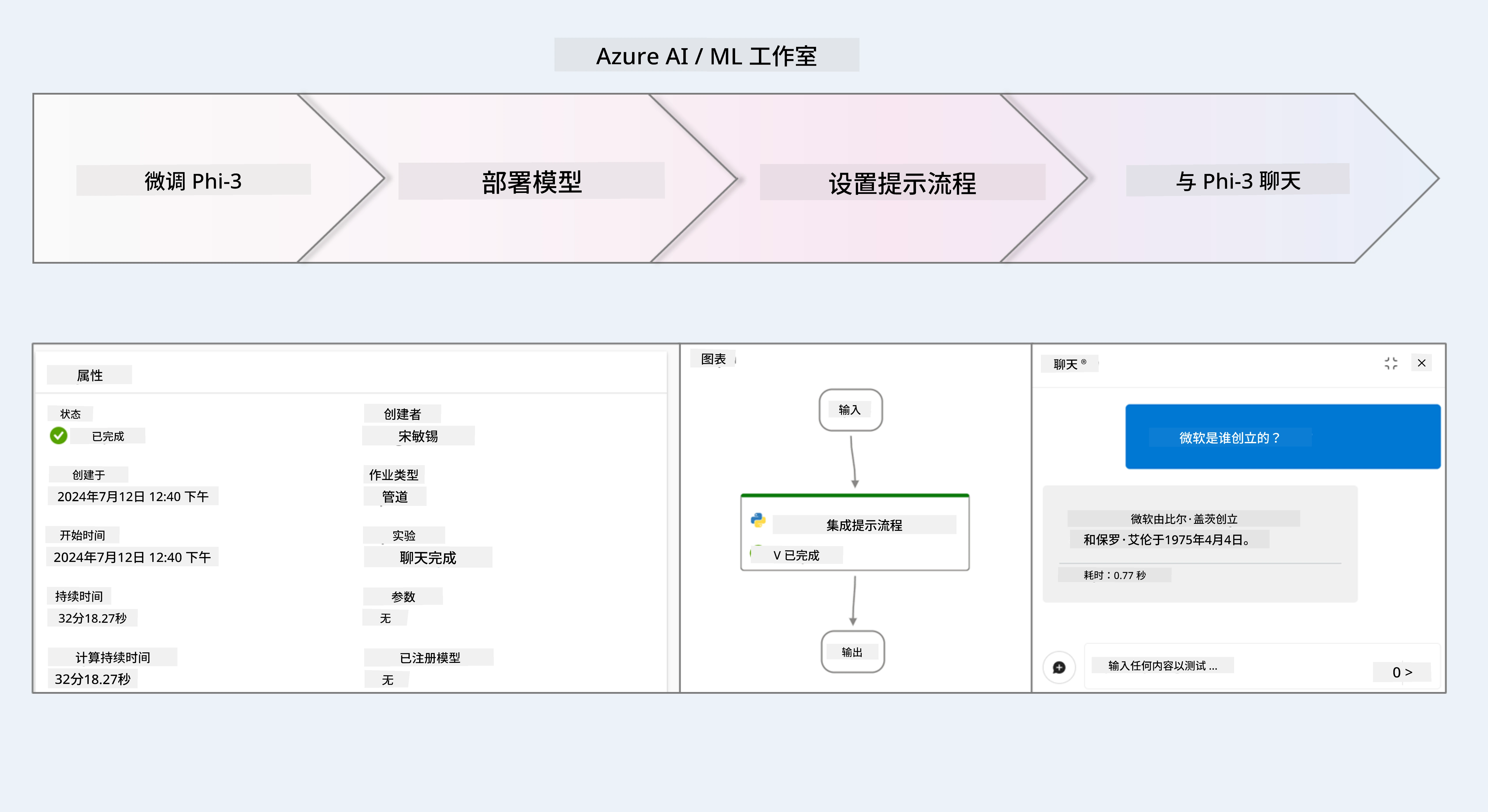
在该 E2E 示例中,您将学习如何微调 Phi-3 模型,并将其与 Microsoft Foundry 中的 Prompt flow 集成。通过利用 Azure AI / ML Studio,您将建立一个用于部署和使用自定义 AI 模型的工作流。该 E2E 示例分为三个场景:
场景 1:设置 Azure 资源并准备微调
场景 2:微调 Phi-3 模型并在 Azure 机器学习工作室中部署
场景 3:与 Prompt flow 集成并在 Microsoft Foundry 中与自定义模型聊天
以下是该 E2E 示例的概览。
目录
场景 1:设置 Azure 资源并准备微调
创建 Azure 机器学习工作区
-
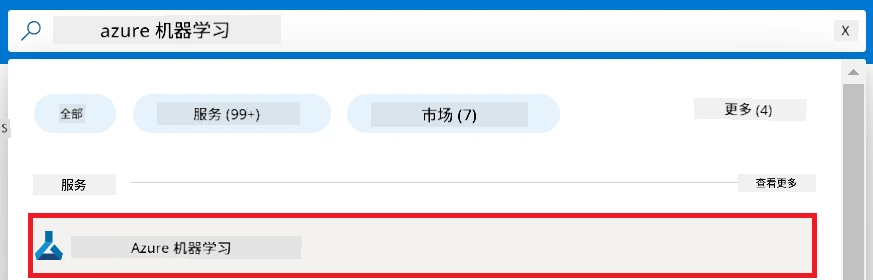
在门户页面顶部的搜索栏中输入 azure machine learning,然后从出现的选项中选择Azure Machine Learning。
-
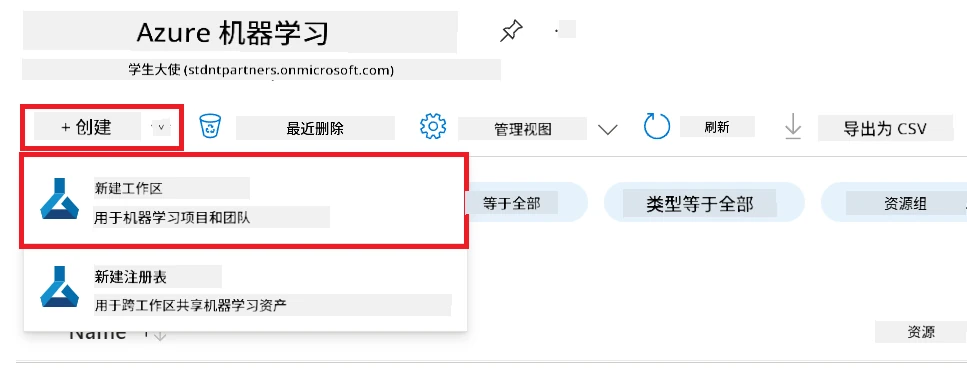
从导航菜单中选择 + Create。
-
从导航菜单中选择 New workspace。
-
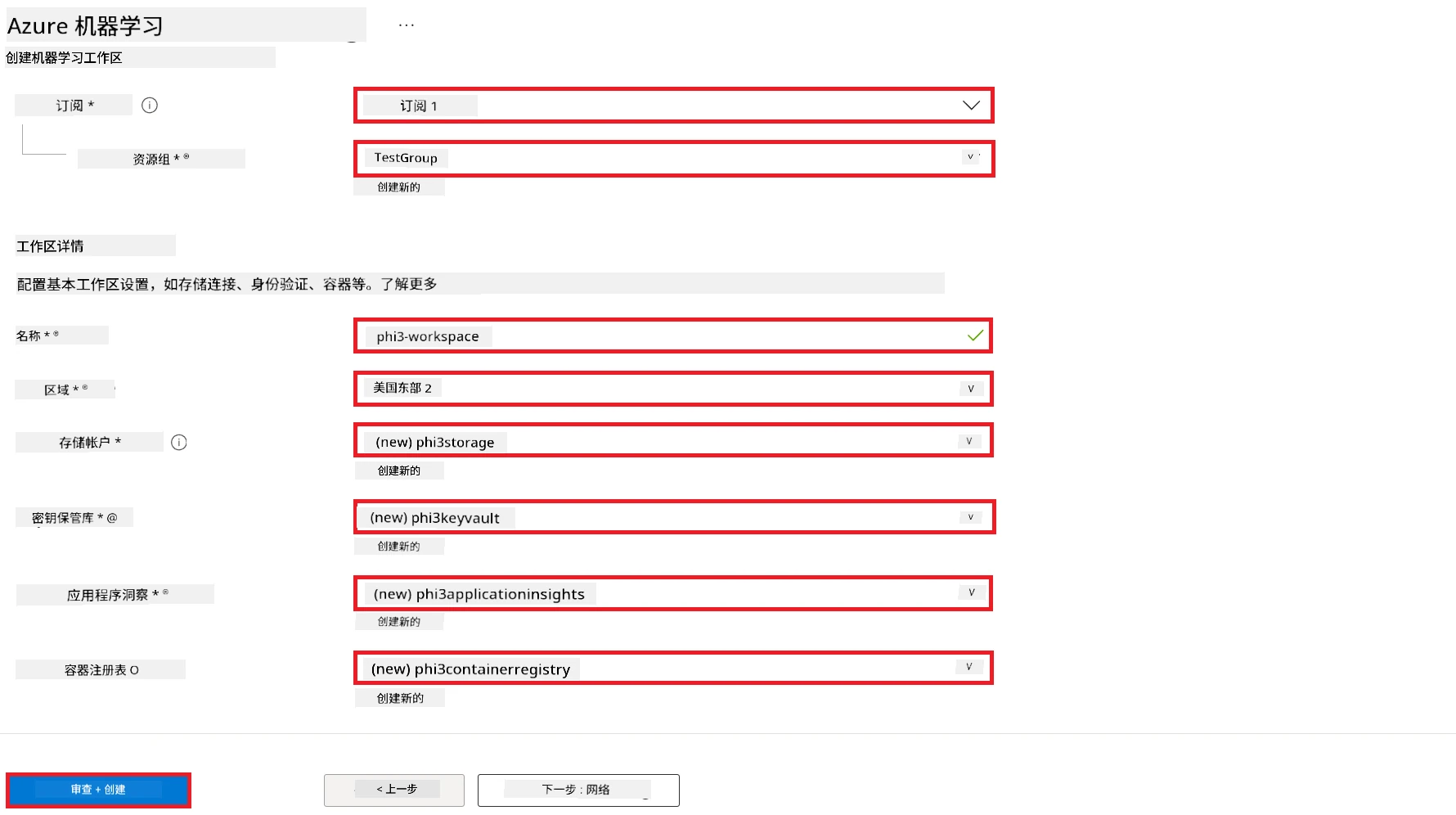
执行以下任务:
- 选择您的 Azure 订阅。
- 选择要使用的资源组(如有需要可创建新组)。
- 输入 工作区名称。必须是唯一值。
- 选择您想使用的 区域。
- 选择要使用的存储帐户(如有需要可创建新帐户)。
- 选择要使用的密钥库(如有需要可创建新密钥库)。
- 选择要使用的应用程序洞察(如有需要可创建新的)。
- 选择要使用的容器注册表(如有需要可创建新的)。
-
选择 Review + Create。
-
选择 Create。
在 Azure 订阅中请求 GPU 配额
在本教程中,您将学习如何使用 GPU 微调和部署 Phi-3 模型。微调时,您将使用 Standard_NC24ads_A100_v4 GPU,该型号需要请求配额。部署时,您将使用 Standard_NC6s_v3 GPU,也需请求配额。
[!NOTE]
只有按用量付费订阅(标准订阅类型)才有资格分配 GPU;优惠订阅当前不支持。
-
访问 Azure ML Studio。
-
执行以下操作以请求 Standard NCADSA100v4 Family 配额:
-
从左侧标签选择 Quota。
-
选择要使用的 虚拟机系列。例如,选择 Standard NCADSA100v4 Family Cluster Dedicated vCPUs,其中包含 Standard_NC24ads_A100_v4 GPU。
-
从导航菜单中选择 Request quota。
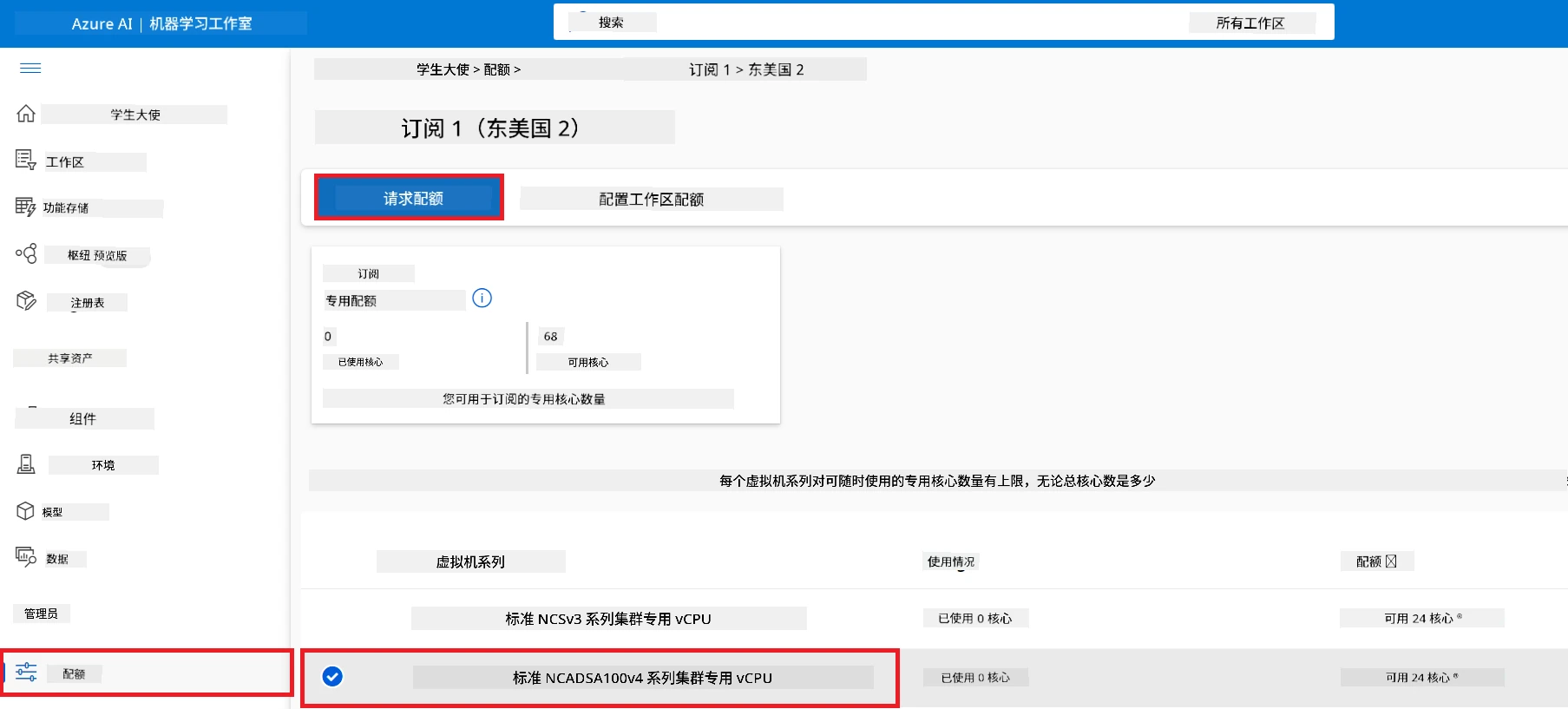
-
在“请求配额”页面中,输入您想使用的 新核心数限制,例如 24。
-
在“请求配额”页面中,选择 Submit 以请求 GPU 配额。
-
-
执行以下操作以请求 Standard NCSv3 Family 配额:
- 从左侧标签选择 Quota。
- 选择要使用的 虚拟机系列。例如,选择 Standard NCSv3 Family Cluster Dedicated vCPUs,其中包含 Standard_NC6s_v3 GPU。
- 从导航菜单中选择 Request quota。
- 在“请求配额”页面中,输入您想使用的 新核心数限制,例如 24。
- 在“请求配额”页面中,选择 Submit 以请求 GPU 配额。
添加角色分配
要微调和部署您的模型,必须首先创建一个用户分配托管标识(User Assigned Managed Identity, UAI)并赋予其相应权限。此 UAI 将在部署过程中用于身份验证。
创建用户分配托管标识 (UAI)
-
在门户页面顶部的搜索栏中输入 managed identities,然后从出现的选项中选择Managed Identities。
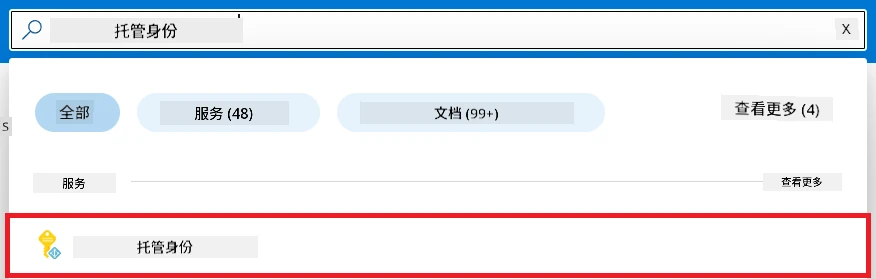
-
选择 + Create。
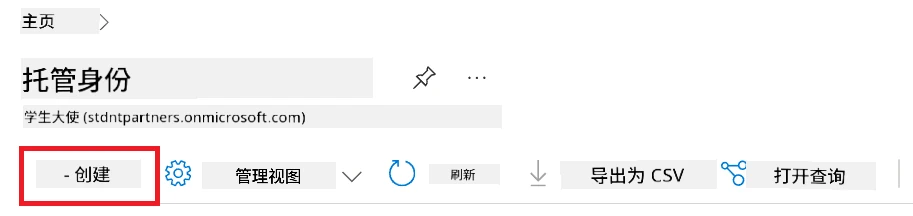
-
执行以下任务:
- 选择您的 Azure 订阅。
- 选择要使用的资源组(如有需要可创建新组)。
- 选择您想使用的 区域。
- 输入名称,必须是唯一值。
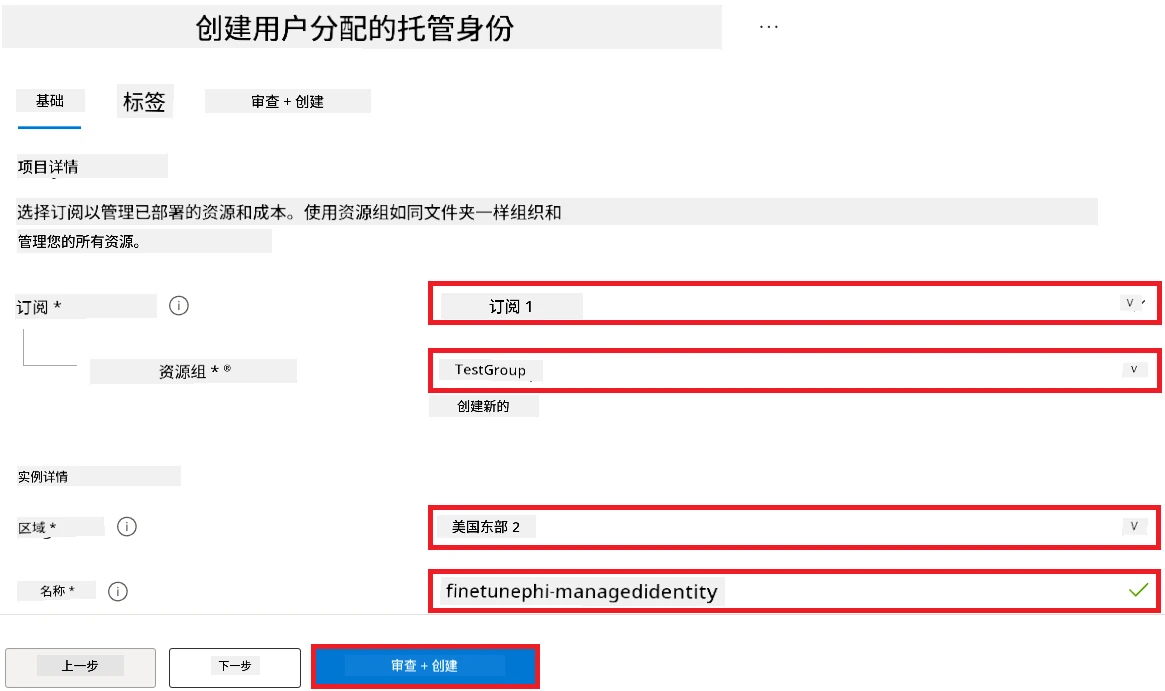
-
选择 Review + create。
-
选择 + Create。
为托管标识添加 Contributor 角色分配
-
打开您创建的托管标识资源。
-
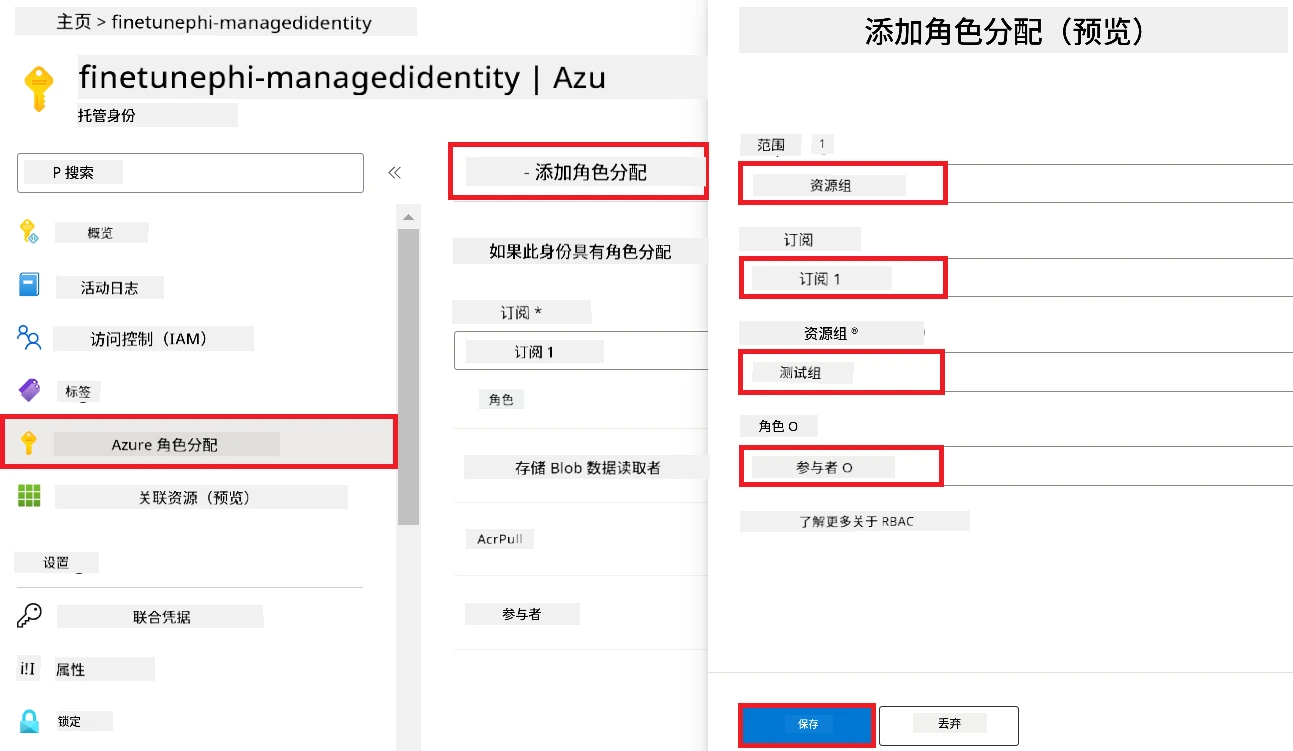
从左侧标签选择 Azure role assignments。
-
从导航菜单中选择 +Add role assignment。
-
在添加角色分配页面中,执行以下操作:
- 将作用范围(Scope)选择为资源组。
- 选择您的 Azure 订阅。
- 选择要使用的资源组。
- 将角色选择为Contributor。
-
选择 Save。
为托管标识添加 Storage Blob Data Reader 角色分配
-
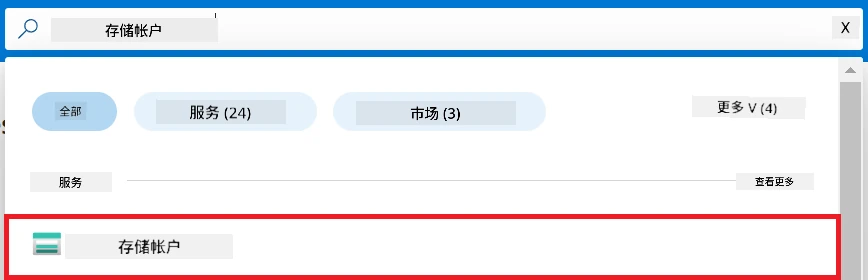
在门户页面顶部的搜索栏中输入 storage accounts,然后从出现的选项中选择Storage accounts。
-
选择与您创建的 Azure 机器学习工作区关联的存储帐户。例如,finetunephistorage。
-
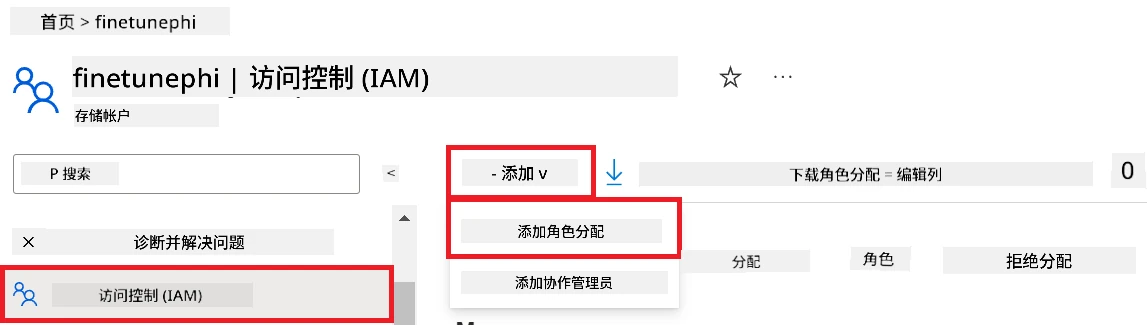
执行以下操作以导航到添加角色分配页面:
- 导航到您创建的 Azure 存储帐户。
- 从左侧标签选择 Access Control (IAM)。
- 从导航菜单中选择 + Add。
- 选择 Add role assignment。
-
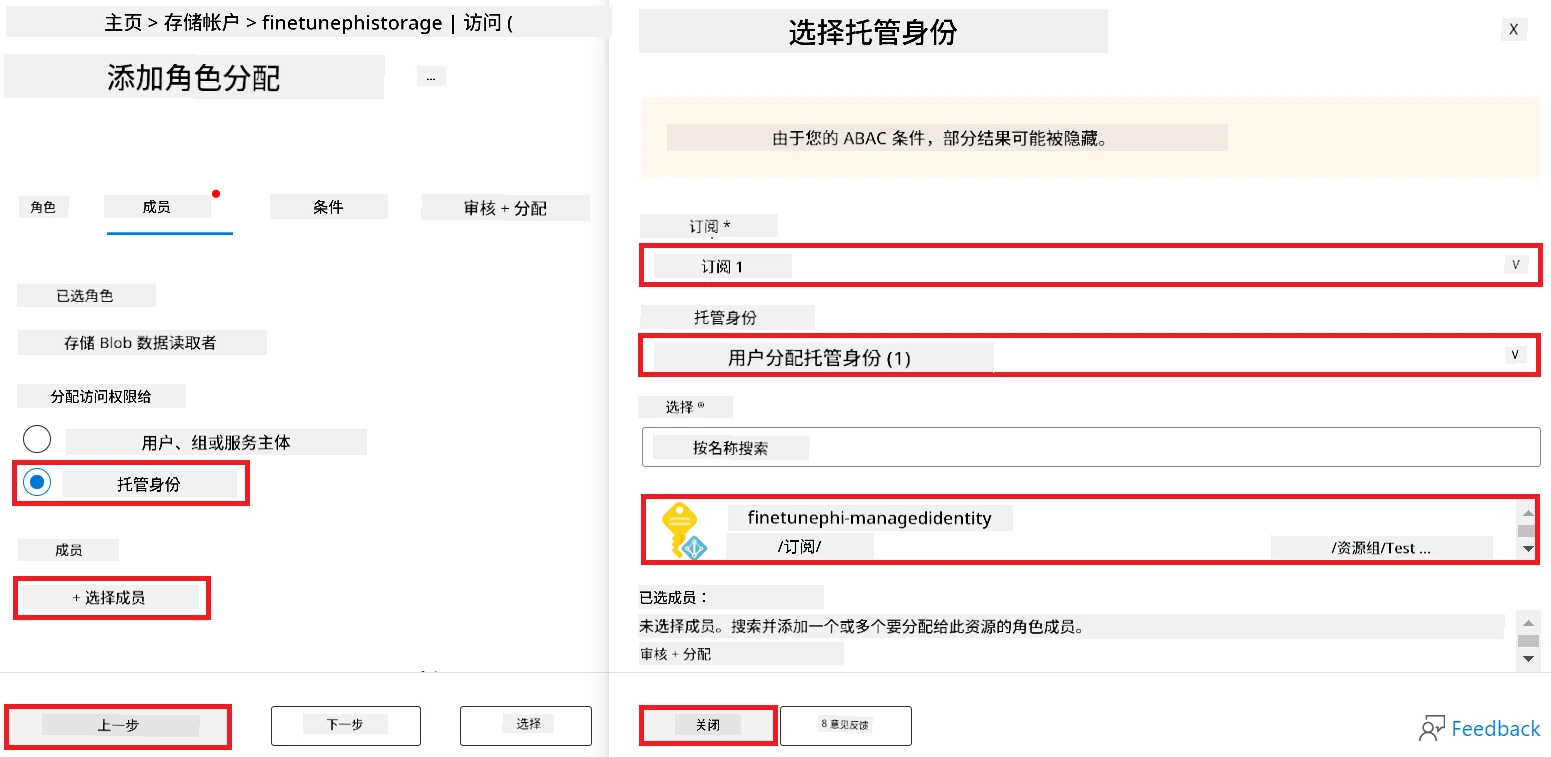
在添加角色分配页面,执行以下操作:
- 在角色页面的搜索栏中输入 Storage Blob Data Reader,并从选项中选择 Storage Blob Data Reader。
- 选择 Next。
- 在成员页面,选择 Assign access to 为 Managed identity。
- 选择 + Select members。
- 选择您的 Azure 订阅。
- 选择要赋权的托管标识。
- 选择您创建的托管标识。例如,finetunephi-managedidentity。
- 选择 Select。
-
选择 Review + assign。
为托管标识添加 AcrPull 角色分配
-
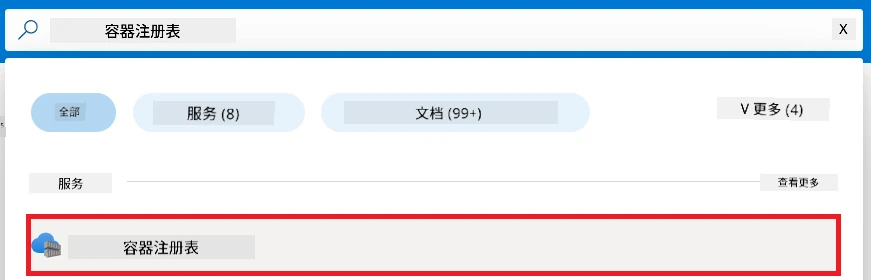
在门户页面顶部的搜索栏中输入 container registries,然后从出现的选项中选择Container registries。
-
选择与 Azure 机器学习工作区关联的容器注册表。例如,finetunephicontainerregistry。
-
执行以下操作以导航到添加角色分配页面:
- 从左侧标签选择 Access Control (IAM)。
- 从导航菜单中选择 + Add。
- 选择 Add role assignment。
-
在添加角色分配页面,执行以下操作:
- 在角色页面的搜索栏中输入 AcrPull,并选择 AcrPull。
- 选择 Next。
- 在成员页面,选择 Assign access to 为 Managed identity。
- 选择 + Select members。
- 选择您的 Azure 订阅。
- 选择要赋权的托管标识。
- 选择您创建的托管标识。例如,finetunephi-managedidentity。
- 选择 Select。
- 选择 Review + assign。
设置项目
为了下载微调所需的数据集,您将设置本地环境。
在此练习中,您将:
- 创建一个用于工作的文件夹。
- 创建虚拟环境。
- 安装所需的软件包。
- 创建一个 download_dataset.py 文件以下载数据集。
创建用于工作的文件夹
-
打开终端窗口,输入以下命令以在默认路径下创建名为 finetune-phi 的文件夹。
consolemkdir finetune-phi -
在终端中输入以下命令以导航到您创建的 finetune-phi 文件夹。
consolecd finetune-phi
创建虚拟环境
-
在终端中输入以下命令以创建名为 .venv 的虚拟环境。
consolepython -m venv .venv -
在终端中键入以下命令以激活虚拟环境。
console.venv\Scripts\activate.bat
[!NOTE] 如果成功,您应该在命令提示符前看到 (.venv)。
安装所需的包
-
在终端中键入以下命令以安装所需包。
consolepip install datasets==2.19.1
创建 donload_dataset.py
[!NOTE] 完整的文件夹结构:
text└── YourUserName . └── finetune-phi . └── download_dataset.py
-
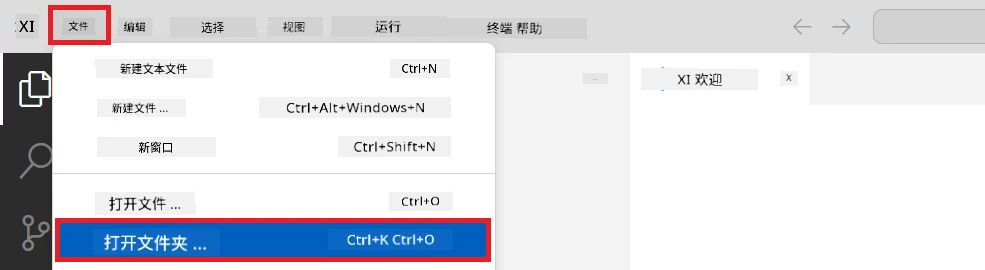
打开 Visual Studio Code。
-
从菜单栏中选择 文件。
-
选择 打开文件夹。
-
选择您创建的 finetune-phi 文件夹,该文件夹位于 C:\Users\yourUserName\finetune-phi。
-
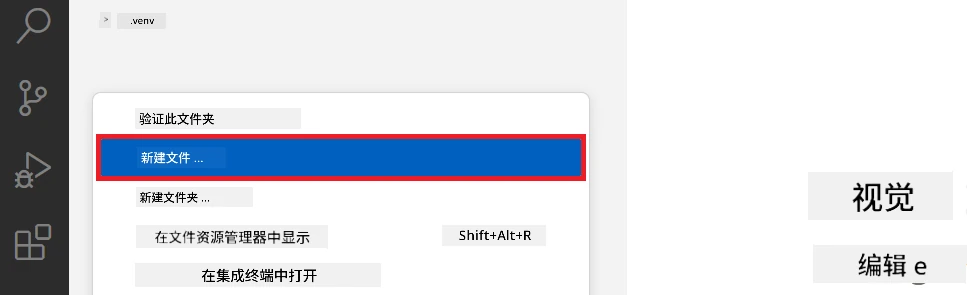
在 Visual Studio Code 左侧窗格中右键点击并选择 新建文件,创建一个名为 download_dataset.py 的新文件。
准备微调的数据集
在此练习中,您将运行 download_dataset.py 文件,将 ultrachat_200k 数据集下载到本地环境。然后,您将使用该数据集在 Azure 机器学习中微调 Phi-3 模型。
在此练习中,您将:
- 向 download_dataset.py 文件添加代码以下载数据集。
- 运行 download_dataset.py 文件将数据集下载到本地环境。
使用 download_dataset.py 下载数据集
-
在 Visual Studio Code 中打开 download_dataset.py 文件。
-
将以下代码添加到 download_dataset.py 文件中。
pythonimport json import os from datasets import load_dataset def load_and_split_dataset(dataset_name, config_name, split_ratio): """ Load and split a dataset. """ # 加载具有指定名称、配置和拆分比例的数据集 dataset = load_dataset(dataset_name, config_name, split=split_ratio) print(f"Original dataset size: {len(dataset)}") # 将数据集拆分为训练集和测试集(80%训练,20%测试) split_dataset = dataset.train_test_split(test_size=0.2) print(f"Train dataset size: {len(split_dataset['train'])}") print(f"Test dataset size: {len(split_dataset['test'])}") return split_dataset def save_dataset_to_jsonl(dataset, filepath): """ Save a dataset to a JSONL file. """ # 如果目录不存在则创建目录 os.makedirs(os.path.dirname(filepath), exist_ok=True) # 以写模式打开文件 with open(filepath, 'w', encoding='utf-8') as f: # 遍历数据集中的每条记录 for record in dataset: # 将记录以JSON对象格式导出并写入文件 json.dump(record, f) # 写入换行符以分隔记录 f.write('\n') print(f"Dataset saved to {filepath}") def main(): """ Main function to load, split, and save the dataset. """ # 加载并拆分ULTRACHAT_200k数据集,使用特定的配置和拆分比例 dataset = load_and_split_dataset("HuggingFaceH4/ultrachat_200k", 'default', 'train_sft[:1%]') # 从拆分中提取训练集和测试集 train_dataset = dataset['train'] test_dataset = dataset['test'] # 将训练集保存到JSONL文件 save_dataset_to_jsonl(train_dataset, "data/train_data.jsonl") # 将测试集保存到单独的JSONL文件 save_dataset_to_jsonl(test_dataset, "data/test_data.jsonl") if __name__ == "__main__": main() -
在终端中键入以下命令以运行脚本并将数据集下载到本地环境。
consolepython download_dataset.py -
确认数据集已成功保存到本地 finetune-phi/data 目录。
[!NOTE]
关于数据集大小和微调时间的说明
在本教程中,您只使用了数据集的 1%(
split='train[:1%]')。这显著减少了数据量,加速了上传和微调过程。您可以调整该百分比,以在训练时间和模型性能之间找到合适的平衡。使用较小的数据子集减少微调所需时间,使教程过程更易管理。
场景 2:微调 Phi-3 模型并在 Azure 机器学习 Studio 部署
微调 Phi-3 模型
在此练习中,您将在 Azure 机器学习 Studio 中微调 Phi-3 模型。
在此练习中,您将:
- 创建用于微调的计算集群。
- 在 Azure 机器学习 Studio 中微调 Phi-3 模型。
创建用于微调的计算集群
-
访问 Azure ML Studio。
-
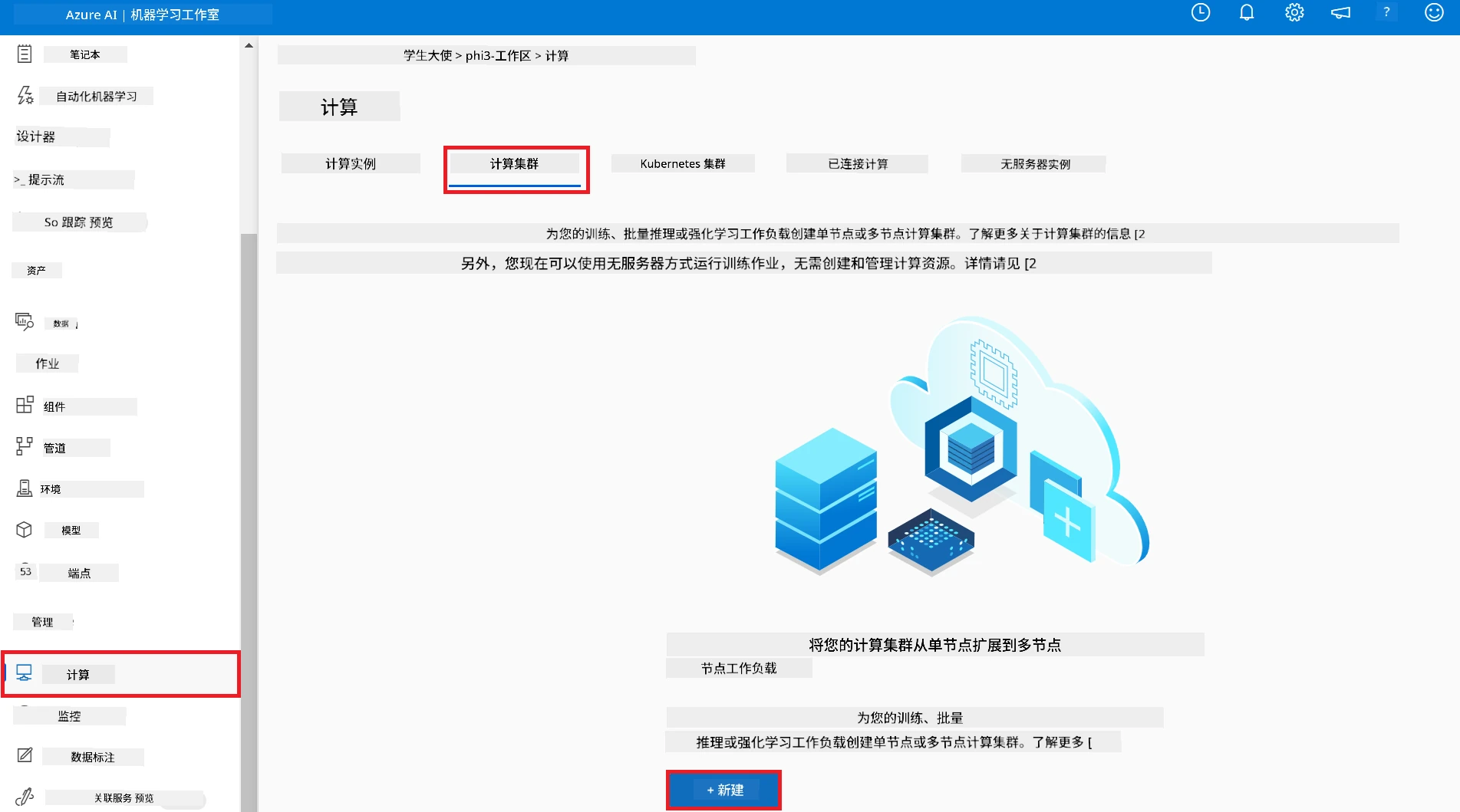
从左侧标签中选择 计算。
-
从导航菜单中选择 计算集群。
-
选择 + 新建。
-
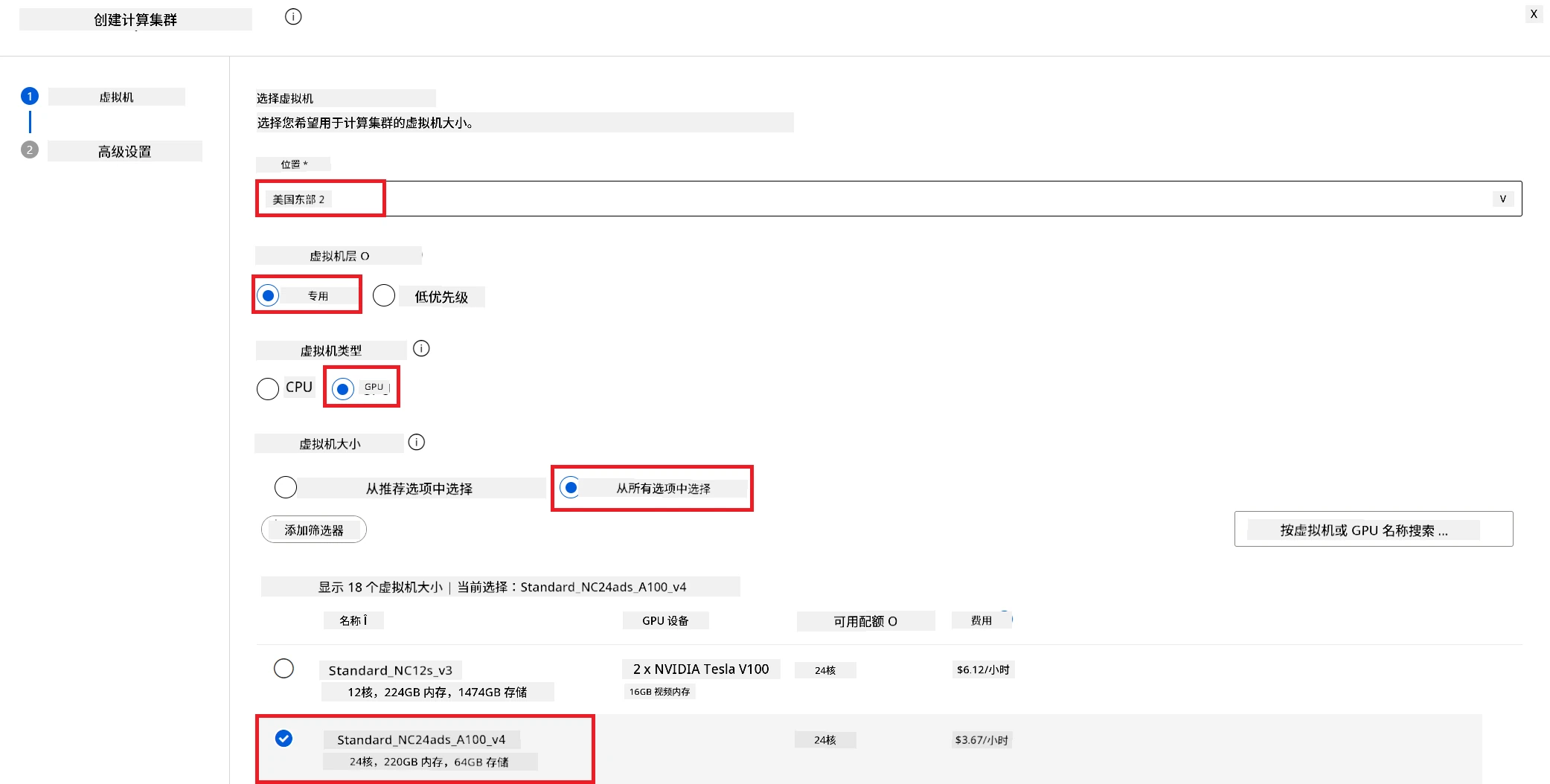
执行以下操作:
- 选择您想使用的 区域。
- 将 虚拟机层级 设置为 专用。
- 将 虚拟机类型 设置为 GPU。
- 将 虚拟机大小 筛选器设置为 从所有选项中选择。
- 选择 虚拟机大小 为 Standard_NC24ads_A100_v4。
-
选择 下一步。
-
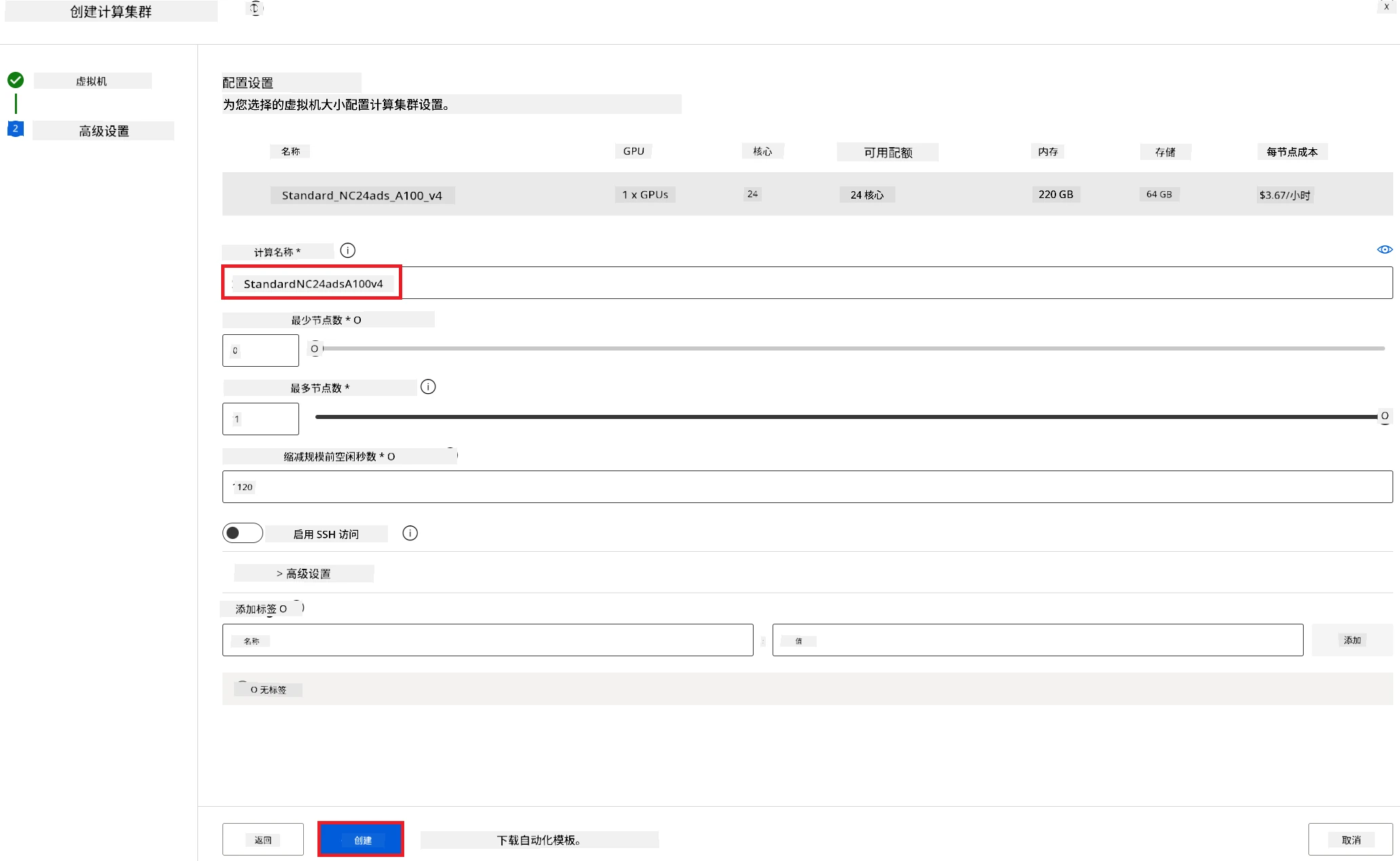
执行以下操作:
- 输入 计算名称,必须唯一。
- 将 最小节点数 设置为 0。
- 将 最大节点数 设置为 1。
- 将 闲置多少秒后缩减规模 设置为 120。
-
选择 创建。
微调 Phi-3 模型
-
访问 Azure ML Studio。
-
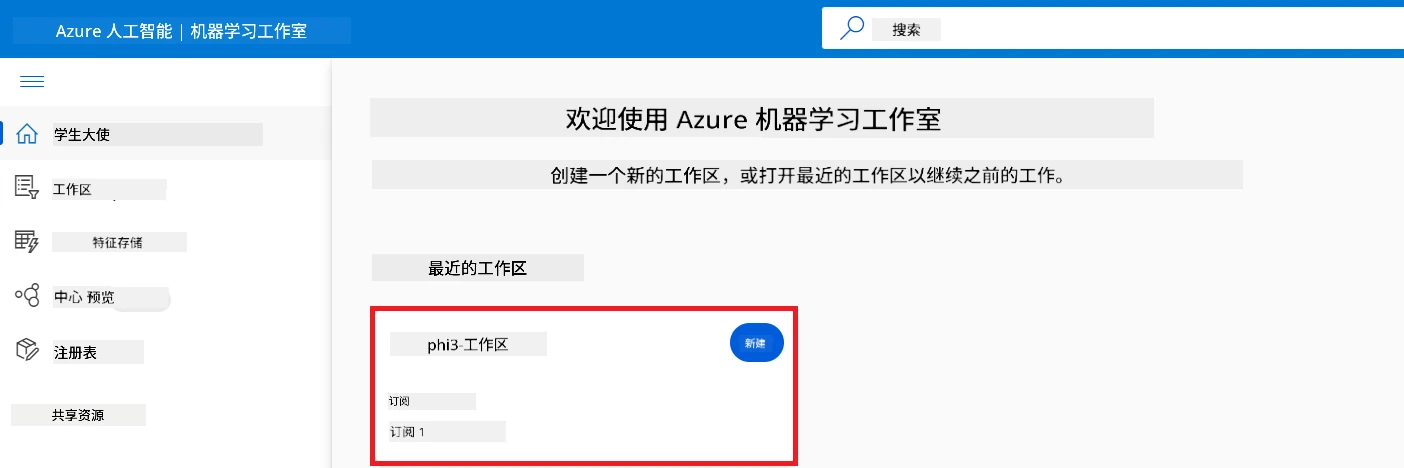
选择您创建的 Azure 机器学习工作区。
-
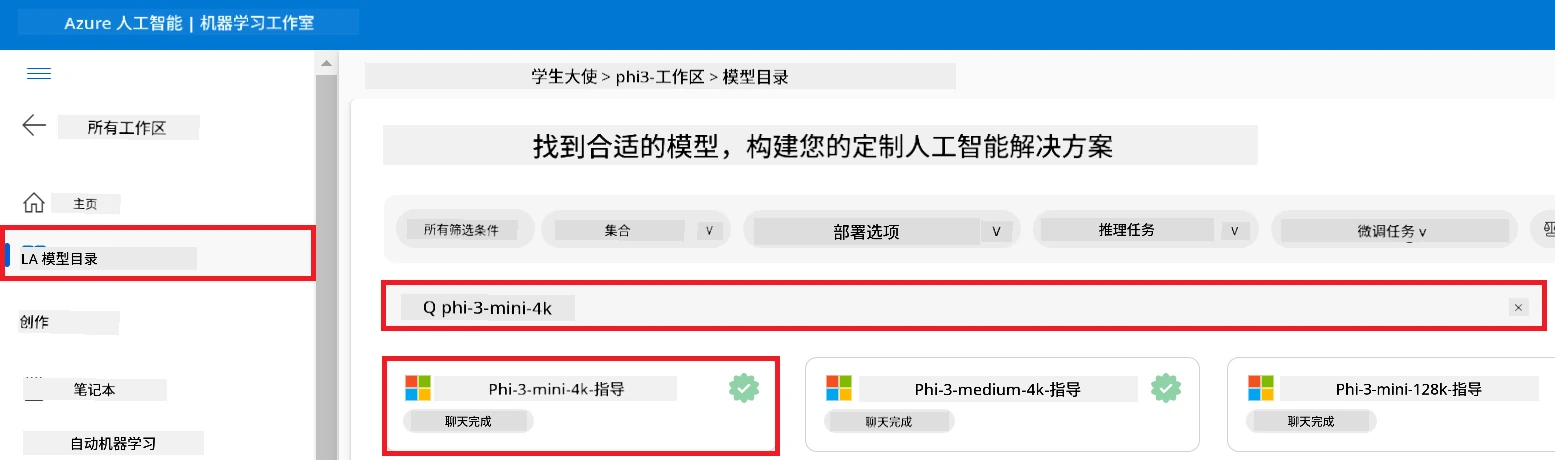
执行以下操作:
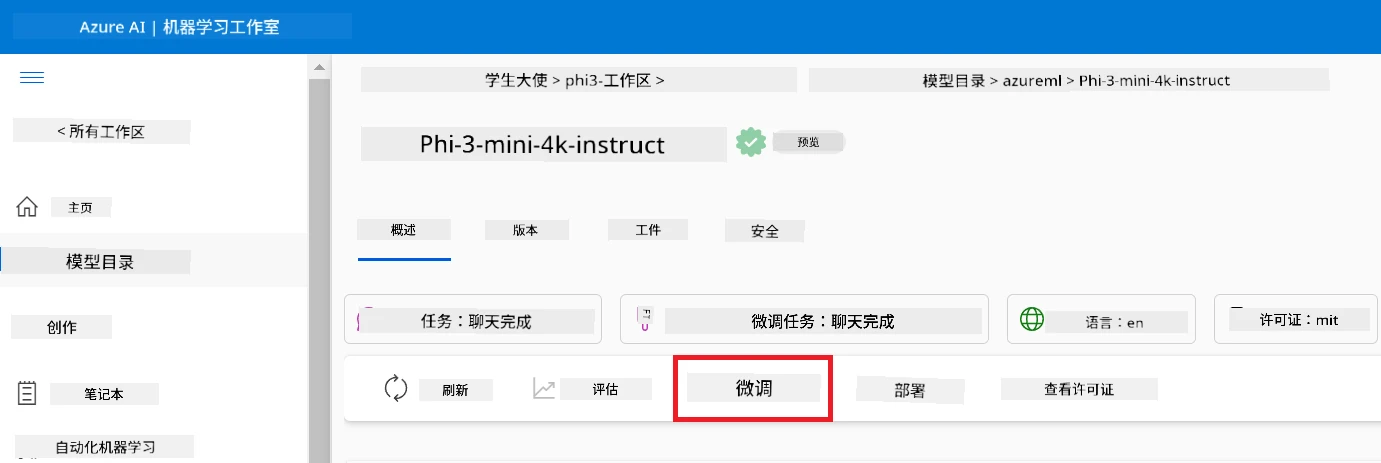
- 从左侧标签选择 模型目录。
- 在 搜索栏 中键入 phi-3-mini-4k,然后从出现的选项中选择 Phi-3-mini-4k-instruct。
-
从导航菜单中选择 微调。
-
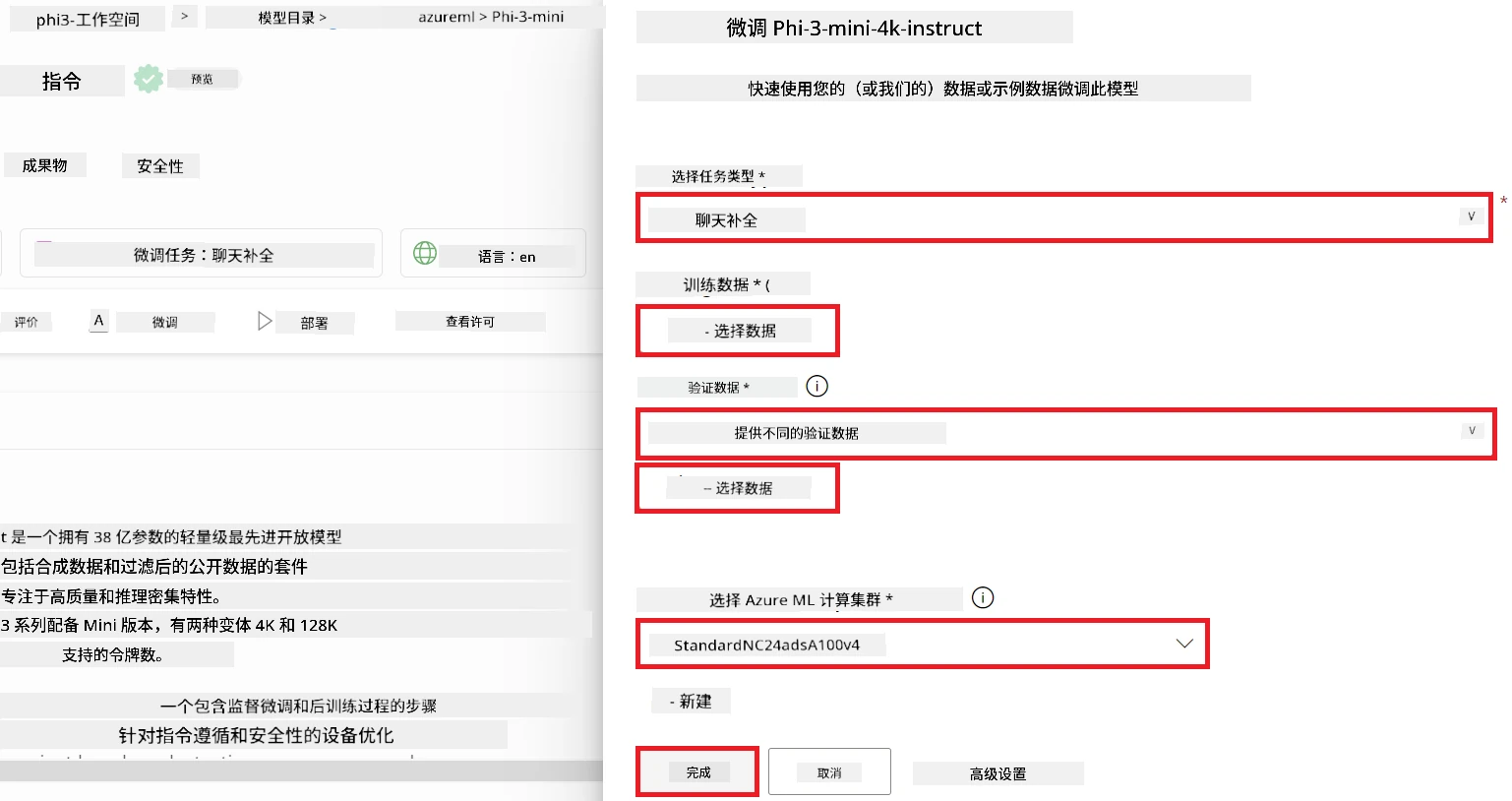
执行以下操作:
- 将 选择任务类型 设为 聊天完成。
- 选择 + 选择数据 上传 训练数据。
- 选择验证数据上传类型为 提供不同的验证数据。
- 选择 + 选择数据 上传 验证数据。
[!TIP]
您可以选择 高级设置 来自定义配置,例如 learning_rate 和 lr_scheduler_type,以根据您的特定需求优化微调过程。
-
选择 完成。
-
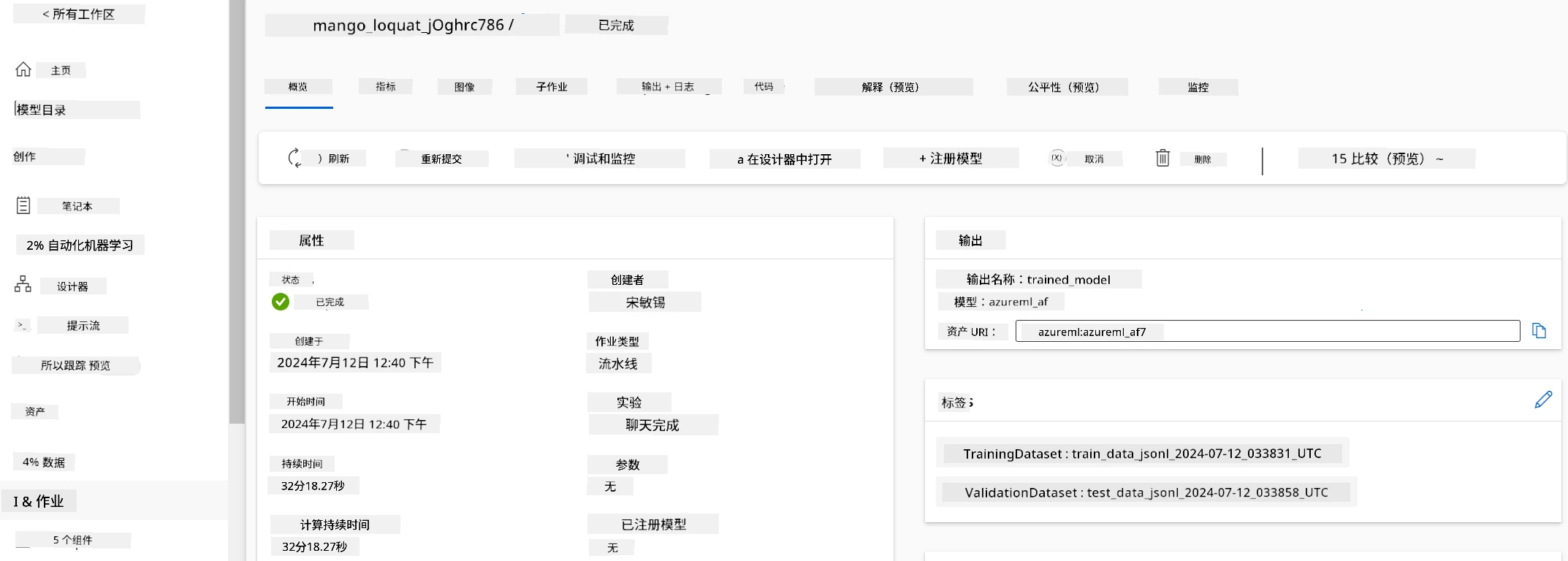
在本练习中,您已成功使用 Azure 机器学习微调了 Phi-3 模型。请注意,微调过程可能需要相当长的时间。启动微调作业后,您需要等待其完成。可以通过导航到 Azure 机器学习工作区左侧的作业标签页来监控微调作业状态。在后续系列中,您将部署微调后的模型并将其与 Prompt Flow 集成。
部署微调后的 Phi-3 模型
为了将微调后的 Phi-3 模型集成到 Prompt Flow 中,您需要部署模型,使其可用于实时推理。此过程包括注册模型、创建在线端点和部署模型。
在此练习中,您将:
- 在 Azure 机器学习工作区注册微调模型。
- 创建在线端点。
- 部署已注册的微调 Phi-3 模型。
注册微调模型
-
访问 Azure ML Studio。
-
选择您创建的 Azure 机器学习工作区。
-
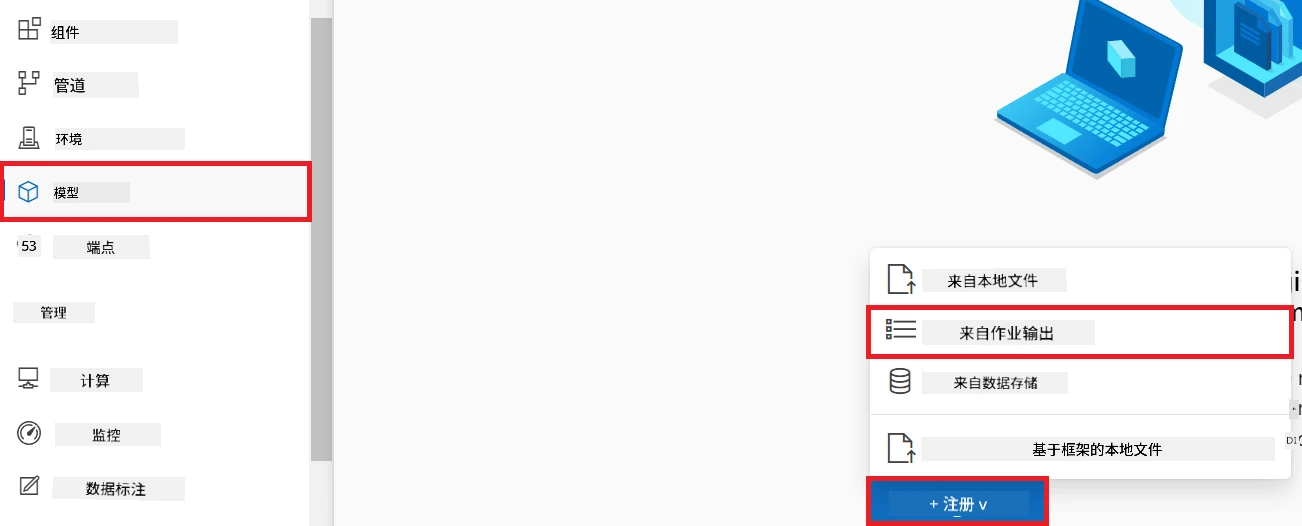
从左侧标签选择 模型。
-
选择 + 注册。
-
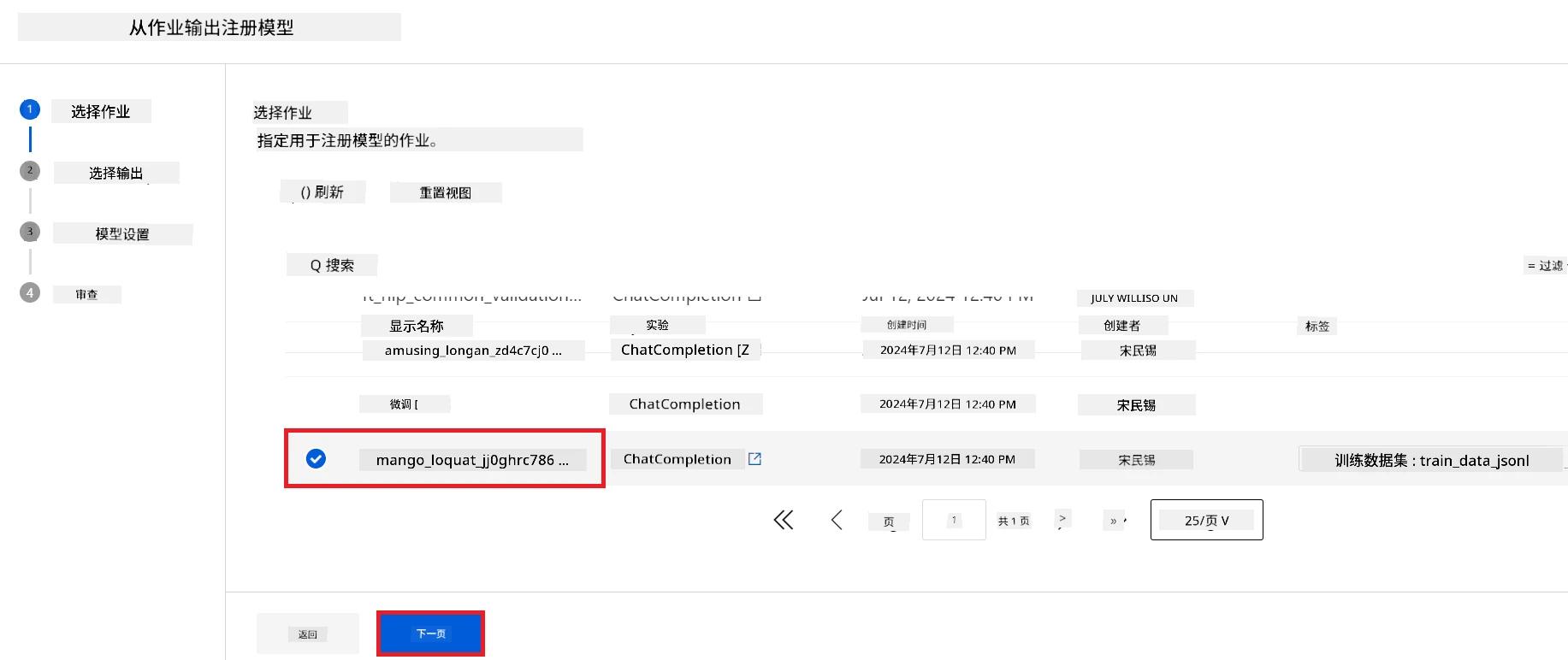
选择 从作业输出注册。
-
选择您创建的作业。
-
选择 下一步。
-
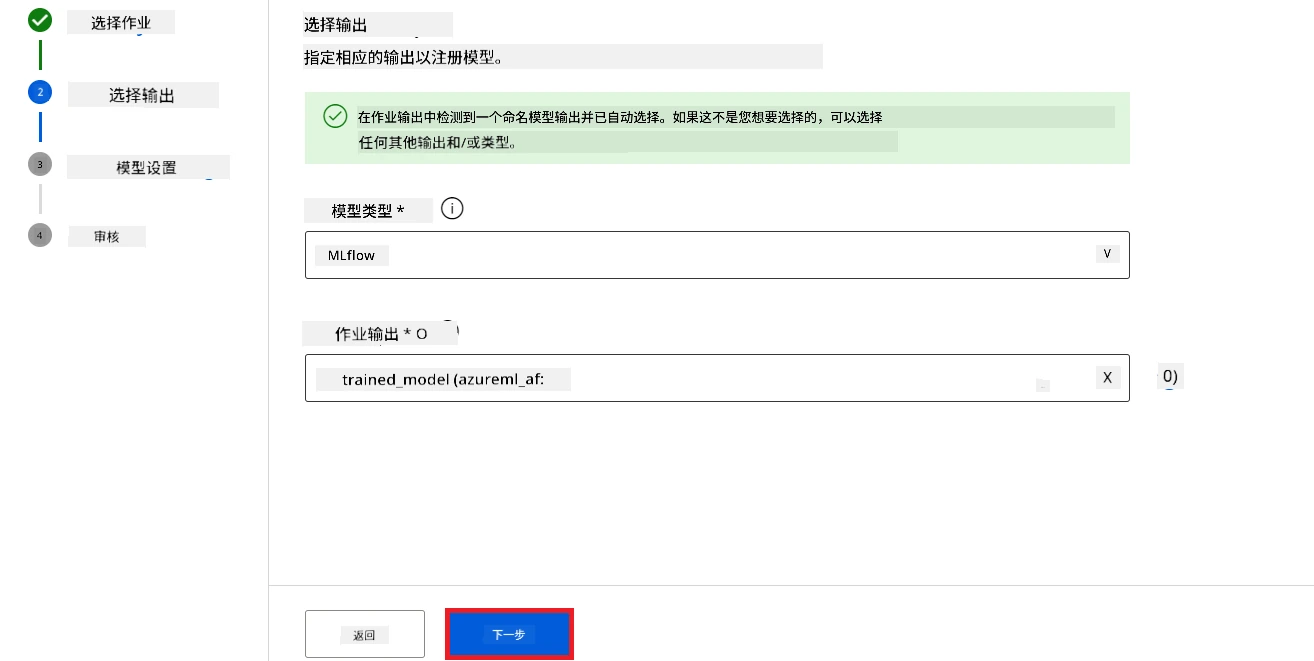
将 模型类型 设置为 MLflow。
-
确保 作业输出 已选中;应已自动选中。
-
选择 下一步。
-
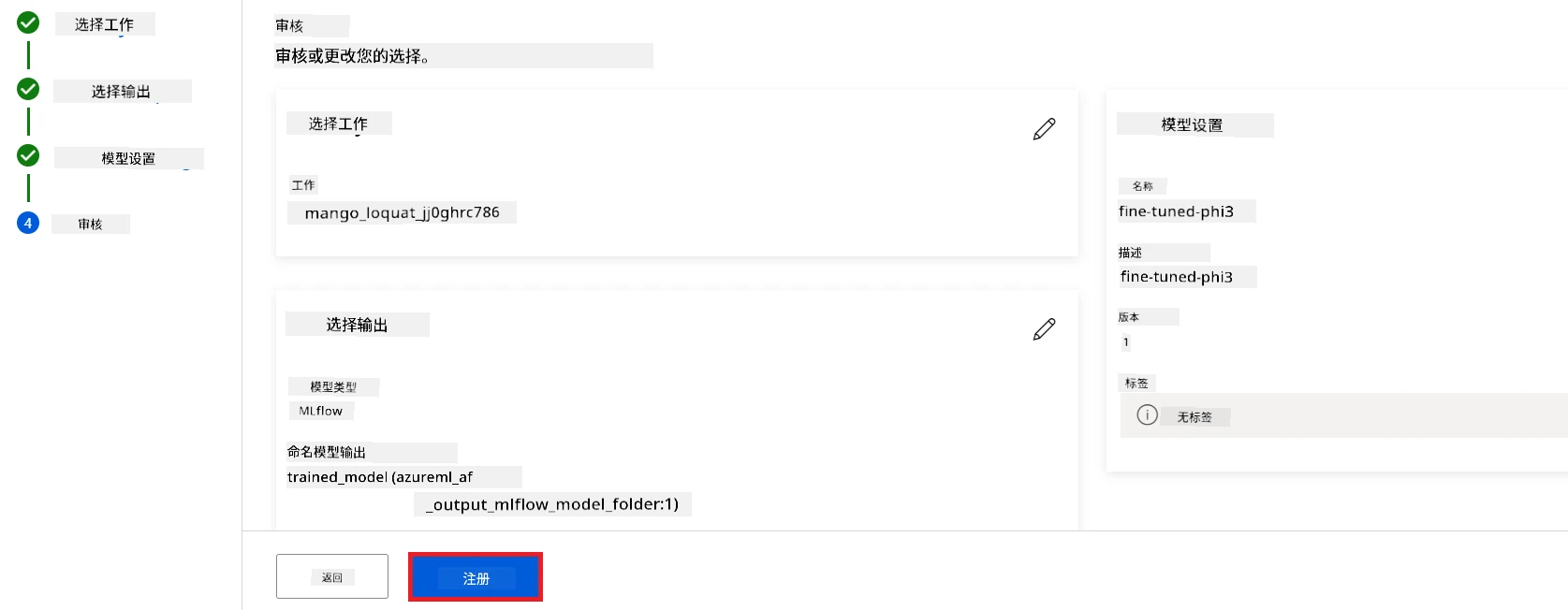
选择 注册。
-
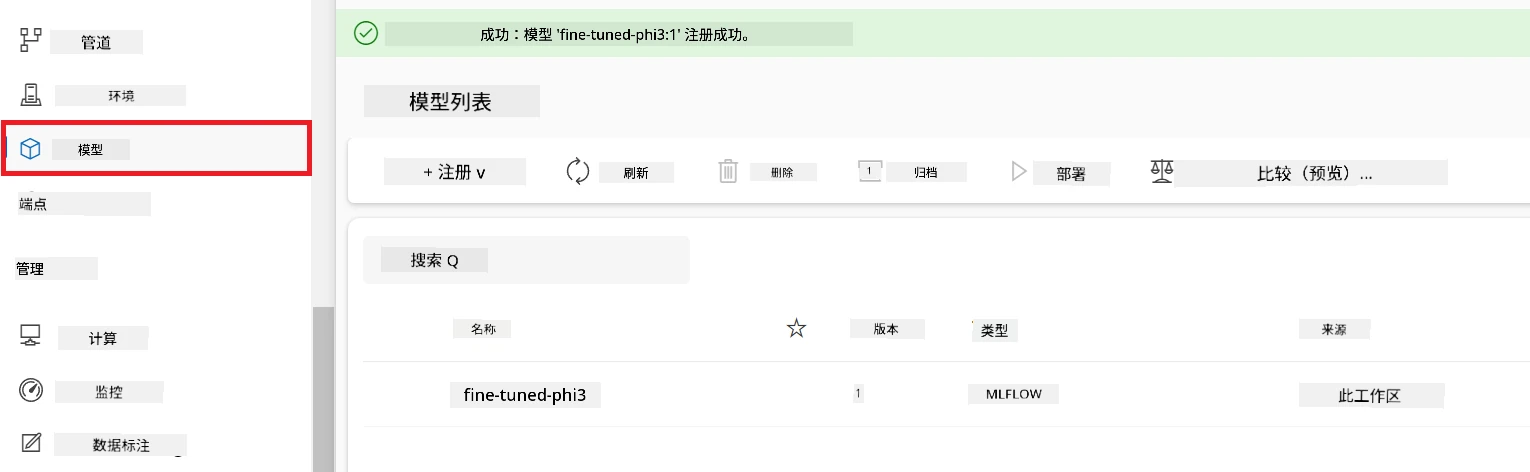
您可以通过导航到左侧标签的 模型 菜单查看已注册的模型。
部署微调模型
-
导航到您创建的 Azure 机器学习工作区。
-
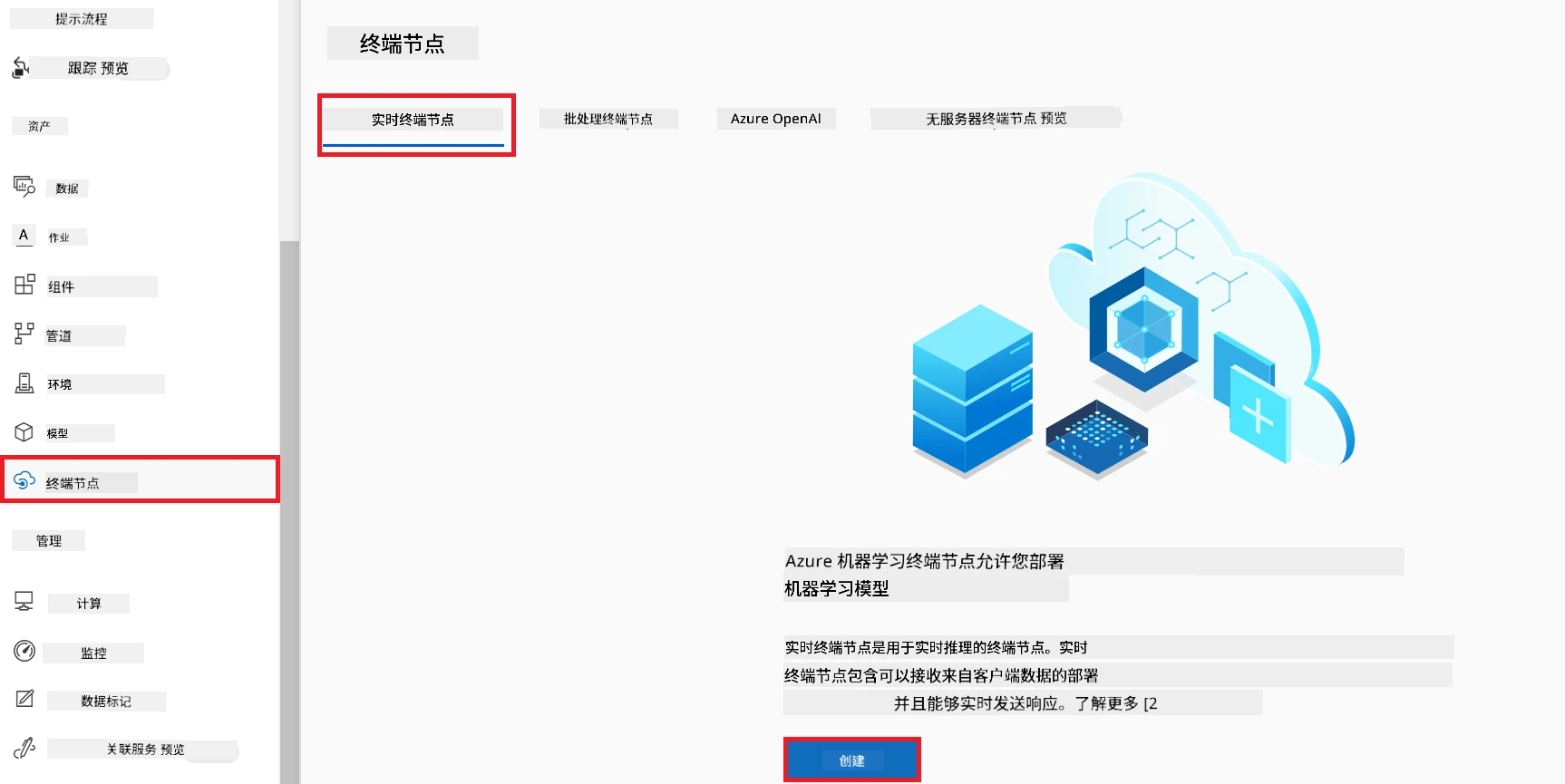
从左侧标签选择 端点。
-
从导航菜单选择 实时端点。
-
选择 创建。
-
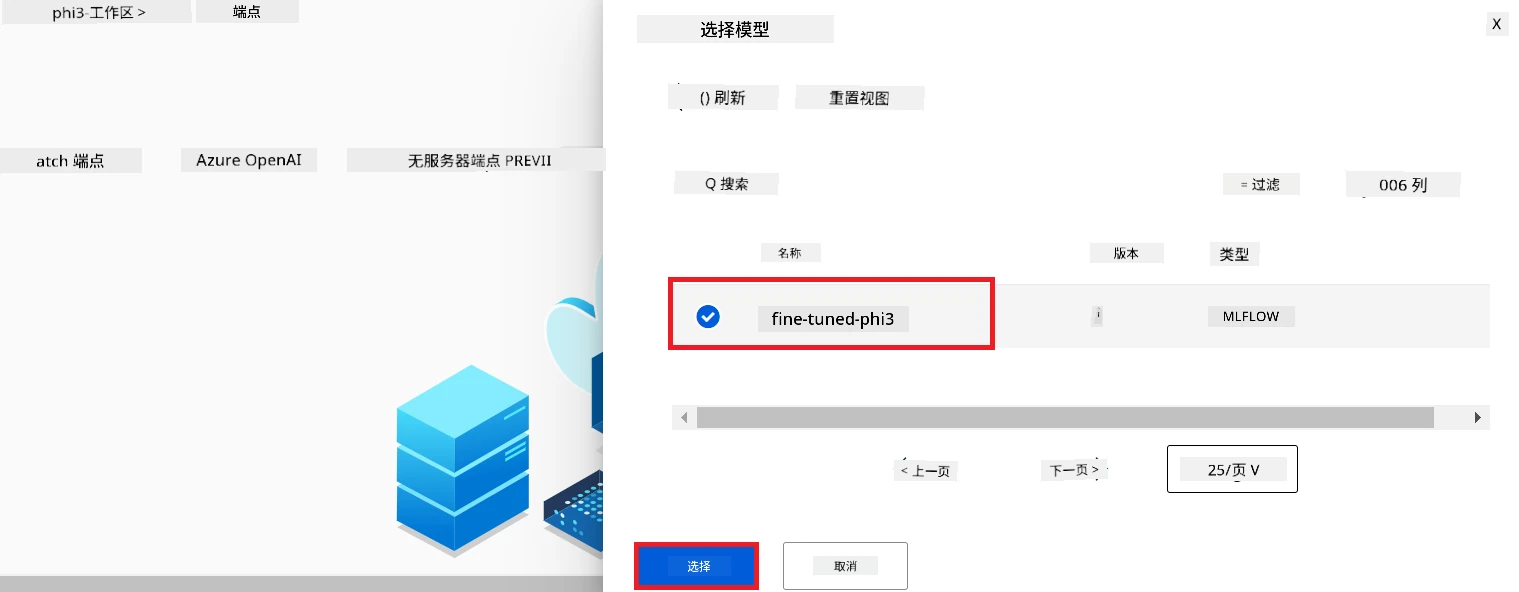
选择您注册的模型。
-
选择 选择。
-
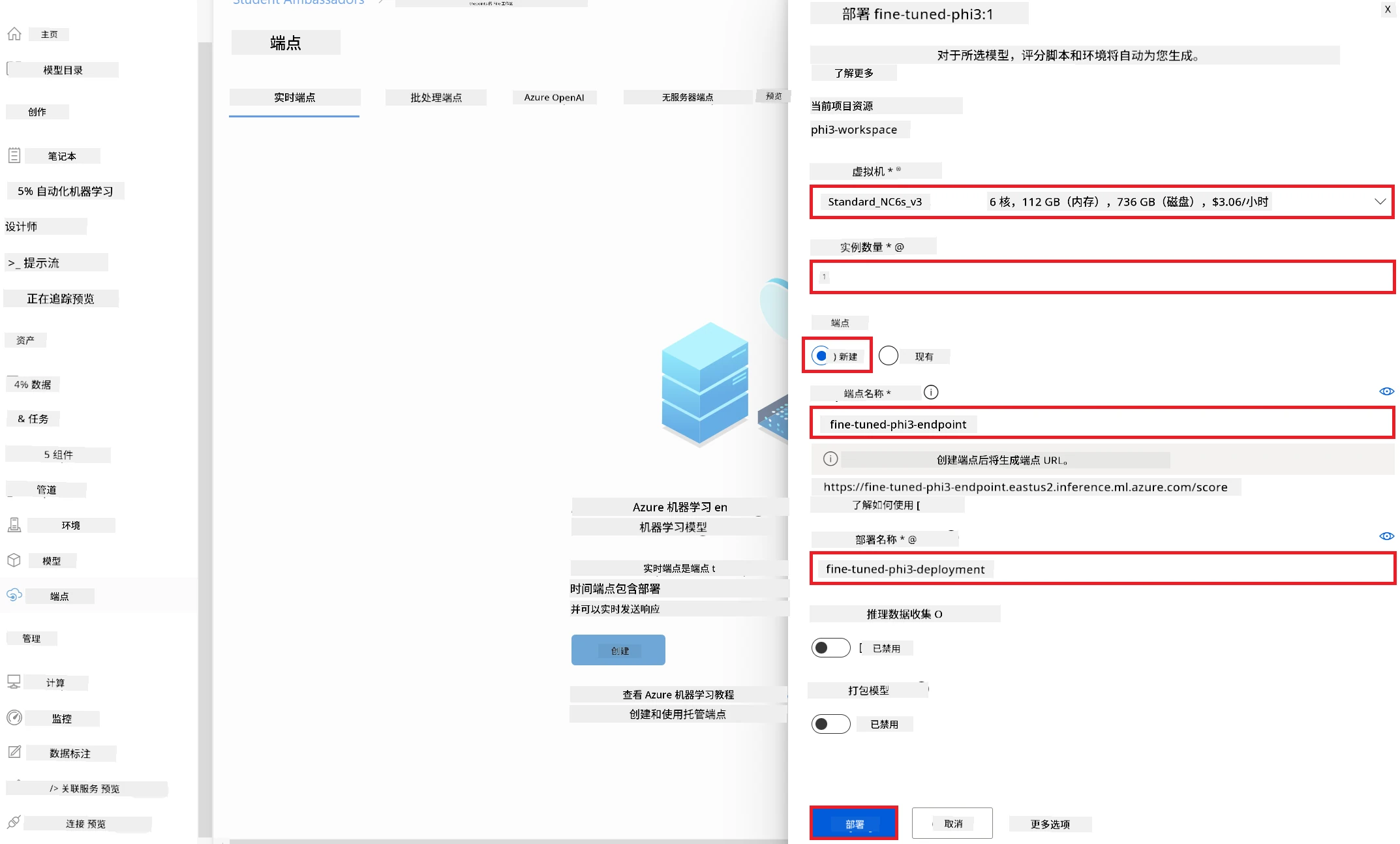
执行以下操作:
- 将 虚拟机 设置为 Standard_NC6s_v3。
- 选择您想使用的 实例数,例如 1。
- 将 端点 设置为 新建 以创建端点。
- 输入 端点名称,必须唯一。
- 输入 部署名称,必须唯一。
-
选择 部署。
[!WARNING] 为避免账户产生额外费用,请确保删除 Azure 机器学习工作区中创建的端点。
在 Azure 机器学习工作区检查部署状态
-
导航到您创建的 Azure 机器学习工作区。
-
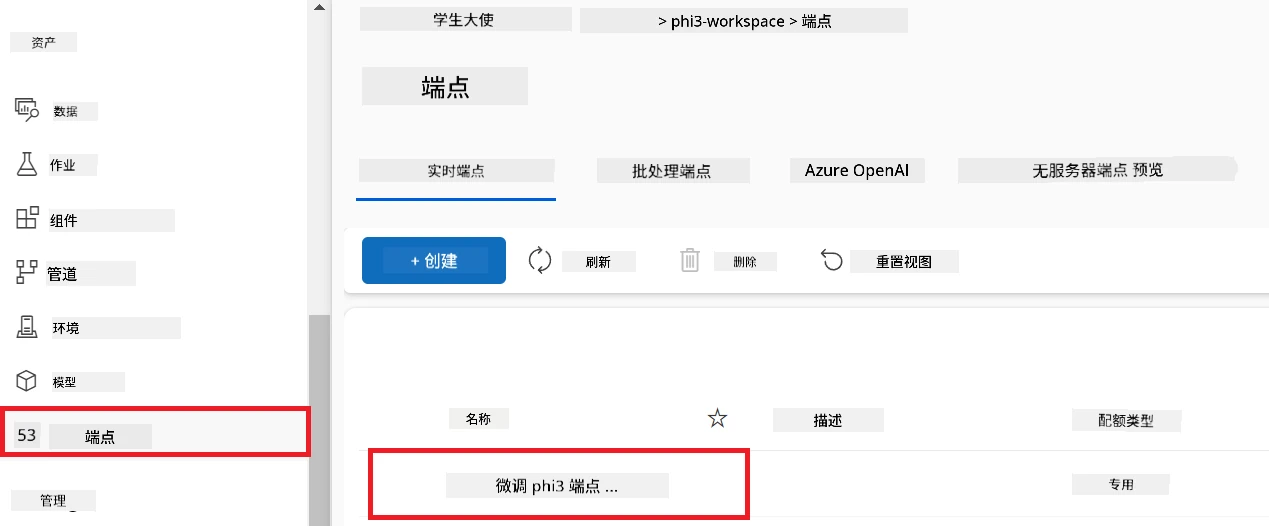
选择左侧标签中的 端点。
-
选择您创建的端点。
-
在该页面,您可以在部署过程中管理端点。
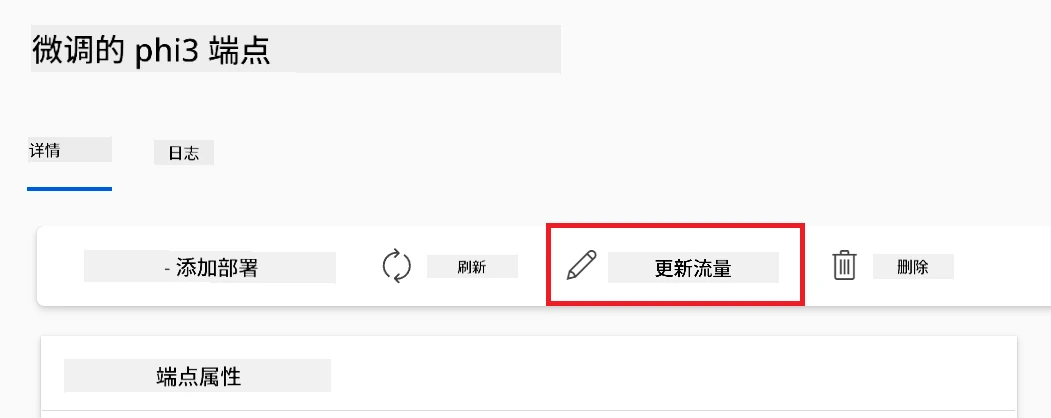
[!NOTE] 部署完成后,请确保 实时流量 设置为 100%。如果不是,请选择 更新流量 调整流量设置。流量设置为 0% 时,无法测试模型。
场景 3:与 Prompt Flow 集成并在 Microsoft Foundry 中使用自定义模型聊天
将自定义 Phi-3 模型与 Prompt Flow 集成
成功部署微调模型后,您现在可以将其集成到 Prompt Flow 中,以便在实时应用中使用您的模型,从而实现各种交互式任务。
在此练习中,您将:
- 创建 Microsoft Foundry Hub。
- 创建 Microsoft Foundry 项目。
- 创建 Prompt Flow。
- 为微调后的 Phi-3 模型添加自定义连接。
- 设置 Prompt Flow 与您的自定义 Phi-3 模型聊天。
[!NOTE] 您也可以通过 Azure ML Studio 集成 Promptflow。相同的集成流程适用于 Azure ML Studio。
创建 Microsoft Foundry Hub
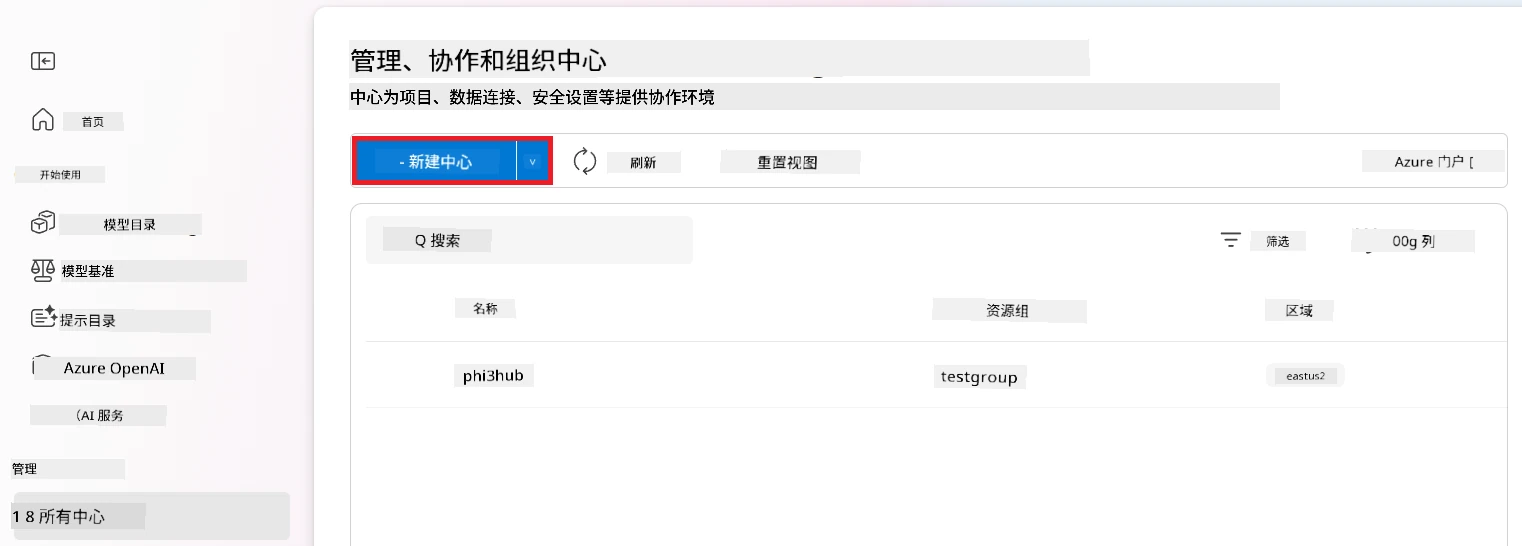
在创建项目之前,您需要先创建一个 Hub。Hub 类似于资源组,允许您在 Microsoft Foundry 内组织和管理多个项目。
-
从左侧标签中选择 All hubs。
-
从导航菜单中选择 + New hub。
-
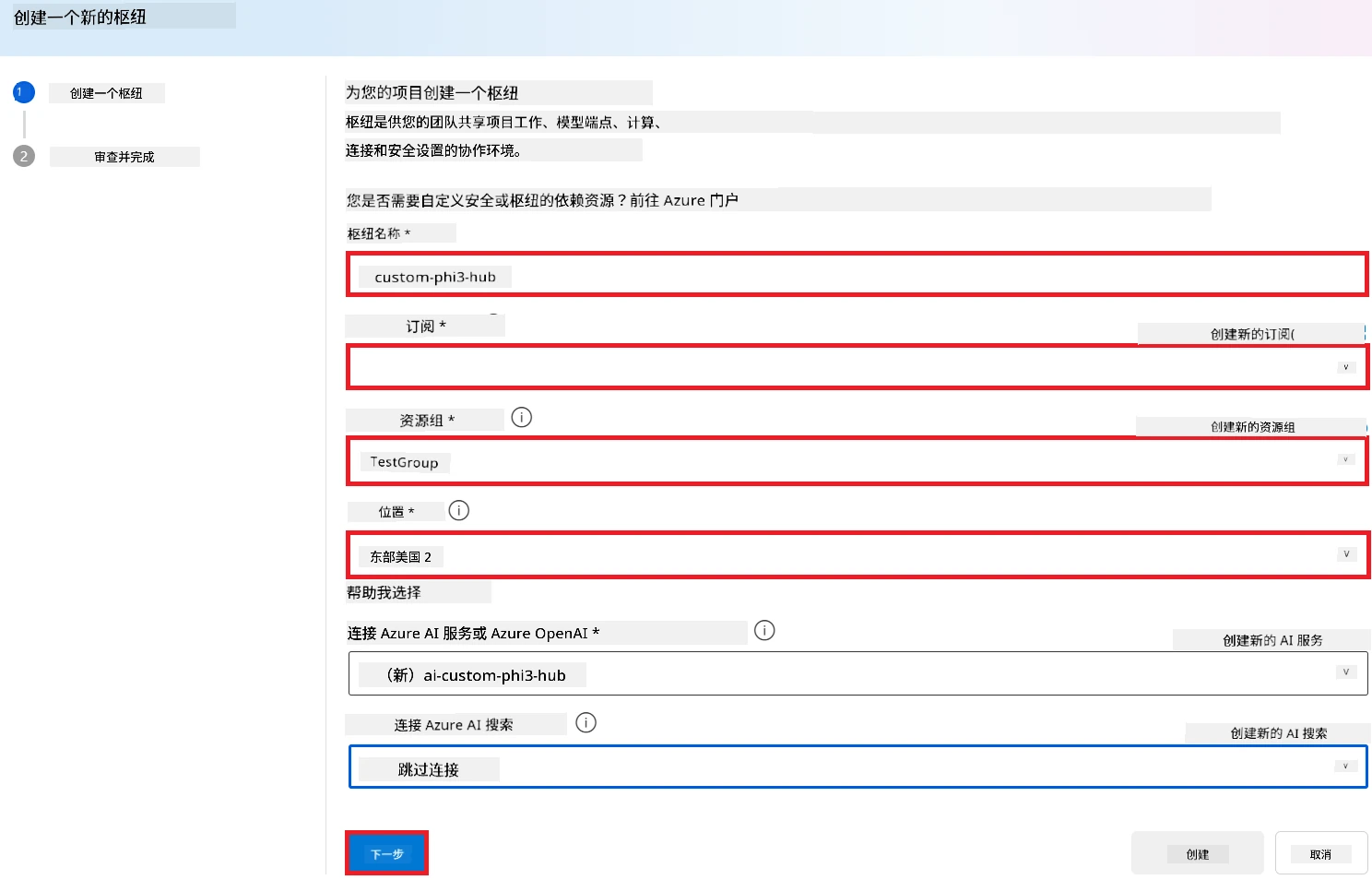
执行以下任务:
- 输入 Hub name。它必须是唯一值。
- 选择你的 Azure Subscription。
- 选择要使用的 Resource group(如有需要,创建新的)。
- 选择你想使用的 Location。
- 选择要使用的 Connect Azure AI Services(如有需要,创建新的)。
- 选择 Connect Azure AI Search 为 Skip connecting。
-
选择 Next。
创建 Microsoft Foundry 项目
-
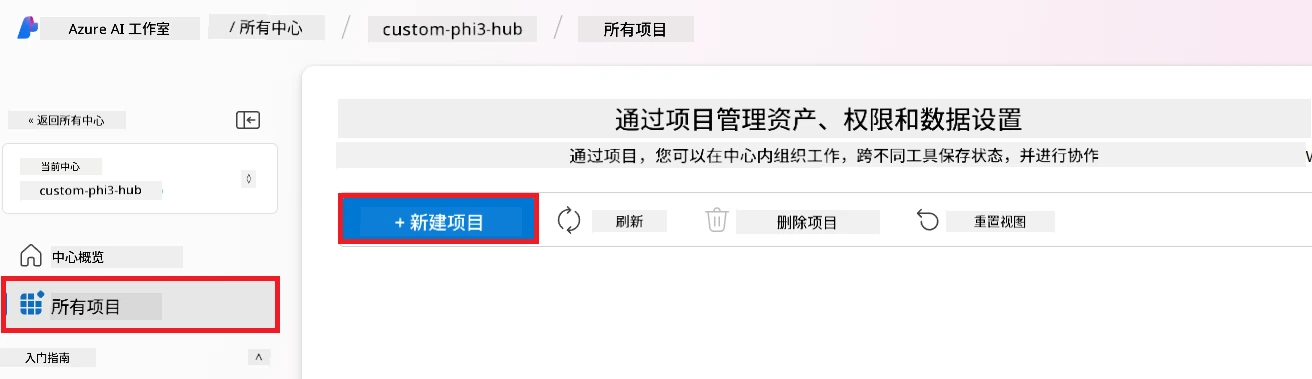
在你创建的 Hub 中,从左侧标签选择 All projects。
-
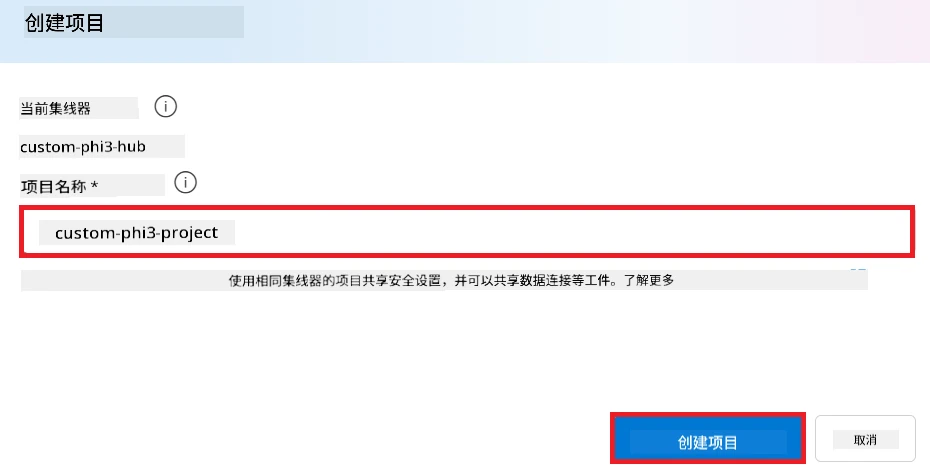
从导航菜单选择 + New project。
-
输入 Project name。它必须是唯一值。
-
选择 Create a project。
为微调的 Phi-3 模型添加自定义连接
要将你的自定义 Phi-3 模型与 Prompt flow 集成,你需要在自定义连接中保存模型的端点和密钥。此设置确保你可以在 Prompt flow 中访问自定义 Phi-3 模型。
设置微调的 Phi-3 模型的 api 密钥和端点 uri
-
访问 Azure ML Studio。
-
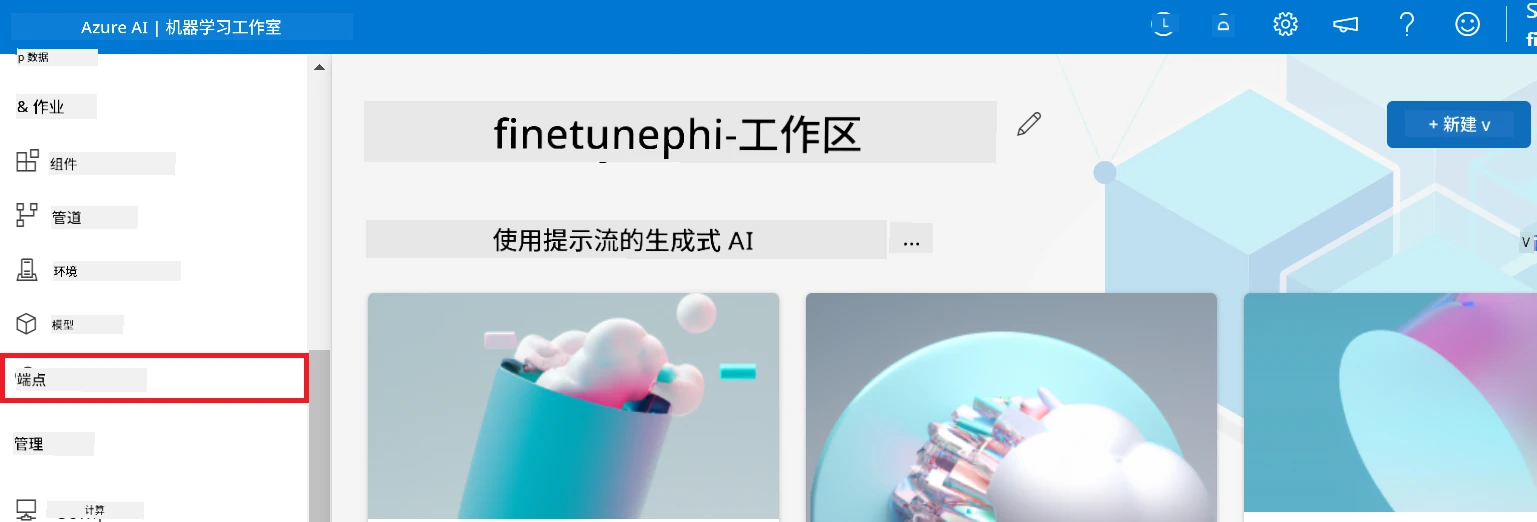
导航到你创建的 Azure 机器学习工作区。
-
从左侧标签选择 Endpoints。
-
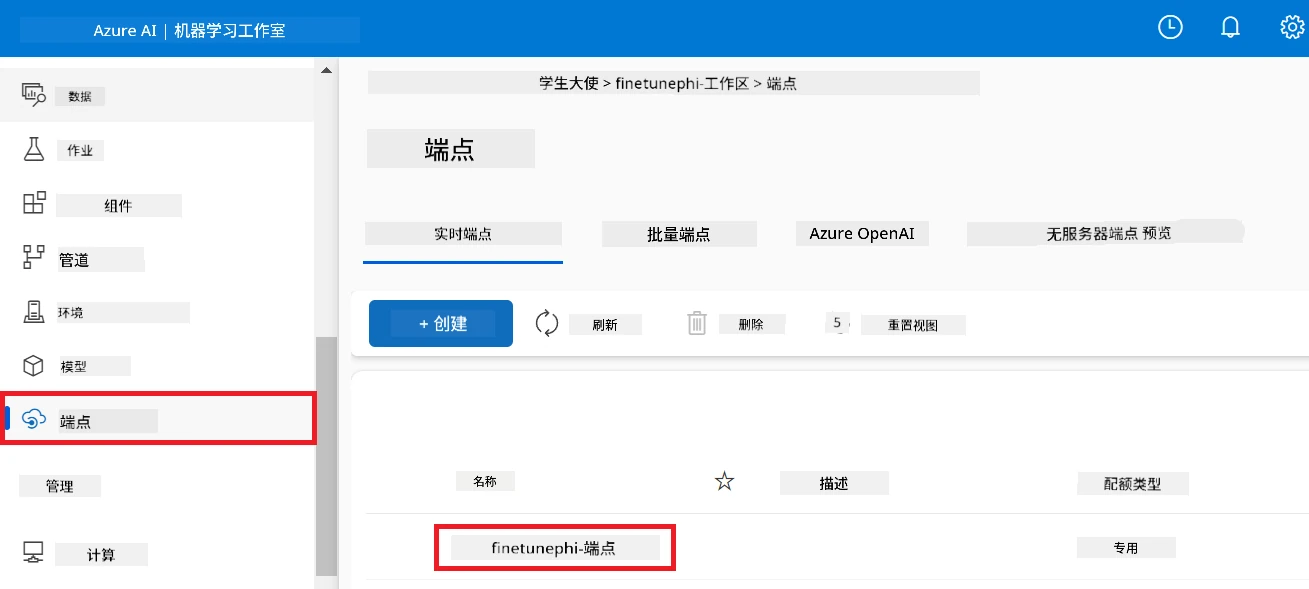
选择你创建的端点。
-
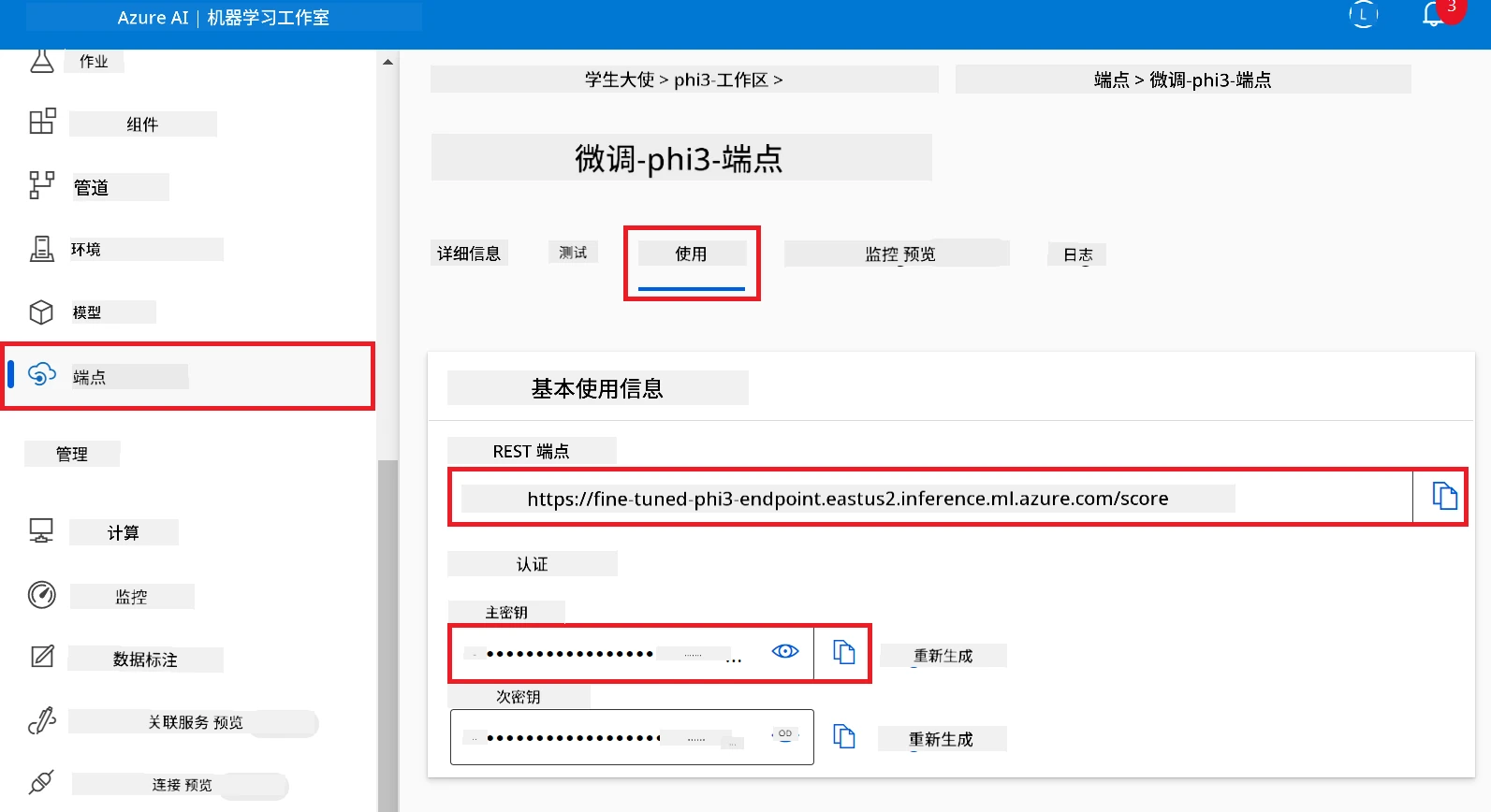
从导航菜单选择 Consume。
-
复制你的 REST endpoint 和 Primary key。
添加自定义连接
-
导航到你创建的 Microsoft Foundry 项目。
-
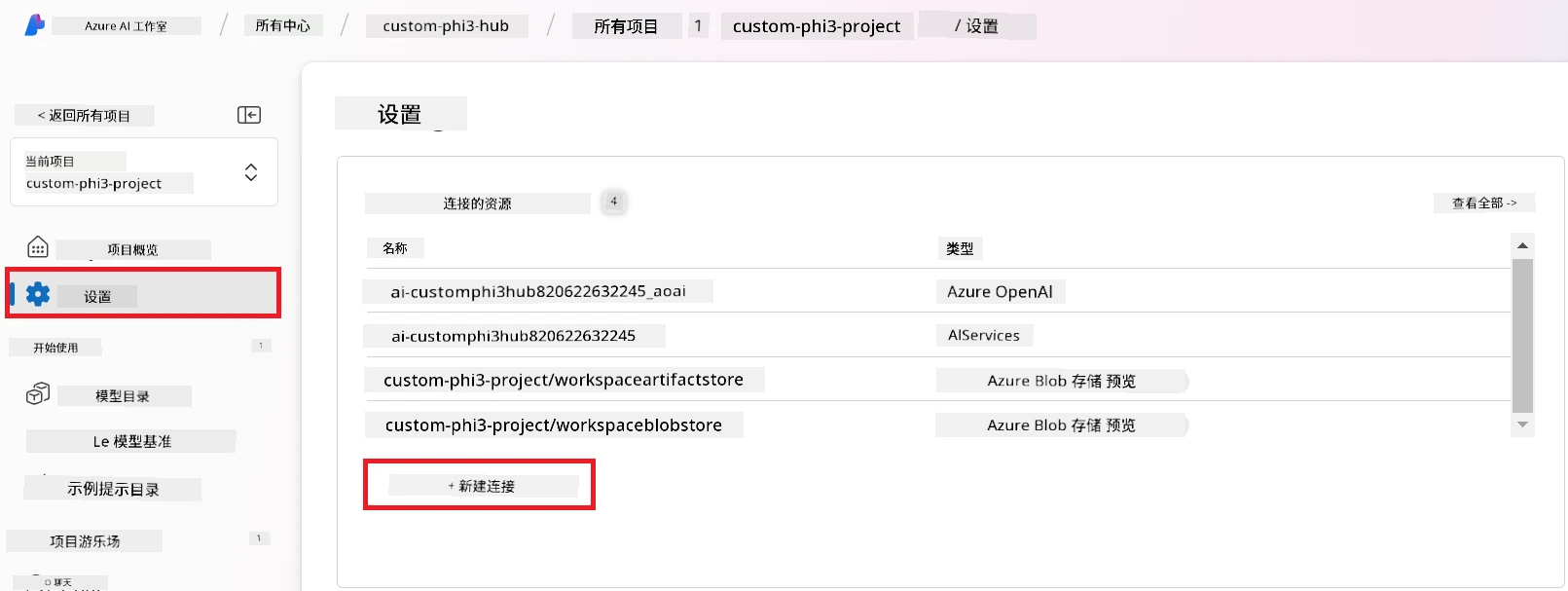
在你创建的项目中,从左侧标签选择 Settings。
-
选择 + New connection。
-
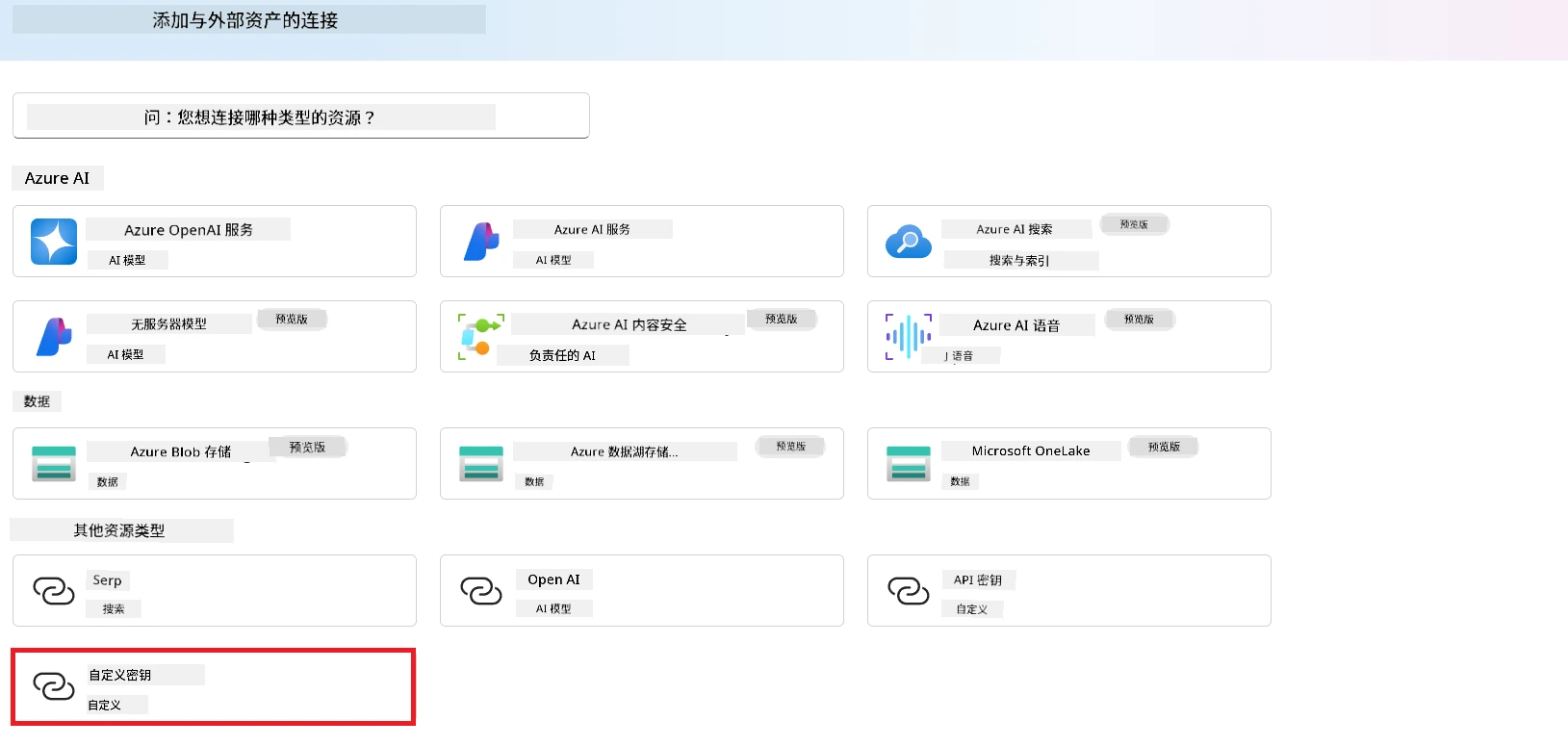
从导航菜单选择 Custom keys。
-
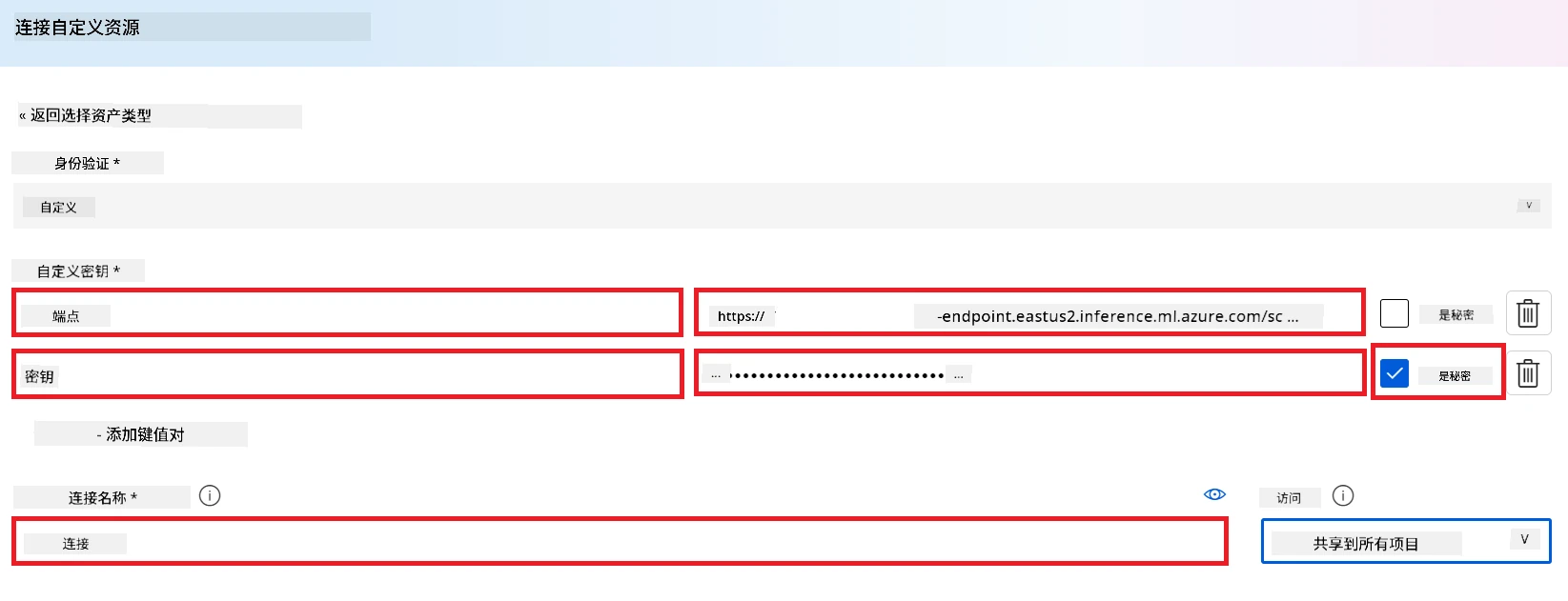
执行以下操作:
- 选择 + Add key value pairs。
- 对于键名,输入 endpoint,并将你从 Azure ML Studio 复制的端点粘贴到值字段。
- 再次选择 + Add key value pairs。
- 对于键名,输入 key,并将你从 Azure ML Studio 复制的密钥粘贴到值字段。
- 添加密钥后,选择 is secret 以防止密钥被公开。
-
选择 Add connection。
创建 Prompt flow
你已在 Microsoft Foundry 中添加了自定义连接。现在,让我们按照以下步骤创建一个 Prompt flow。然后,你将连接此 Prompt flow 到自定义连接,以便在 Prompt flow 中使用微调模型。
-
导航到你创建的 Microsoft Foundry 项目。
-
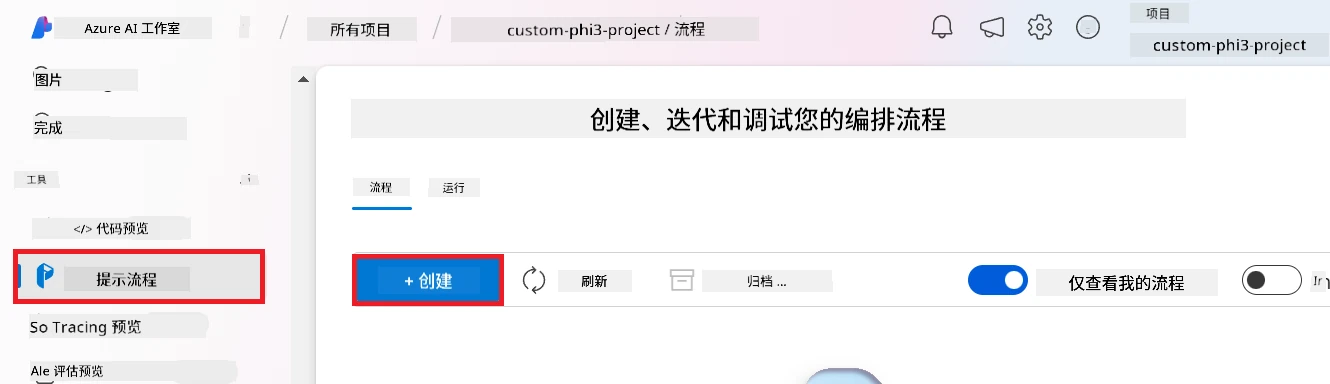
从左侧标签选择 Prompt flow。
-
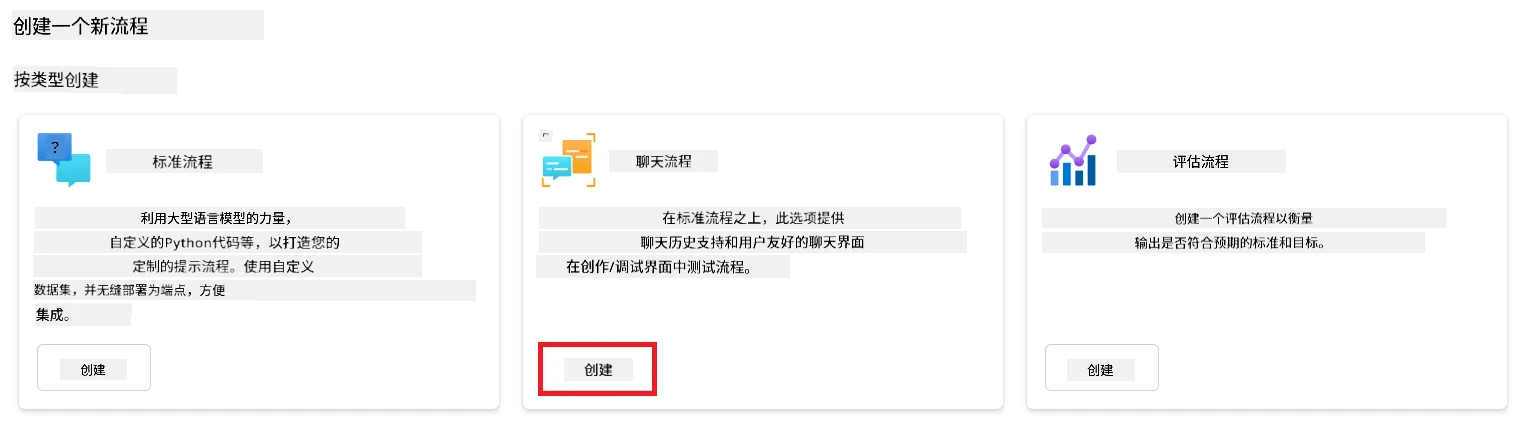
从导航菜单选择 + Create。
-
从导航菜单选择 Chat flow。
-
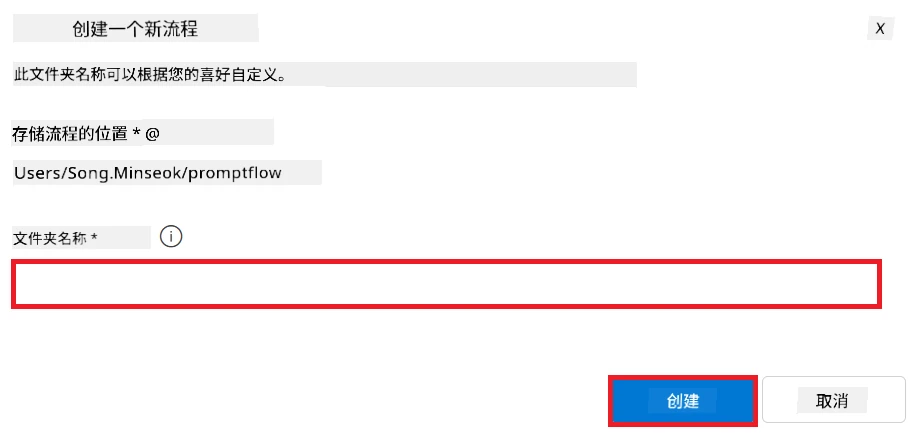
输入要使用的 Folder name。
-
选择 Create。
设置 Prompt flow 以与你的自定义 Phi-3 模型聊天
你需要将微调的 Phi-3 模型集成到 Prompt flow 中。但现有的 Prompt flow 并非为此设计,因此你必须重新设计 Prompt flow,才能集成自定义模型。
-
在 Prompt flow 中执行以下操作以重建现有流程:
-
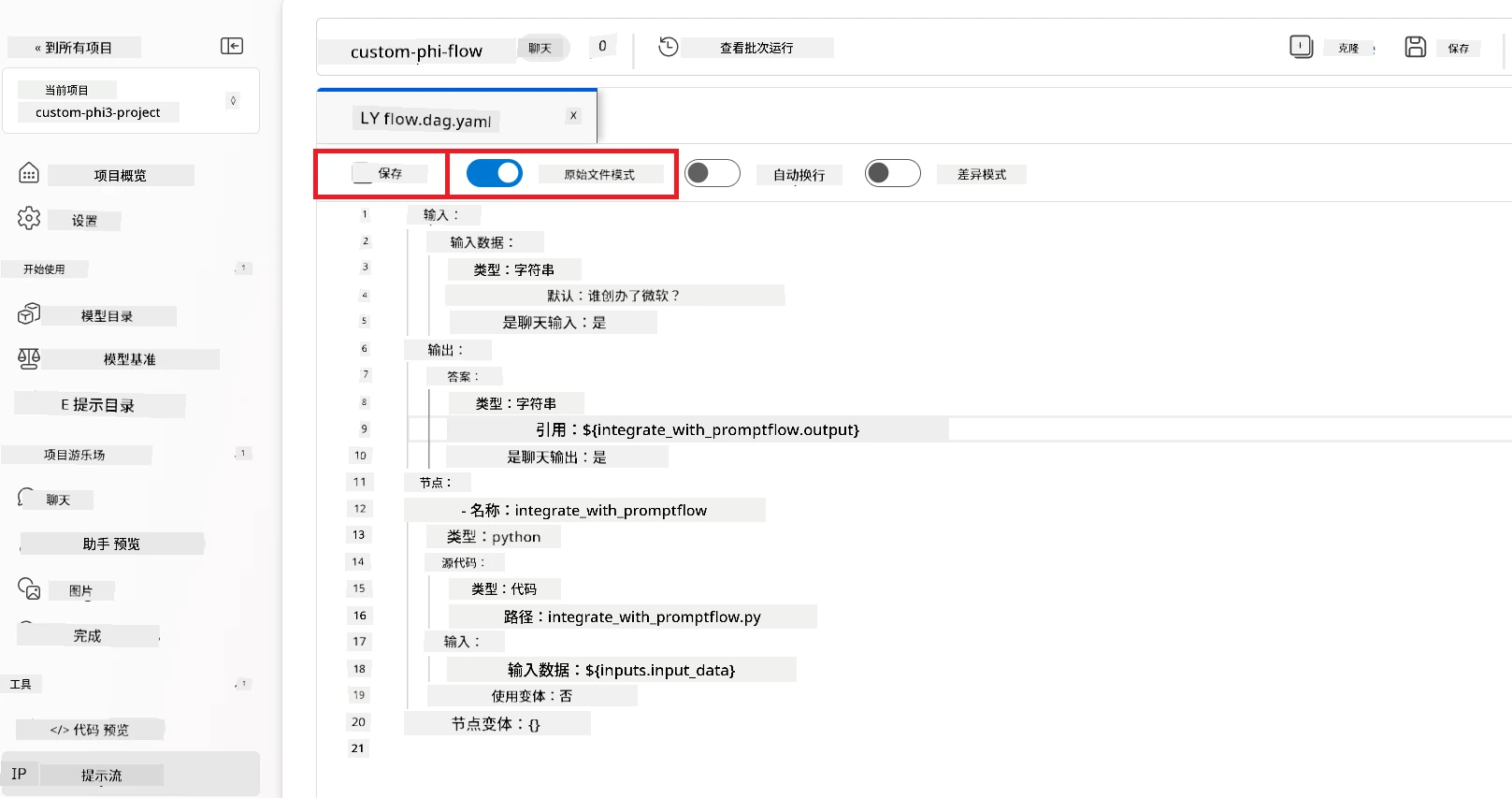
选择 Raw file mode。
-
删除 flow.dag.yml 文件中的所有现有代码。
-
将以下代码添加到 flow.dag.yml 文件中。
ymlinputs: input_data: type: string default: "Who founded Microsoft?" outputs: answer: type: string reference: ${integrate_with_promptflow.output} nodes: - name: integrate_with_promptflow type: python source: type: code path: integrate_with_promptflow.py inputs: input_data: ${inputs.input_data} -
选择 Save。
-
-
将以下代码添加到 integrate_with_promptflow.py 文件中,以便在 Prompt flow 中使用自定义 Phi-3 模型。
pythonimport logging import requests from promptflow import tool from promptflow.connections import CustomConnection # 日志设置 logging.basicConfig( format="%(asctime)s - %(levelname)s - %(name)s - %(message)s", datefmt="%Y-%m-%d %H:%M:%S", level=logging.DEBUG ) logger = logging.getLogger(__name__) def query_phi3_model(input_data: str, connection: CustomConnection) -> str: """ Send a request to the Phi-3 model endpoint with the given input data using Custom Connection. """ # “connection” 是自定义连接的名称,“endpoint”、“key” 是自定义连接中的键 endpoint_url = connection.endpoint api_key = connection.key headers = { "Content-Type": "application/json", "Authorization": f"Bearer {api_key}" } data = { "input_data": { "input_string": [ {"role": "user", "content": input_data} ], "parameters": { "temperature": 0.7, "max_new_tokens": 128 } } } try: response = requests.post(endpoint_url, json=data, headers=headers) response.raise_for_status() # 记录完整的 JSON 响应 logger.debug(f"Full JSON response: {response.json()}") result = response.json()["output"] logger.info("Successfully received response from Azure ML Endpoint.") return result except requests.exceptions.RequestException as e: logger.error(f"Error querying Azure ML Endpoint: {e}") raise @tool def my_python_tool(input_data: str, connection: CustomConnection) -> str: """ Tool function to process input data and query the Phi-3 model. """ return query_phi3_model(input_data, connection)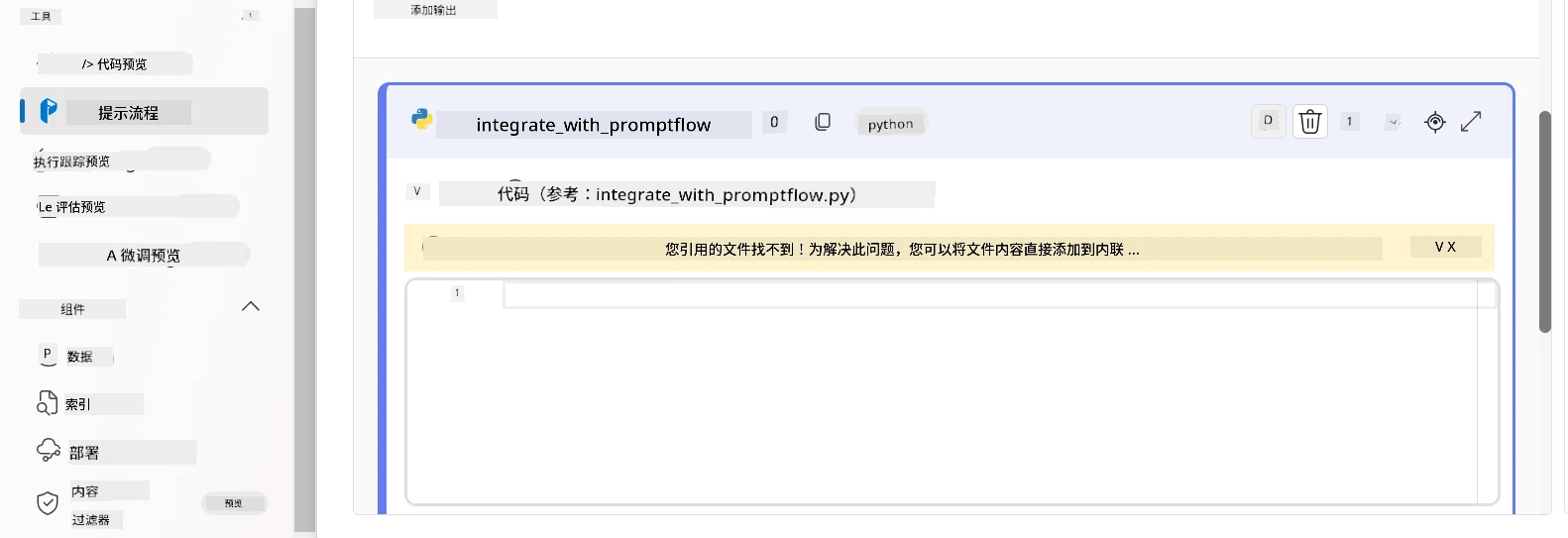
[!NOTE] 想了解更多关于在 Microsoft Foundry 中使用 Prompt flow 的详细信息,你可以参考 Prompt flow in Microsoft Foundry。
-
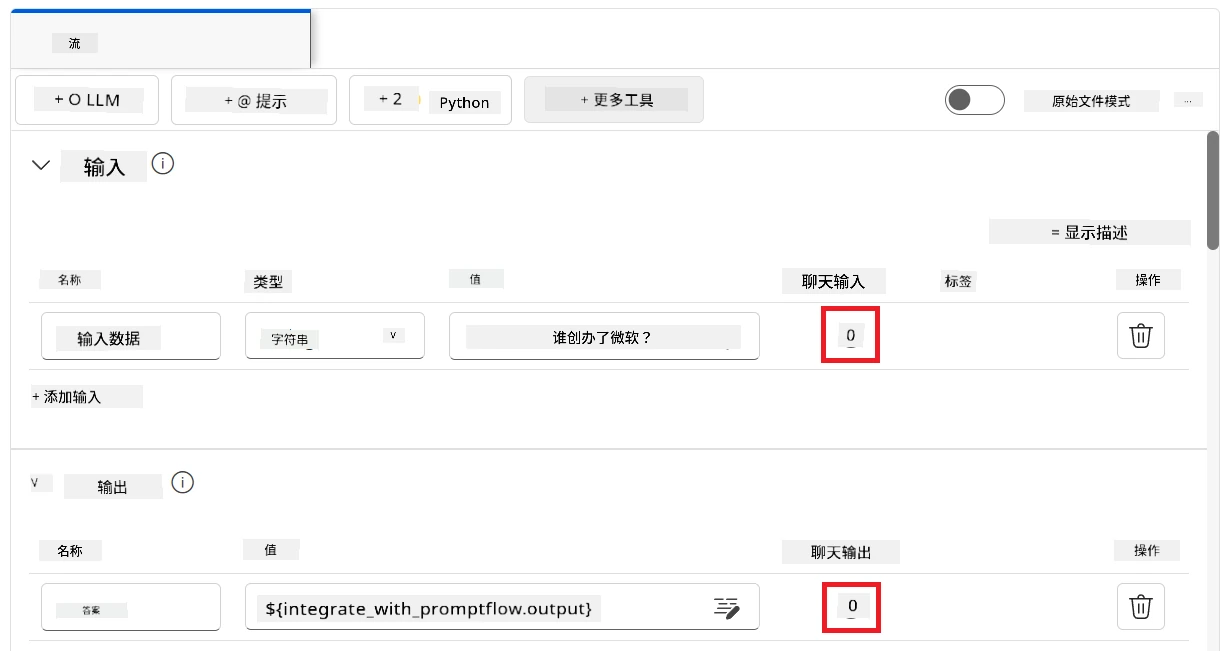
选择 Chat input、Chat output,以启用与你的模型的聊天功能。
-
现在你准备好与你的自定义 Phi-3 模型进行聊天。在接下来的练习中,你将学习如何启动 Prompt flow 并使用它与你的微调 Phi-3 模型聊天。
[!NOTE]
重建的流程应如下面图片所示:
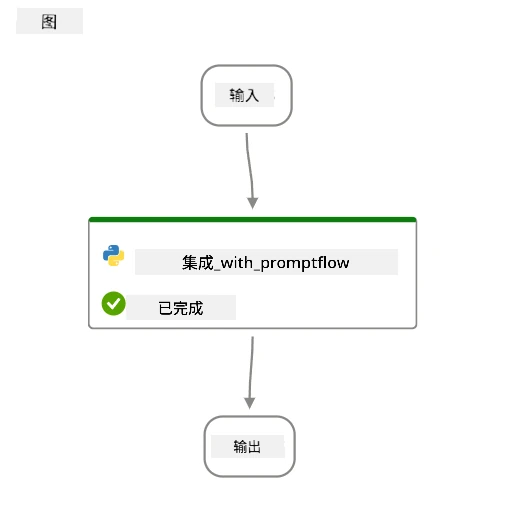
与你的自定义 Phi-3 模型聊天
现在你已经微调并将自定义 Phi-3 模型集成到 Prompt flow 中,你可以开始与它互动。这个练习将指导你通过设置和启动与你的模型聊天的过程。按照这些步骤,你将能够充分利用微调 Phi-3 模型的各种任务和对话功能。
- 使用 Prompt flow 与你的自定义 Phi-3 模型聊天。
启动 Prompt flow
-
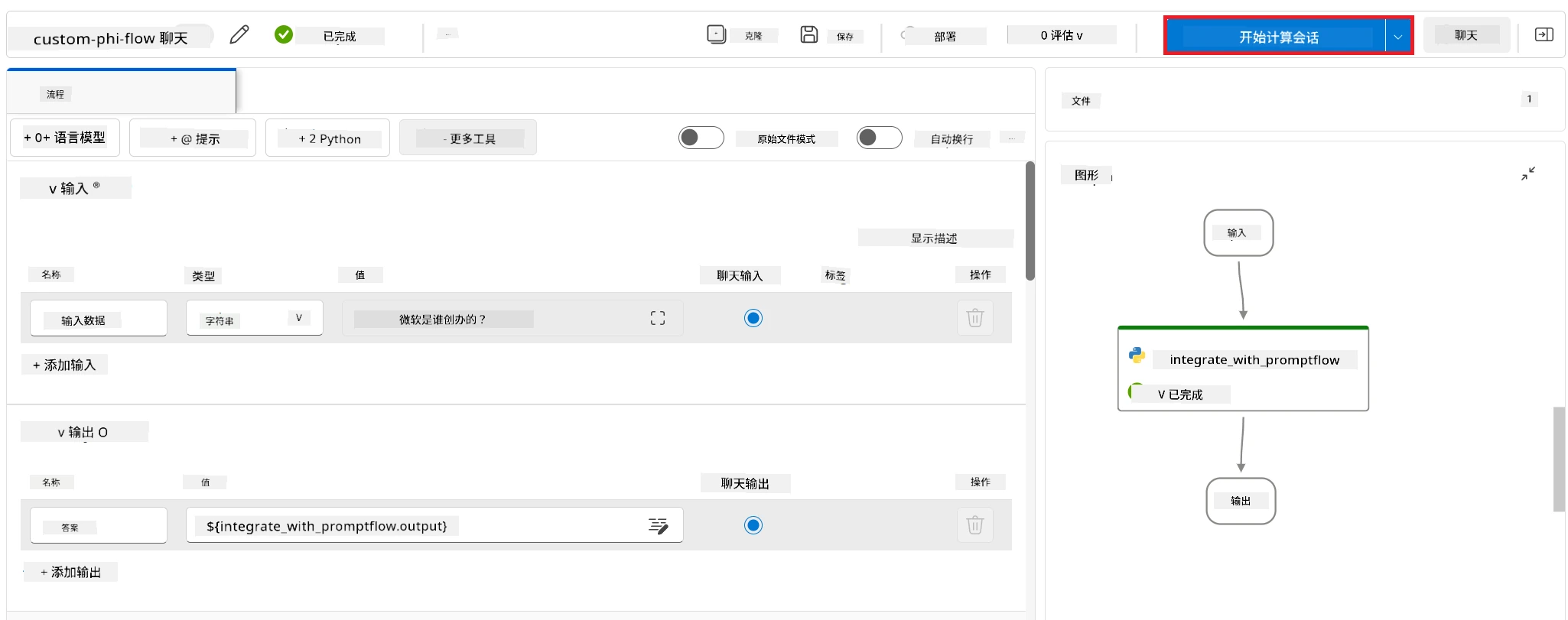
选择 Start compute sessions 启动 Prompt flow。
-
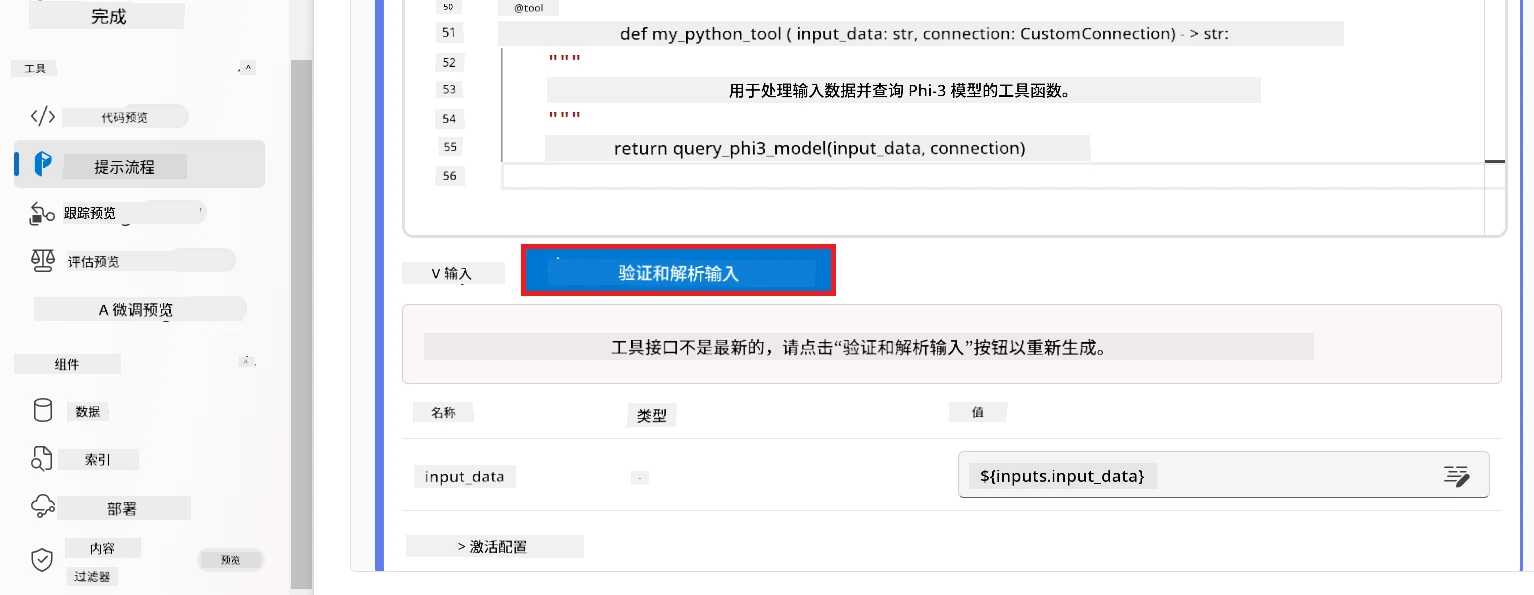
选择 Validate and parse input 以更新参数。
-
选择 connection 的 Value,连接到你创建的自定义连接。例如,connection。
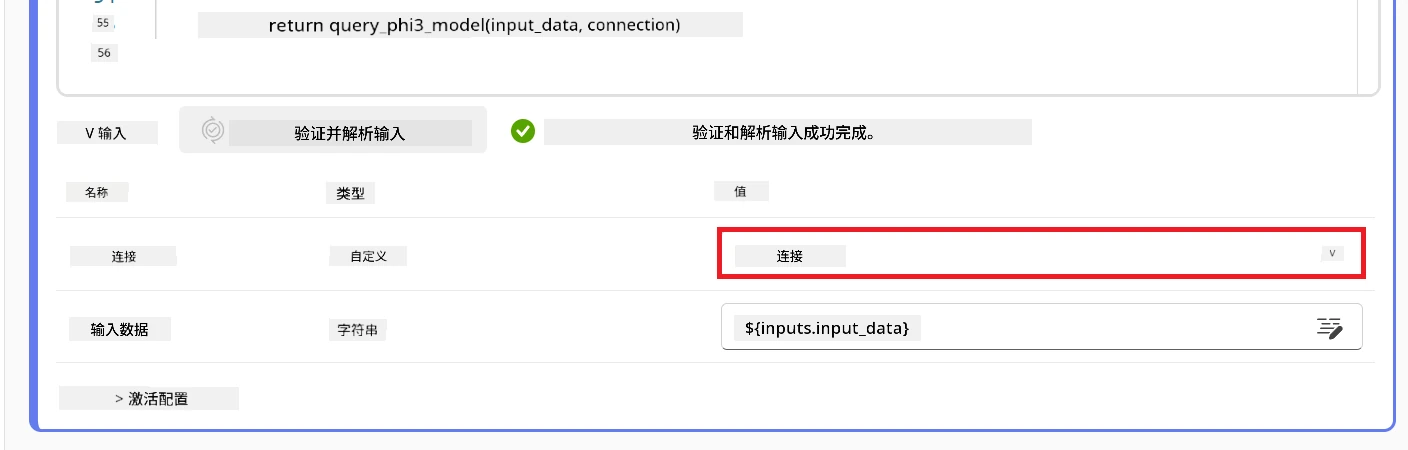
与你的自定义模型聊天
-
选择 Chat。
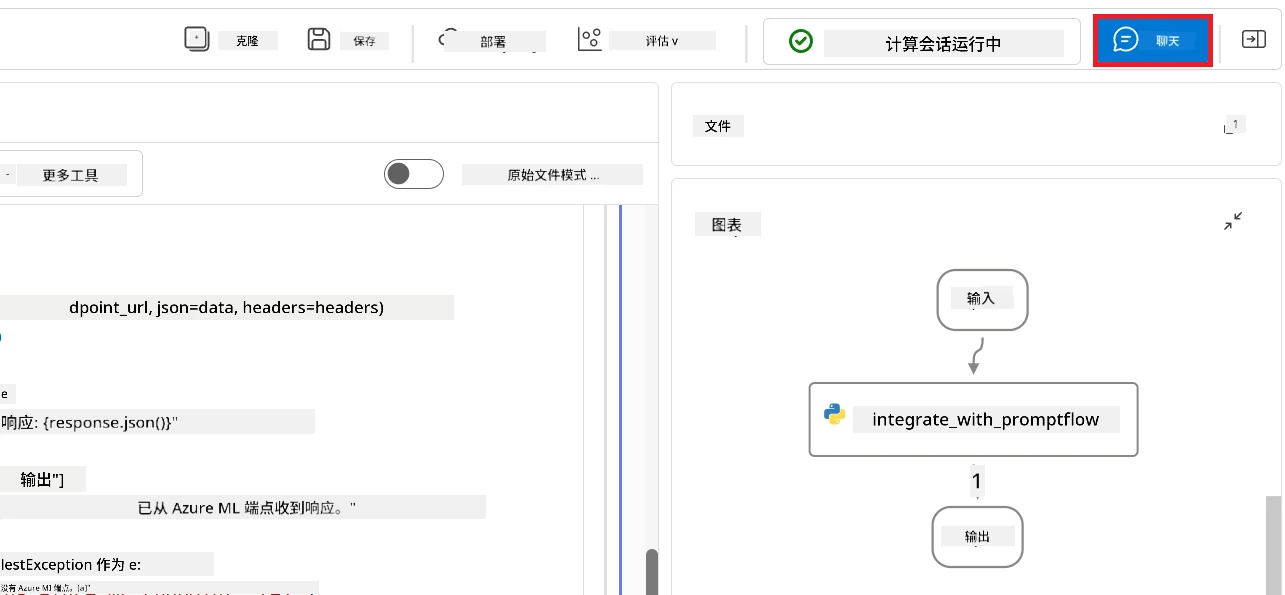
-
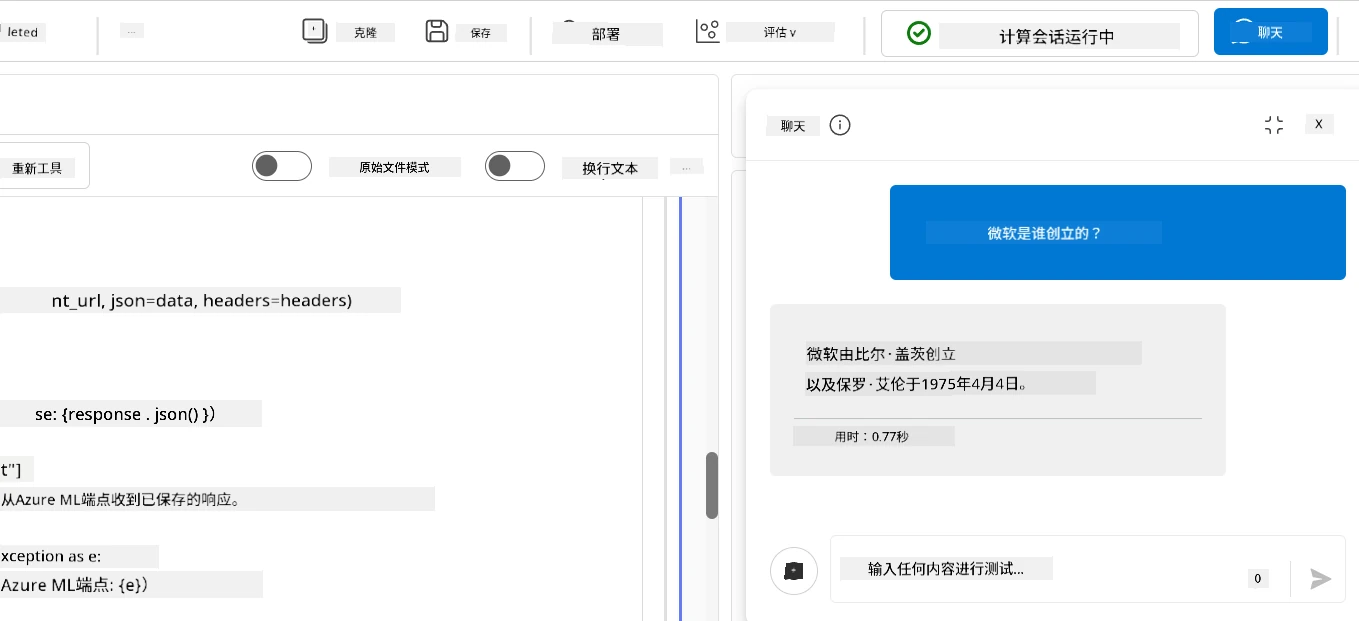
以下是结果示例:现在你可以与你的自定义 Phi-3 模型聊天。建议基于用于微调的数据提问。
免责声明: 本文件由AI翻译服务Co-op Translator翻译。尽管我们力求准确,但请注意,自动翻译可能包含错误或不准确之处。原始文档的母语版本应被视为权威来源。对于重要信息,建议采用专业人工翻译。对于因使用此翻译而产生的任何误解或误译,我们概不负责。