
Chapter 01
课程入门
课程入门
我们非常高兴您开始这门课程,并期待看到您用生成式 AI 构建的作品!
为了确保您的成功,本页概述了设置步骤、技术要求以及如有需要时的求助途径。
设置步骤
开始学习本课程,您需要完成以下步骤。
1. Fork 本仓库
将整个仓库 Fork 到您自己的 GitHub 账户,以便修改代码并完成挑战。您还可以给本仓库加星(🌟),方便以后找到它及相关仓库。
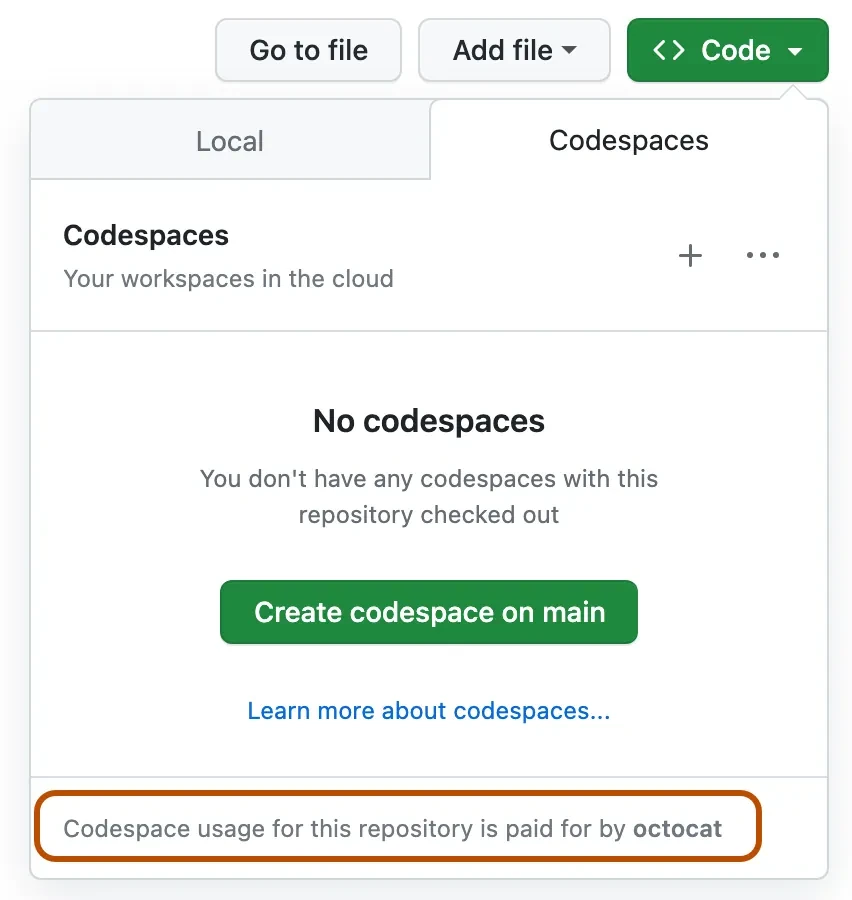
2. 创建 Codespace
为避免运行代码时的依赖问题,我们建议使用GitHub Codespaces进行本课程学习。
在您的 Fork 仓库中:Code -> Codespaces -> New on main
2.1 添加密钥
- ⚙️ 设置图标 -> 命令面板 -> Codespaces : 管理用户密钥 -> 添加新密钥。
- 名称填写 OPENAI_API_KEY,粘贴您的密钥,保存。
3. 下一步?
| 我想… | 前往… |
|---|---|
| 开始第 1 课 | 01-introduction-to-genai |
| 离线工作 | setup-local.md |
| 设置 LLM 提供商 | providers.md |
| 认识其他学习者 | 加入我们的 Discord |
故障排除
| 现象 | 解决方案 |
|---|---|
| 容器构建停滞超过 10 分钟 | Codespaces ➜ “Rebuild Container” |
python: command not found | 终端未附着;点击 + ➜ bash |
OpenAI 返回 401 Unauthorized | OPENAI_API_KEY 错误或过期 |
| VS Code 显示“Dev container mounting…” | 刷新浏览器标签页——Codespaces 有时会失去连接 |
| Notebook 内核丢失 | Notebook 菜单 ➜ Kernel ▸ Select Kernel ▸ Python 3 |
Unix 系统:
touch .envWindows:
echo . > .env-
编辑
.env文件:用文本编辑器打开.env文件(如 VS Code、Notepad++ 或其他编辑器)。添加以下行,替换为您的 Microsoft Foundry Models 终端地址和密钥(具体获取方式见providers.md):注意: GitHub Models(及其
GITHUB_TOKEN变量)将于 2026 年 7 月底退役。请使用Microsoft Foundry Models替代。envAZURE_INFERENCE_ENDPOINT=your_foundry_endpoint_here AZURE_INFERENCE_CREDENTIAL=your_foundry_api_key_here -
保存文件:保存修改并关闭编辑器。
-
安装
python-dotenv:如果尚未安装,需安装python-dotenv包以从.env文件加载环境变量到 Python 应用。使用pip安装:bashpip install python-dotenv -
在 Python 脚本中加载环境变量:在 Python 脚本中使用
python-dotenv包加载.env文件的环境变量:pythonfrom dotenv import load_dotenv import os # 从 .env 文件加载环境变量 load_dotenv() # 访问 Microsoft Foundry Models 变量 endpoint = os.getenv("AZURE_INFERENCE_ENDPOINT") token = os.getenv("AZURE_INFERENCE_CREDENTIAL") print(endpoint)
就这样!您已成功创建 .env 文件,添加 Microsoft Foundry Models 凭证,并在 Python 应用中加载它们。
在本地计算机上运行
要在本地运行代码,您需要安装某个版本的 Python。
然后您需要克隆仓库:
git clone https://github.com/microsoft/generative-ai-for-beginners
cd generative-ai-for-beginners
克隆完成后,就可以开始学习啦!
可选步骤
安装 Miniconda
Miniconda 是 Conda、Python 及一些软件包的轻量级安装器。
Conda 是包管理工具,可以方便地设置和切换不同的 Python 虚拟环境和软件包,也便于安装 pip 无法安装的软件包。
您可以按照Miniconda 安装指南进行安装。
安装好 Miniconda 后,您需要克隆仓库(若尚未克隆)
接着,您需要创建虚拟环境。使用 Conda,您可以创建一个环境文件(environment.yml)。如果您使用的是 Codespaces,请在 .devcontainer 目录内创建该文件,即 .devcontainer/environment.yml。
把以下内容填入环境文件:
name: <environment-name>
channels:
  - defaults
  - microsoft
dependencies:
  - python=<python-version>
  - openai
  - python-dotenv
  - pip
  - pip:
      - azure-ai-ml
如果您使用 conda 遇到错误,也可以在终端手动运行以下命令安装 Microsoft AI 库。
conda install -c microsoft azure-ai-ml环境文件指定了所需依赖。<environment-name> 是您想用的 Conda 环境名,<python-version> 是 Python 版本,比如 3 代表最新版大版本。
完成后,您可以运行以下命令创建 Conda 环境:
conda env create --name ai4beg --file .devcontainer/environment.yml # .devcontainer 子路径仅适用于 Codespace 设置
conda activate ai4beg如遇问题,请参阅Conda 环境指南。
使用带 Python 支持扩展的 Visual Studio Code
我们推荐本课程使用安装了Python 支持扩展的Visual Studio Code (VS Code)编辑器。但这只是建议,并非必须。
注意:打开课程仓库时,您可以选择在容器内设置项目。这得益于课程仓库中特殊的
.devcontainer目录,后面会详细介绍。
注意:克隆并打开目录后,VS Code 会自动建议您安装 Python 支持扩展。
注意:如果 VS Code 建议您重新在容器中打开仓库,请拒绝此请求,以使用本地已安装的 Python 版本。
在浏览器中使用 Jupyter
您也可以直接在浏览器中通过 Jupyter 环境进行项目开发。Jupyter 经典版和 Jupyter Hub 都提供了诸如自动补全、代码高亮等优质开发体验。
若要在本地启动 Jupyter,请打开终端,进入课程目录,执行:
jupyter notebook或者
jupyterhub这将启动 Jupyter 实例,命令行窗口会显示访问它的 URL。
访问 URL 后,您会看到课程大纲,可以导航至任意 *.ipynb 文件,比如 08-building-search-applications/python/oai-solution.ipynb。
容器中运行
除了在本地或 Codespace 设置之外,还可使用容器运行。本课程仓库中的特殊 .devcontainer 文件夹可让 VS Code 在容器中搭建项目。若不使用 Codespaces,则需先安装 Docker。说实话,这步骤较复杂,建议有容器使用经验的同学采用。
在 GitHub Codespaces 中,保护 API 密钥的最佳方法之一是使用 Codespace Secrets。详情请参阅Codespaces 秘钥管理指南。
课程章节和技术要求
本课程包含 6 个概念课和 6 个编程课。
编程课使用 Azure OpenAI 服务,您需要获得 Azure OpenAI 服务访问权限和 API 密钥才能运行代码。可通过提交申请获得访问权限。
申请审核期间,每个编程课也包含一个 README.md 文件,您可查看代码和输出结果。
首次使用 Azure OpenAI 服务
如果您是首次使用 Azure OpenAI 服务,请参阅此指南了解如何创建和部署 Azure OpenAI 服务资源。
首次使用 OpenAI API
如果您首次使用 OpenAI API,请参考指南了解如何创建和使用接口。
结识其他学习者
我们在官方 AI 社区 Discord 服务器中创建了频道供学习者交流。这里是与志同道合的创业者、构建者、学生及希望提升生成式 AI 技能的朋友们建立联系的绝佳场所。
项目团队也将在此 Discord 服务器中帮助学习者。
贡献
本课程是一个开源项目。如果您发现改进空间或问题,请提交拉取请求或反馈GitHub Issue。
项目团队将跟踪所有贡献。参与开源是构建生成式 AI 职业生涯的绝佳途径。
大多数贡献需您同意贡献者许可协议(CLA),声明您有权且确实授予我们使用该贡献的权利。详情请访问CLA,贡献者许可协议网站。
重要提示:翻译本仓库文本时,请确保不使用机器翻译。我们将通过社区验证翻译,请仅在您精通的语言中自愿参与翻译。
提交拉取请求时,CLA 机器人将自动判断您是否需要提交 CLA,并适当标注 PR(如标签、评论)。请按照机器人的指导操作。您只需在所有使用此 CLA 的仓库中完成一次。
本项目已采用 Microsoft 开源行为守则。欲了解更多信息,请阅读行为守则常见问题解答,或通过 Email opencode 联系我们,提出任何额外的问题或意见。
让我们开始吧
既然您已经完成了完成本课程所需的步骤,让我们通过获取 生成式人工智能和大型语言模型简介 开始吧。
免责声明: 本文件由 AI 翻译服务 Co-op Translator 翻译完成。尽管我们力求准确,但请注意,自动翻译可能包含错误或不准确之处。原始语言版文件应视为权威来源。对于重要信息,建议使用专业人工翻译。我们对因使用本翻译而产生的任何误解或误释不承担责任。