
Chapter 66
如何构建微信小程序
如何构建微信小程序
一个小程序从空项目到手机体验版,要依次经过创建、开发者工具调试、真机预览和版本上传。
你平时扫码点单、查快递、开电子发票,或者从微信群里打开一个活动页面,用到的很可能就是小程序。它不需要先去应用商店安装,用户在微信里搜索、扫码或点开分享卡片就能使用。
对企业来说,小程序适合承接“现在就要办”的服务:点单、会员、售后、预约、购票、出行和现场活动。用户已经在微信里,打开服务的步骤比下载一个新 App 少得多。
1. 先认识微信小程序
企业通常用小程序做什么
真实产品不只是在微信里放几个网页。Uber 的微信小程序允许出境用户查询路线、叫车并使用微信支付,不需要另外下载 Uber App 或重新准备当地支付方式。
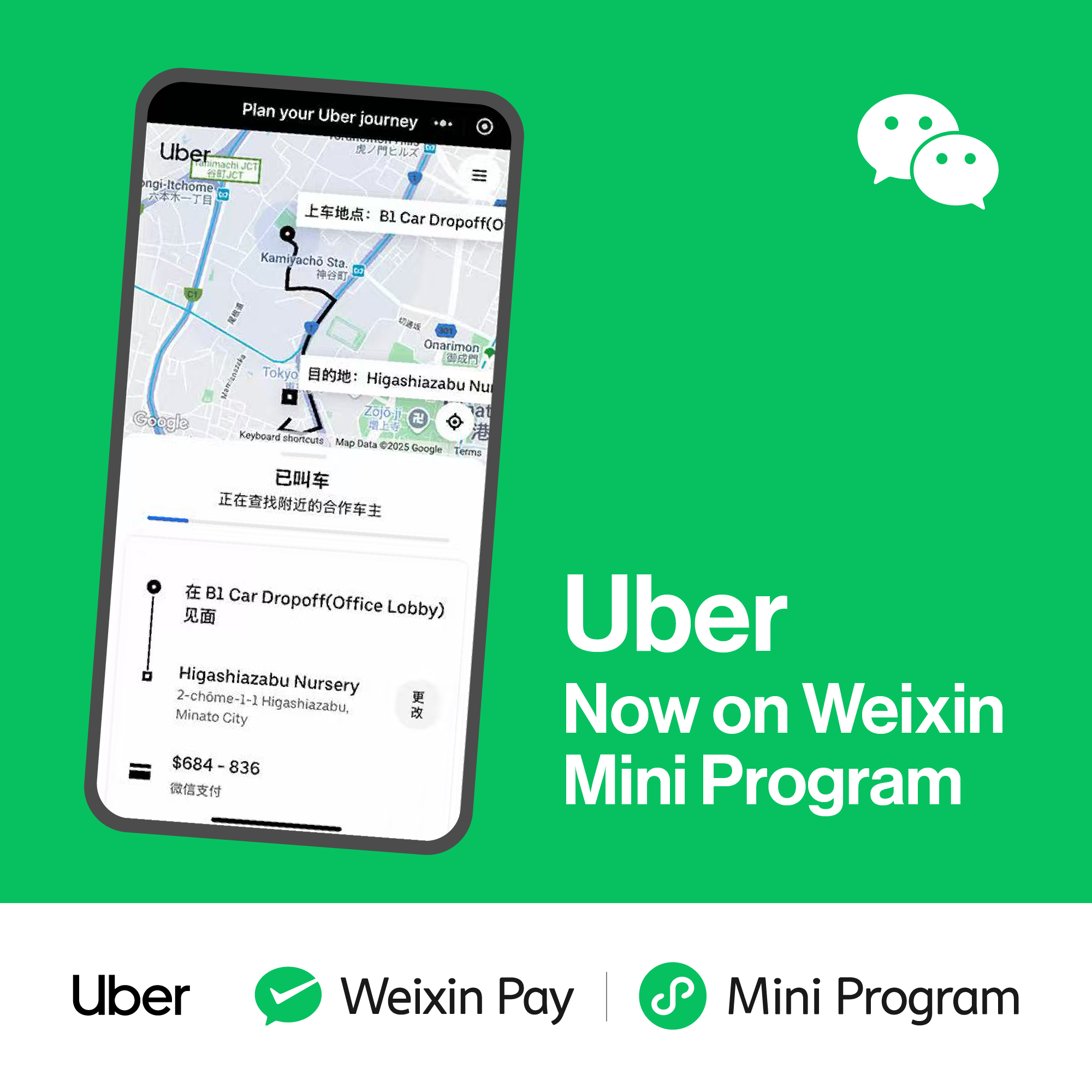
图片与案例来源:Uber 携手微信上线官方小程序 。从这张图可以看到,地图、路线、车辆状态和支付都留在微信里的同一段流程中。
企业里常见的小程序还包括:
- 餐饮点单、排队取号和会员积分;
- 零售商城、优惠券和门店自提;
- 酒店、景区、医院和政务预约;
- 快递、售后、维修和现场工单;
- 展会、赛事、课程和社区活动;
- 只想让用户偶尔使用一次的轻量工具。
如果产品需要长时间后台运行、深度使用系统硬件,或者用户每天高频使用,原生 App 往往更合适;只是展示内容或填写简单表单,普通网页也可能更省事。小程序的优势不是“什么都能做”,而是用户正在微信里时,可以很快进入一项服务。
小程序和小游戏不是一回事
贪吃蛇体量小,操作结果容易检查,适合用来练习页面、交互、状态和发布流程。
不过,正式发布时要注意:普通小程序和微信小游戏有不同的产品入口、类目和审核要求。这个练习先使用普通 uni-app 小程序项目;如果你准备长期运营游戏、接入广告或排行榜,应按微信公众平台当前的小游戏规则重新确认账号和类目,不要把游戏随便填成教育、工具或其他不相符的类别。
为什么使用 uni-app
小程序常见的开发方式有两种:
- 直接使用微信原生项目,最贴近微信官方文档;
- 使用 uni-app 这类多端框架,以后还可以继续发布到 H5 或其他小程序平台。
项目使用 HBuilderX 创建,再让 Trae 修改当前文件。每次修改后,都回到微信开发者工具查看真实结果。你不需要先学完全部语法,但要看得懂页面有没有运行、控制有没有失效,以及错误出现在什么位置。
操作从空项目开始,先做出贪吃蛇,再换成摇杆控制;每改一步,就去模拟器和手机上试一次,最后把能玩的版本上传成体验版。
2. 环境准备
下面依次安装三个工具。每安装一个就先打开确认,不要全部装完以后再一起排错。
2.1 会用到的三个工具
开发会用到三个工具:
记住各自的工作就行:HBuilderX 建项目和构建,Trae 修改项目,微信开发者工具看结果。
2.2 注册微信公众平台账号并获取 AppID
有了工具,还需要一个小程序账号和 AppID。AppID 是这个小程序在微信里的唯一编号,后面导入和上传项目都会用到。
- 在浏览器地址栏输入 https://mp.weixin.qq.com ,打开微信公众平台网页,用你的微信扫码登录。
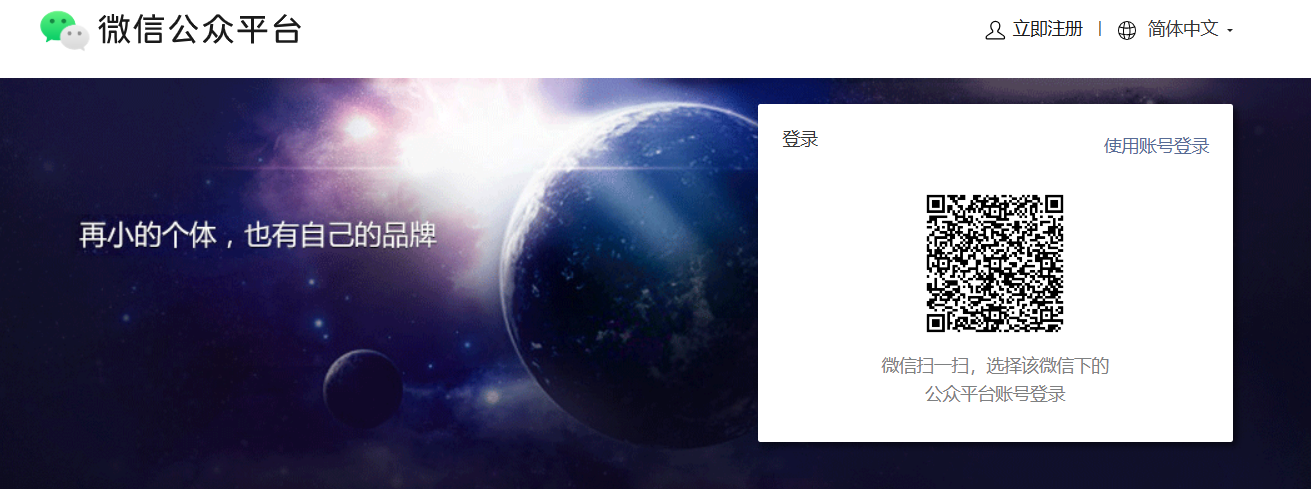
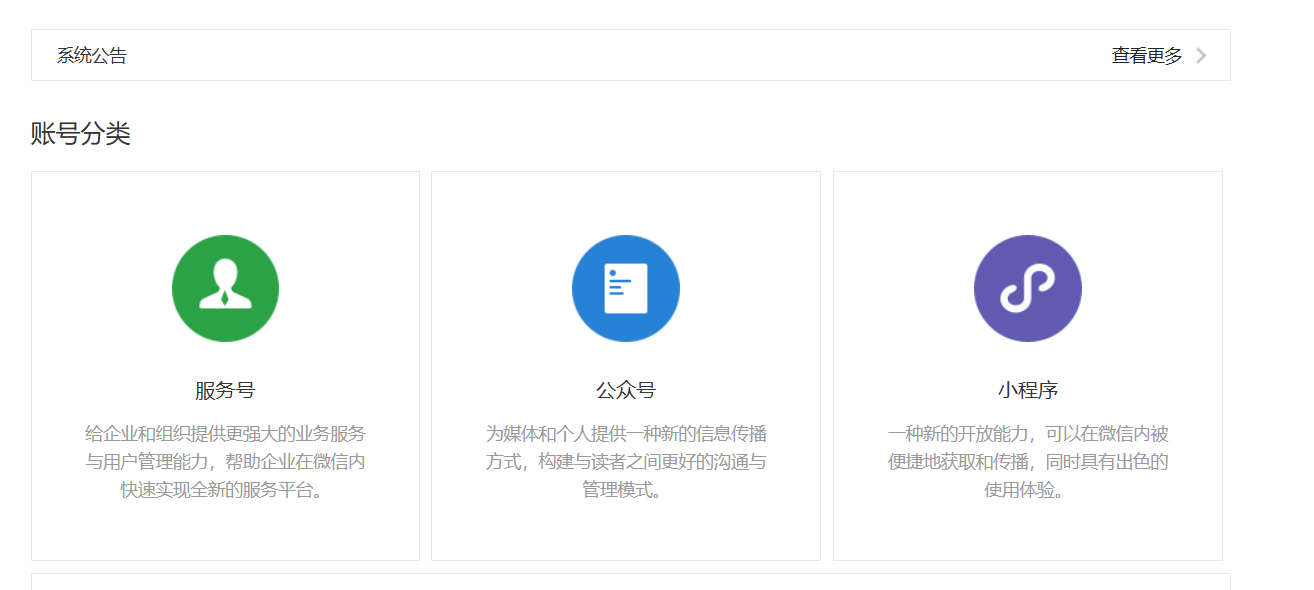
- 在首页选择「小程序」,按照页面提示完成注册流程,填写邮箱、手机号以及主体类型(个人或企业)。
- 注册成功并进入后台后,找到「开发管理」或「开发设置」页面,就能看到一个唯一的编号,名字叫 AppID 。这个编号后面会用在项目配置里,相当于你这个小程序在微信里的身份证。
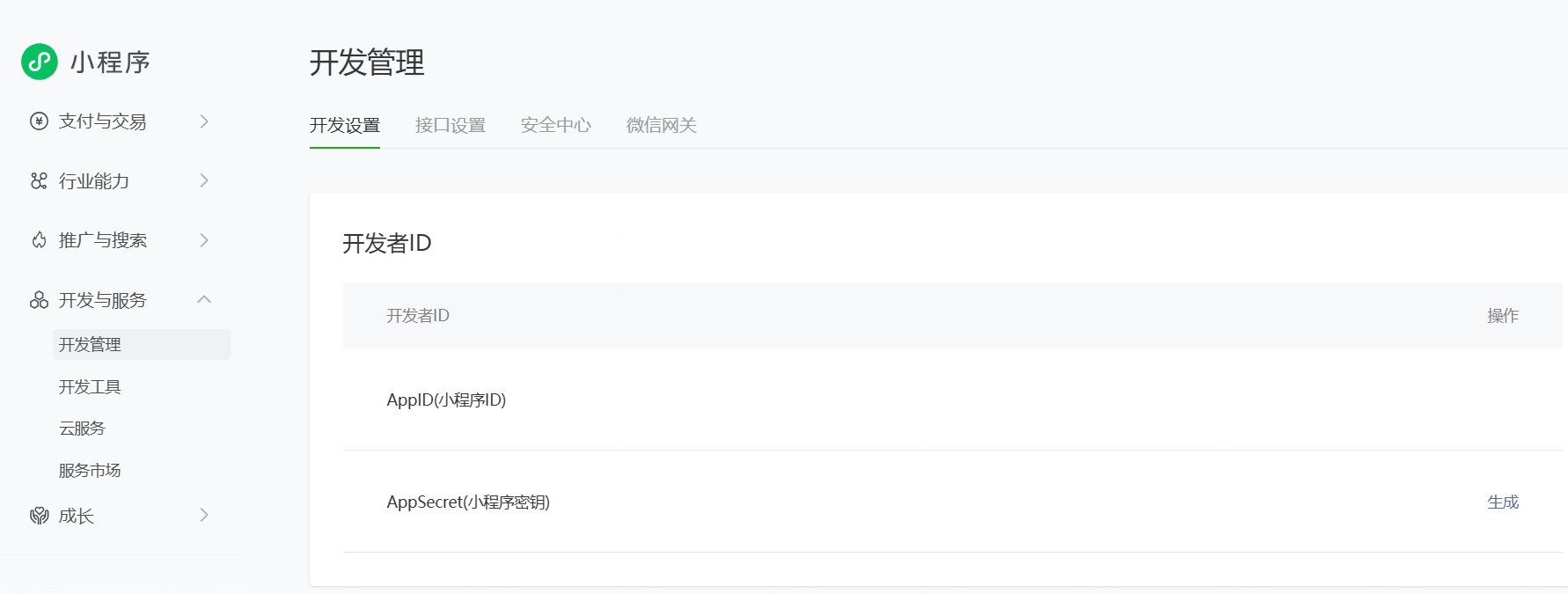
把 AppID 保存在团队的项目配置记录里,不要把 AppSecret 截图、提交到公开仓库或发给 AI。
2.3 安装微信开发者工具
- 打开微信开发者工具下载页 ,选择与电脑系统匹配的稳定版。
- 下载完成后,双击安装包,按照安装向导一步步点击下一步。如果你不清楚要改什么设置,保持默认选项就可以。
- 安装结束后,从桌面或开始菜单启动微信开发者工具。首次启动时,它会在屏幕上显示一个二维码,提示你用手机微信扫码登录。用自己的微信扫码并确认授权后,就可以进入主界面。
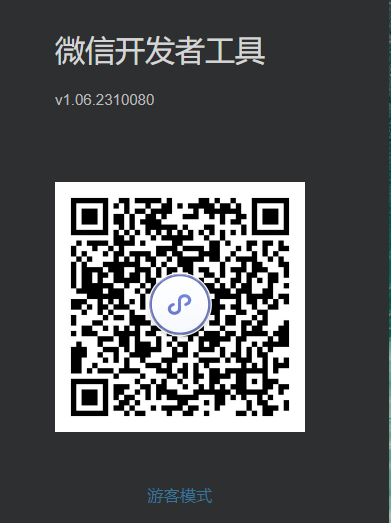
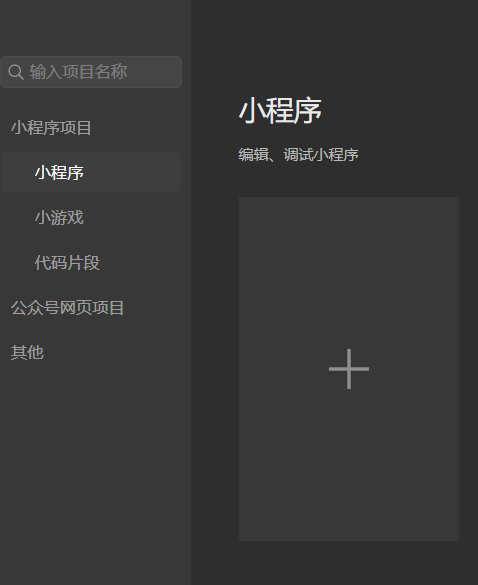
登录后先停在主界面。项目构建完成以后,再回到这里查看运行效果。
2.4 准备 Trae 和 HBuilderX
打开 Trae 官网 ,安装与当前系统匹配的版本。安装完成后先确认它能打开一个本地文件夹。
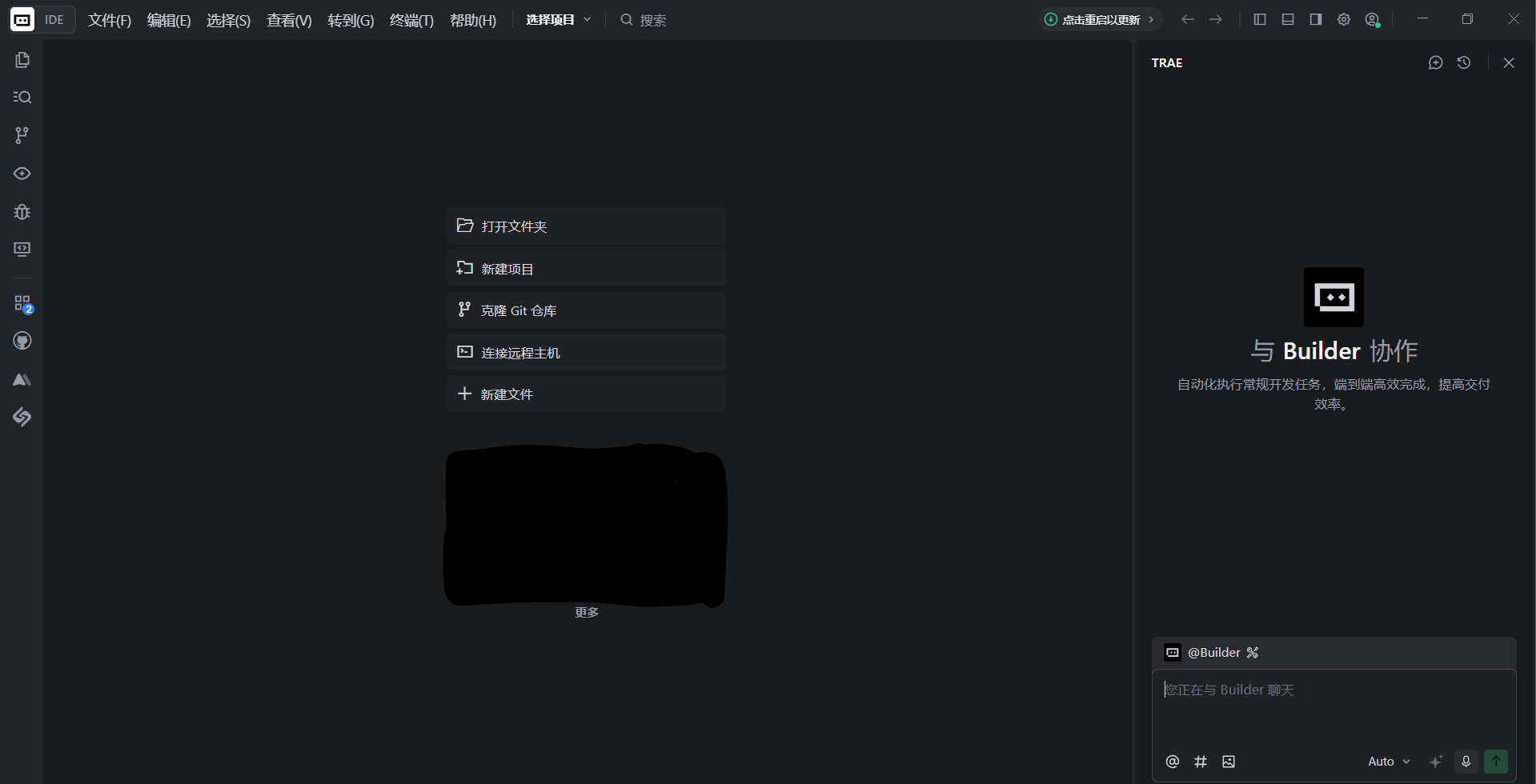
接着从 HBuilderX 官网 下载对应版本。安装后能进入欢迎页即可,暂时不用研究其他功能。
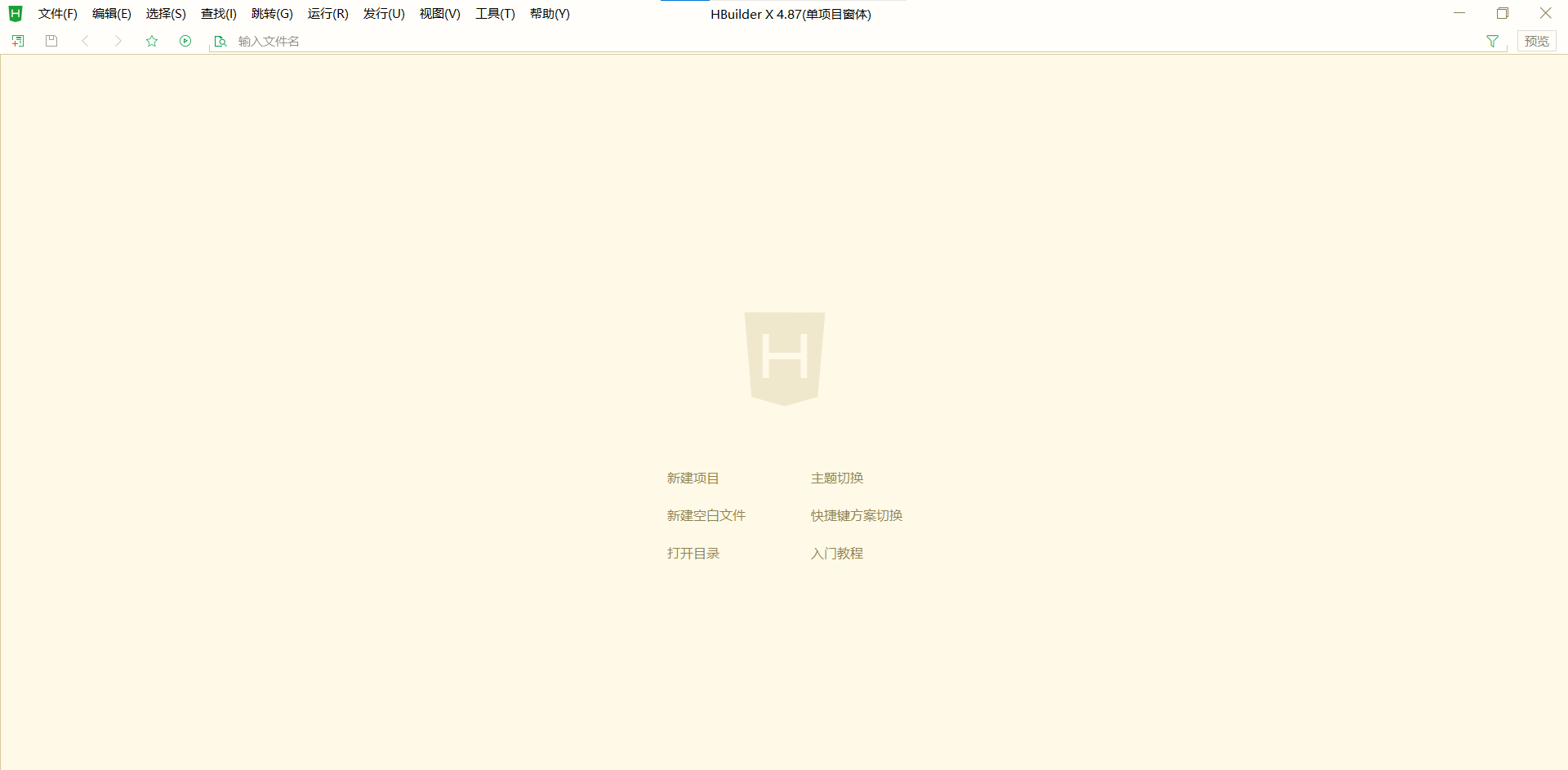
小程序账号、AppID、Trae、HBuilderX 和微信开发者工具都准备好以后,就可以创建项目了。
2.5 创建基础项目
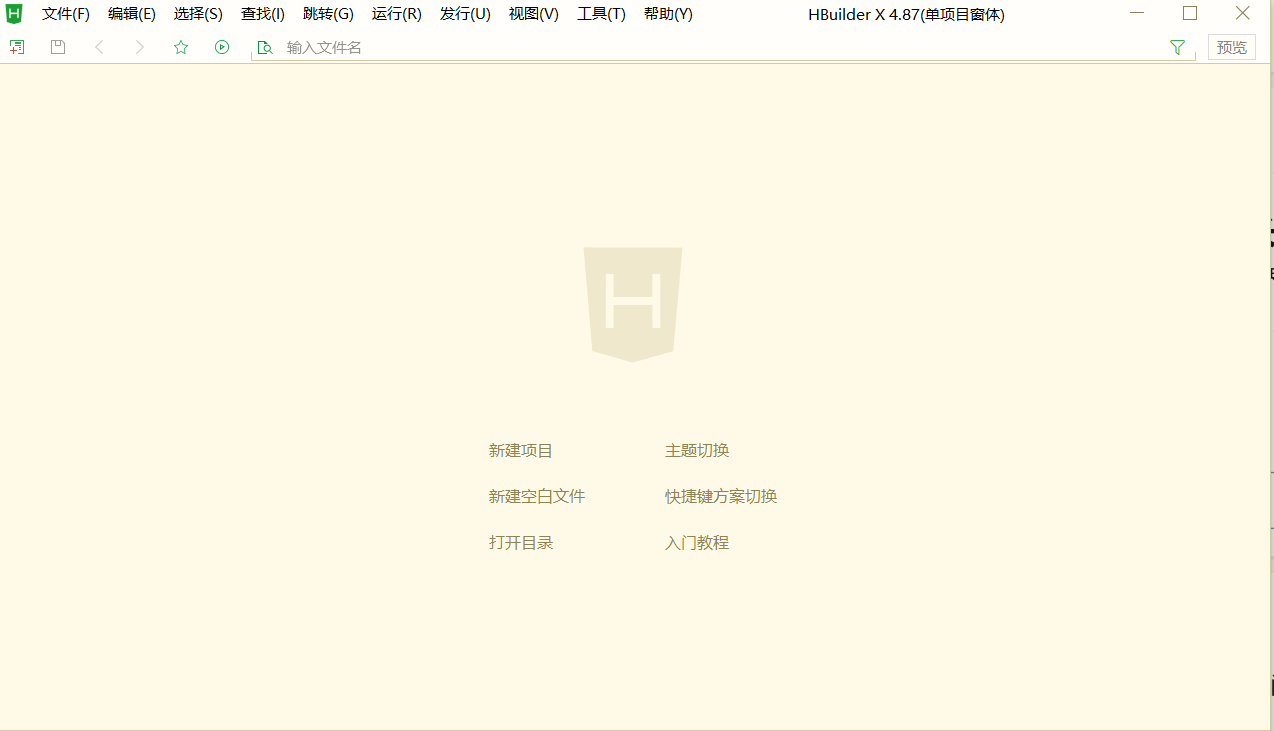
- 在 HBuilderX 中点击“新建项目”。
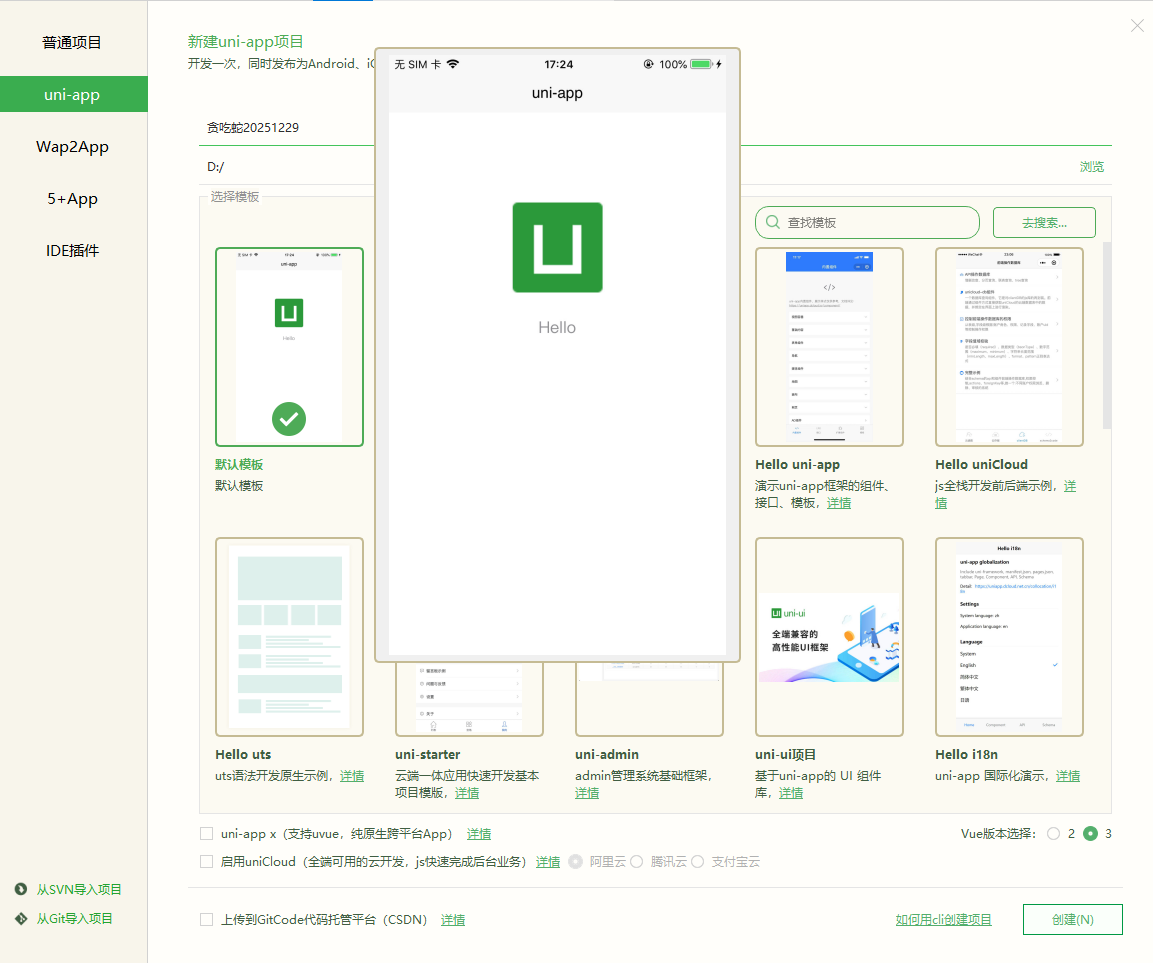
- 选择 uni-app 默认模板,填写项目名和保存位置,然后点击右下角“创建”。
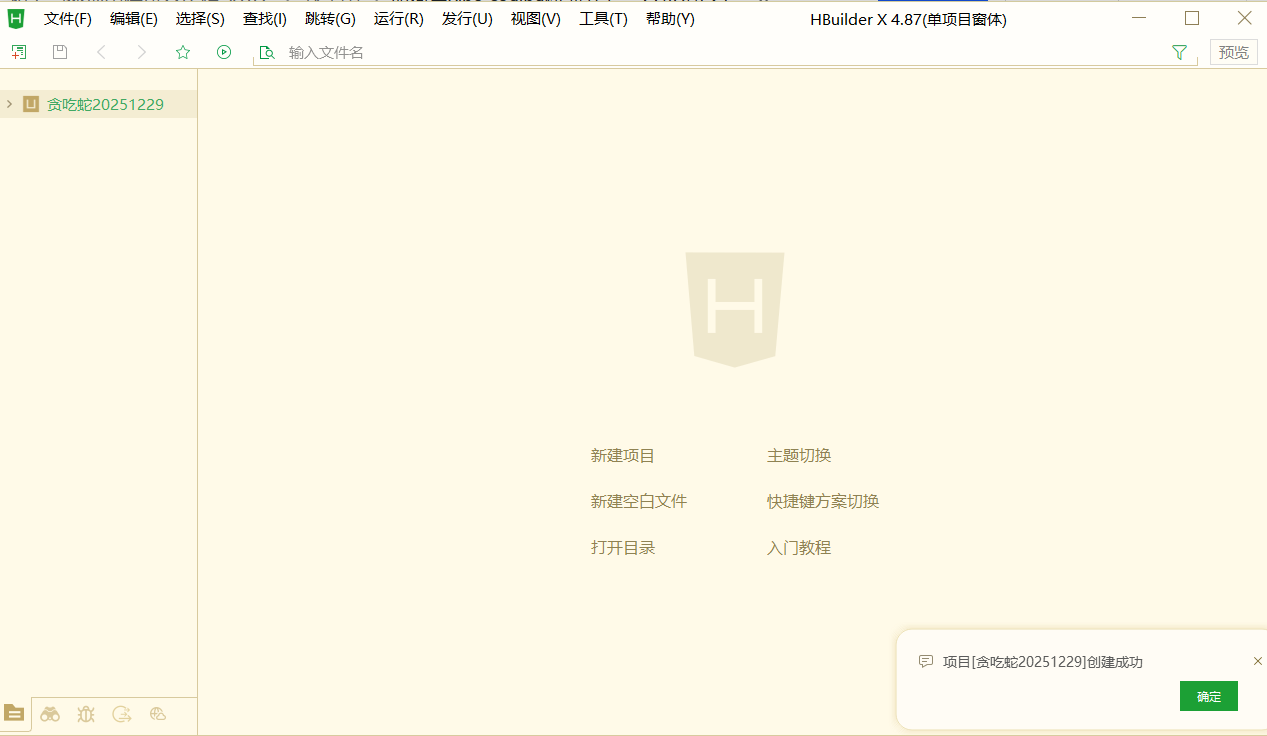
- 等待 HBuilderX 创建项目。
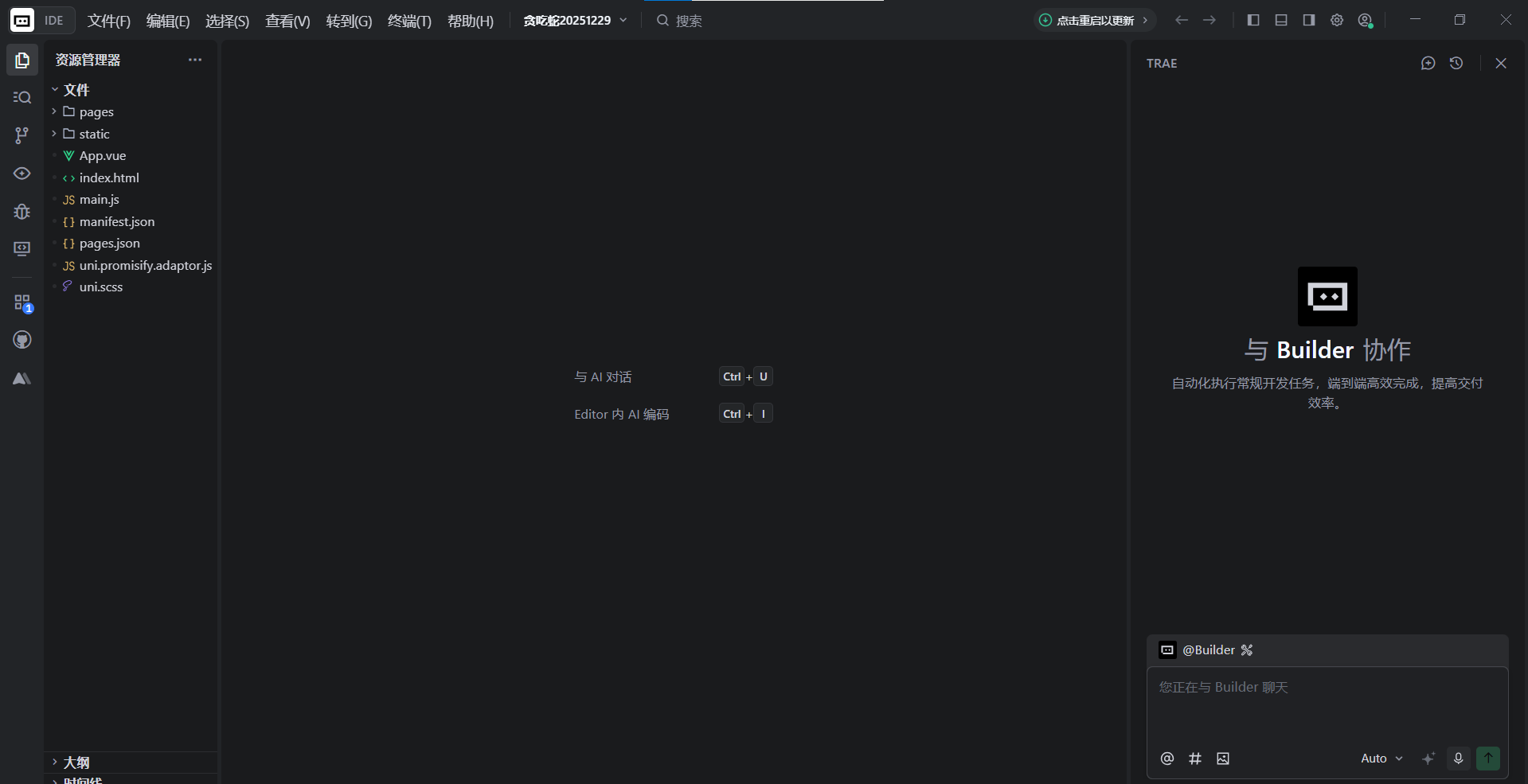
- 在 Trae 中打开刚才创建的项目文件夹。左侧能看到项目文件,说明准备完成。
3. 小程序开发
项目已经创建好了。下面先让 AI 做出一个能玩的版本,再到微信开发者工具中亲自操作。发现问题以后,一次只改一件事。
3.1 让 AI 做第一版
在 Trae 中打开项目,然后说:
请把当前 uni-app 项目改成贪吃蛇。先做首页和游戏页,游戏能开始、移动、吃食物、计分和重新开始。
先让 AI 读取当前项目并直接修改文件。不要让它只贴一大段代码,再让你逐行复制。
3.2 看清 AI 改了什么
执行以后,先看它准备修改哪些文件。路径应该都在刚才打开的项目中,不要让它在其他目录重新创建一套工程。
- 对话区会说明准备增加哪些页面和游戏逻辑。
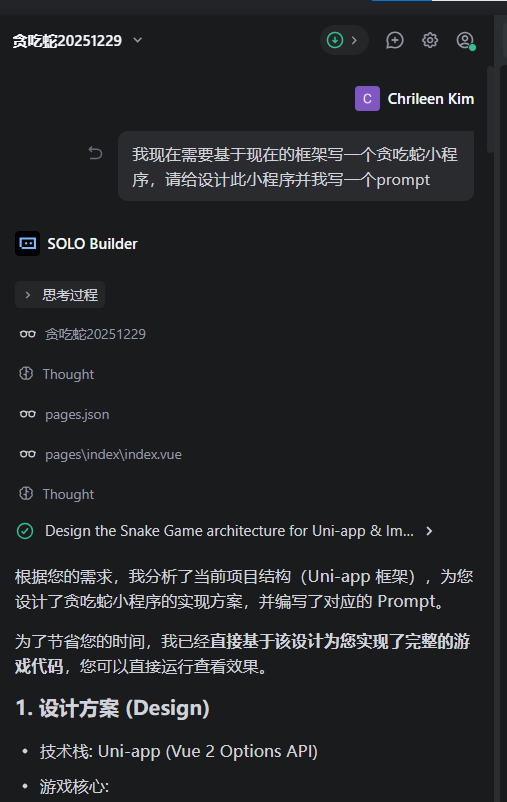
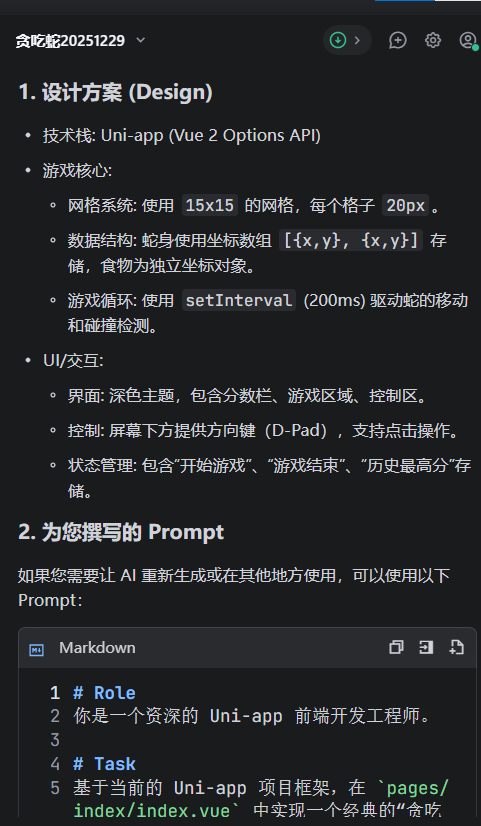
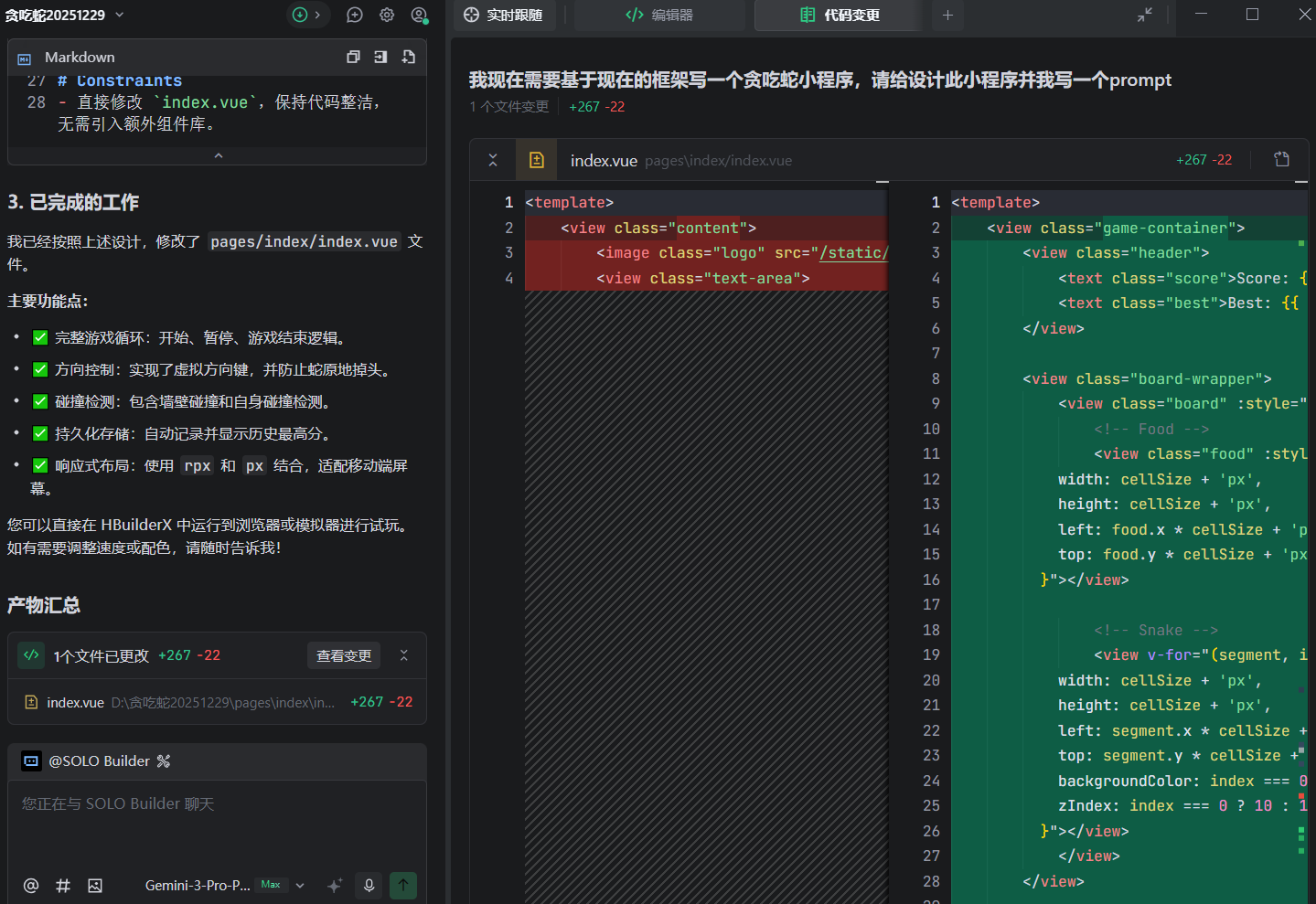
- 修改会直接落到当前项目文件。
- 完成后检查修改摘要,确认没有删除与任务无关的内容。
如果方向明显不对,可以使用 Trae 的回退功能恢复这一轮修改。回退以后重新描述问题,不要在错误版本上继续叠加功能。
3.3 在 HBuilderX 和微信开发者工具中查看效果
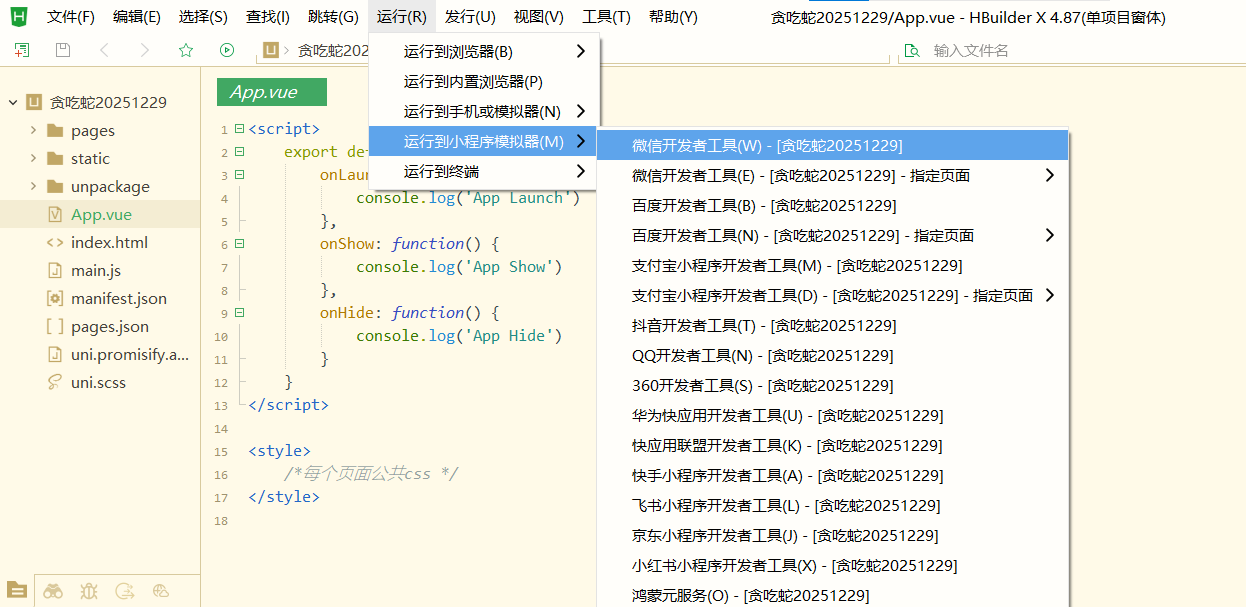
回到 HBuilderX,选择“运行 → 运行到小程序模拟器 → 微信开发者工具”。HBuilderX 会先构建项目,再把结果交给微信开发者工具。
底部输出窗口出现 ready 且没有红色错误后,再切到微信开发者工具。
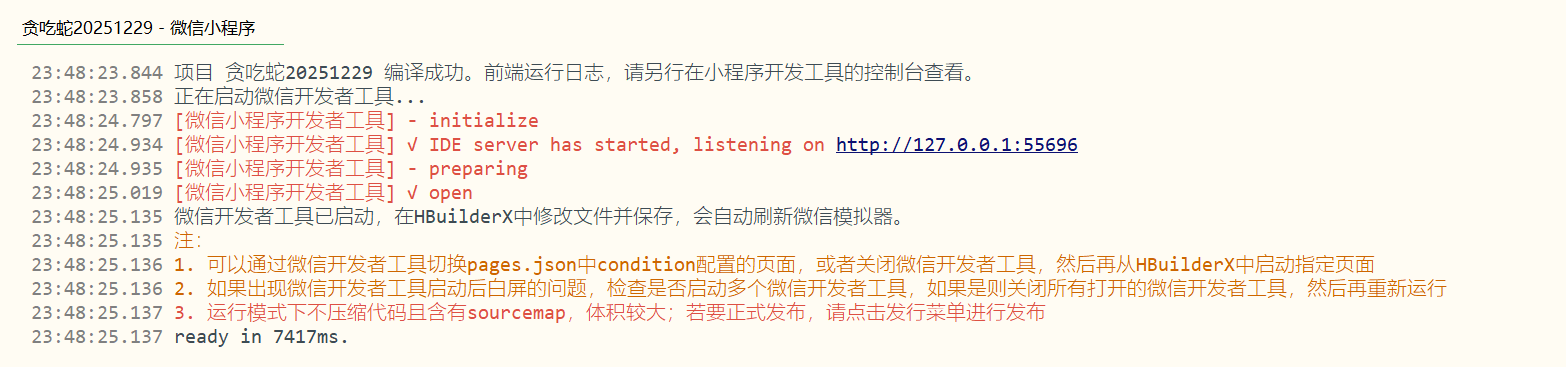
如果没有自动打开微信开发者工具:
- 先在 HBuilderX 中停止当前运行。
- 手动启动微信开发者工具,让它处于打开状态。
- 回到 HBuilderX,再次点击「运行 → 运行到小程序模拟器 → 微信开发者工具」。
看到首页以后,先点击开始,确认蛇能移动、吃到食物、增加分数并重新开始。
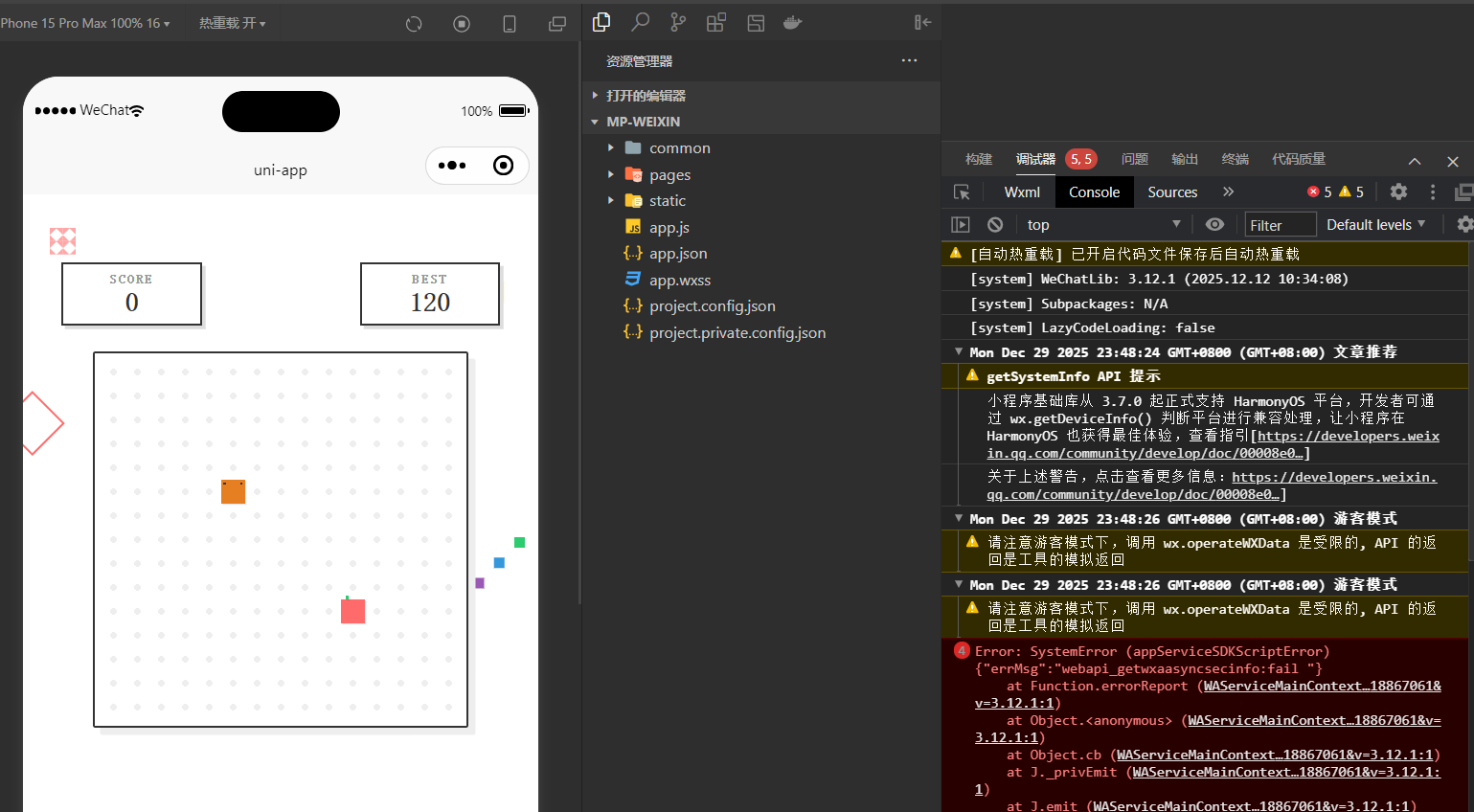
3.4 把方向按钮改成摇杆
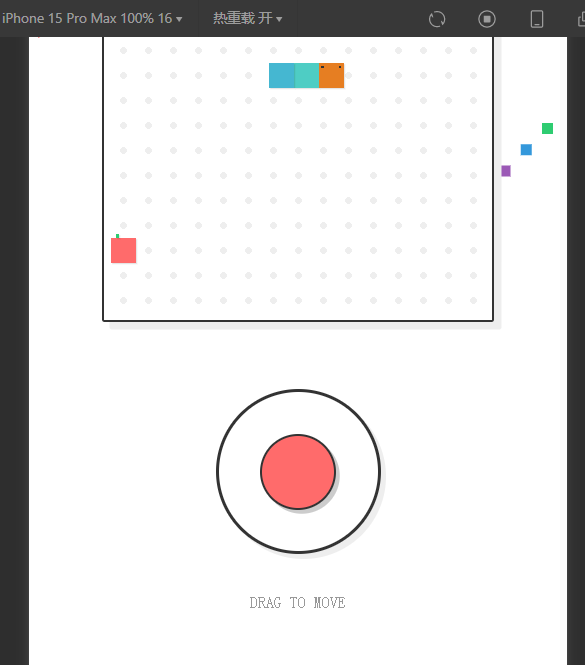
第一版使用四个方向按钮,游戏已经能玩。下一轮只替换控制方式:
请把四个方向按钮换成摇杆。松开摇杆后,蛇继续沿最后方向移动。不要修改计分和碰撞逻辑。
AI 修改完成后,重点验证快速转向、反方向操作和松开摇杆三个情况。
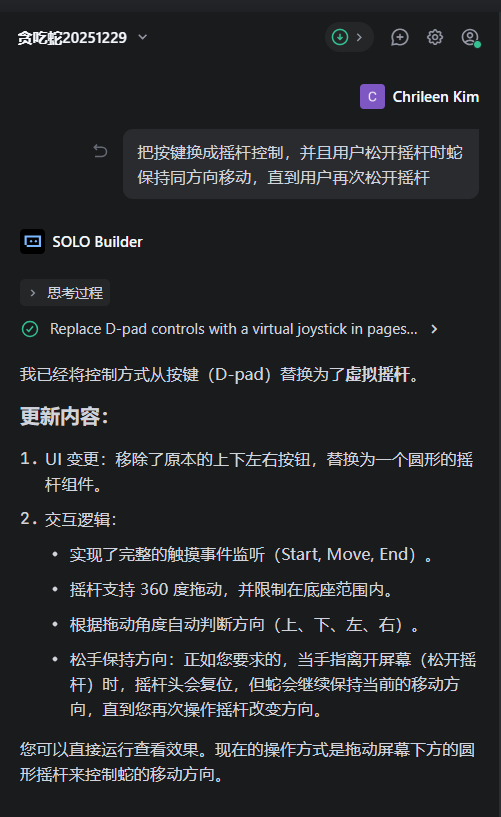
修改完成后重新运行。没有看到变化时,先停止 HBuilderX 当前任务,再执行一次“运行到小程序模拟器”,不要只反复刷新旧构建。
3.5 出现问题时怎样描述
把“什么时候发生、看到什么、正确结果是什么”说清楚,提示词就够了。例如摇杆偶尔失效:
摇杆偶尔会让蛇停住。请只修复这个问题,并告诉我怎样复现和验证。
如果只是小屏幕太拥挤:
页面在小屏手机上太拥挤。请增加上下留白,不要修改游戏逻辑。
每次修改后都重新操作一次。问题没有解决就把实际现象和开发者工具里的相关错误继续发给 AI;结果更差时先回退,再换一种描述。
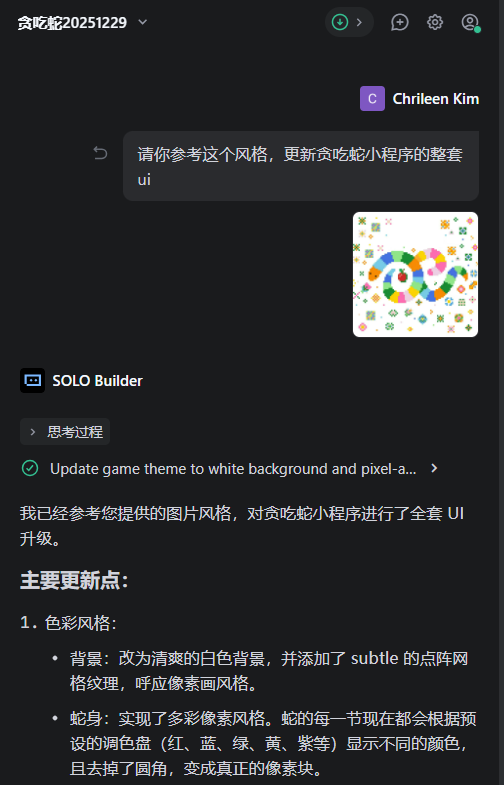
功能稳定以后,可以提供一张有权使用的风格参考图,让 AI 只调整颜色、背景和按钮:
3.6 最终成品
最后得到首页、游戏页和结束状态。蛇能移动、吃食物和计分,摇杆松开后仍会沿最后方向继续移动。
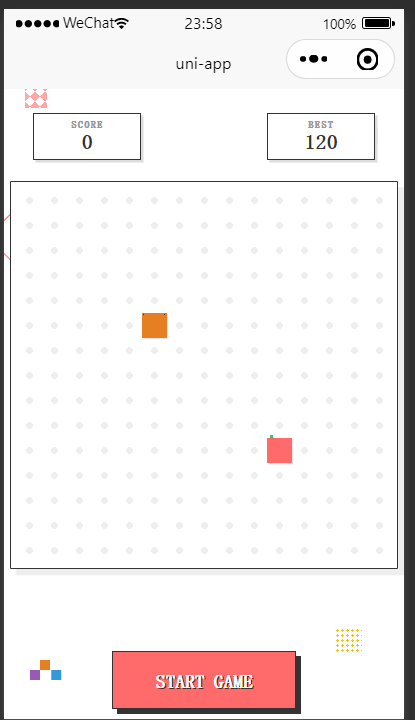
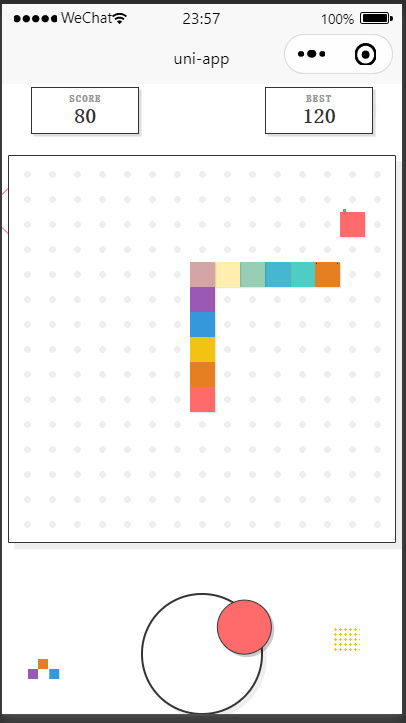
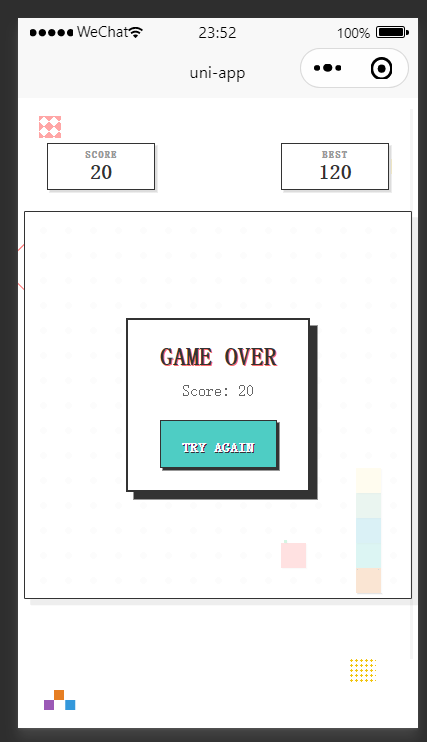
不要只看截图判断完成。至少连续玩三局,测试快速转向、撞墙、吃到食物、重新开始和小屏显示。都正常以后再上传体验版。
4. 小程序发布
模拟器里的版本只有开发者自己能看到。想在手机微信里测试,需要先上传开发版本,再把它设为体验版。
体验版只对管理员和体验成员开放,不等于已经公开上线。先用它完成真机测试,稳定以后再准备备案、类目和正式审核。
4.1 先上传体验版
按照下面四步操作:
- 在微信公众平台找到并确认自己的 AppID。
- 在项目里把这个 AppID 配置好。
- 用微信开发者工具上传当前版本。
- 回到公众平台,把这次上传的版本设置为「体验版」。
4.1.1 在微信公众平台确认 AppID
- 打开浏览器,访问
https://mp.weixin.qq.com,登录你的小程序后台。 - 在左侧菜单中找到「开发管理」,进入其中的「开发设置」。
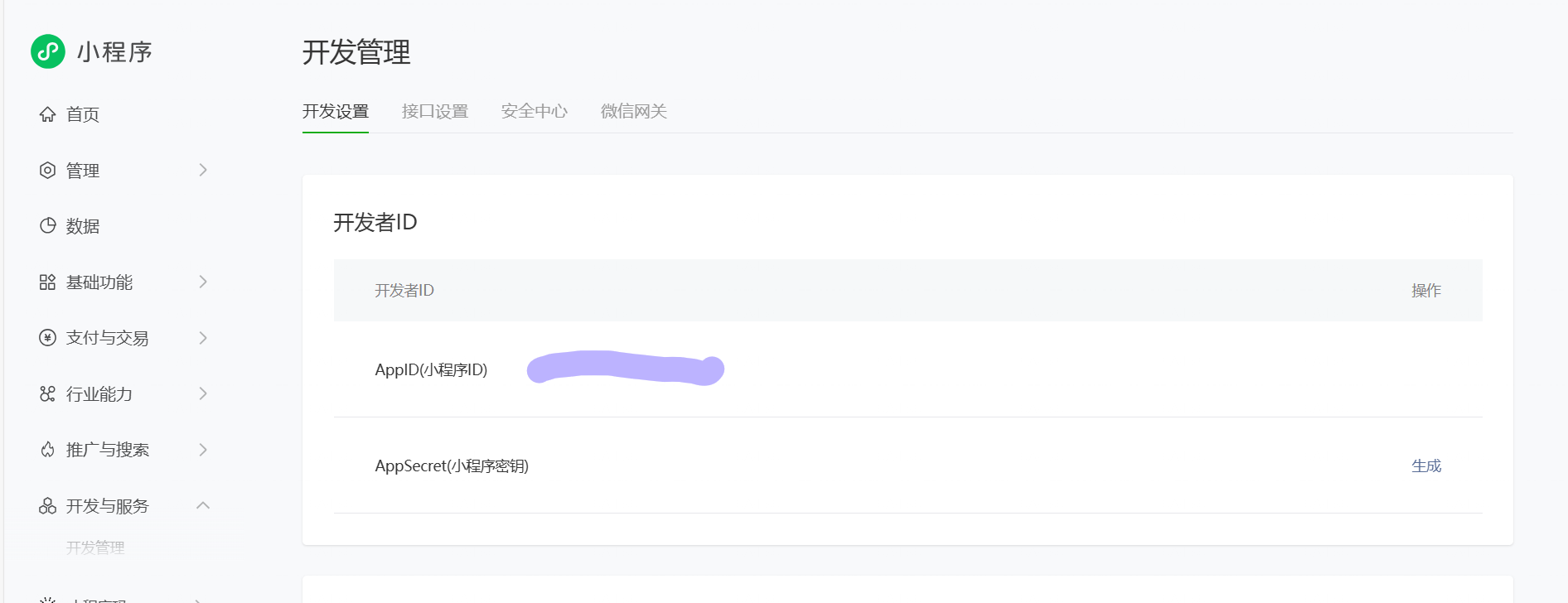
- 在页面上方,你会看到一块叫做「开发者 ID」的区域,里面有一行「AppID(小程序 ID)」——这就是你的小程序唯一编号。
项目中的 AppID 必须和后台一致。截图时像下面这样遮住具体值,也不要展示 AppSecret。
4.1.2 在项目中填写 AppID
- 打开 HBuilderX,载入你的贪吃蛇项目。
- 在左侧文件树中找到
manifest.json,双击打开。 - 下拉到「微信小程序配置」这一栏,你会看到一个输入框,提示类似「微信小程序 AppID(请在微信开发者工具中获取)」。
- 把刚才在公众平台上看到的 AppID 原样粘贴进来,保存文件。
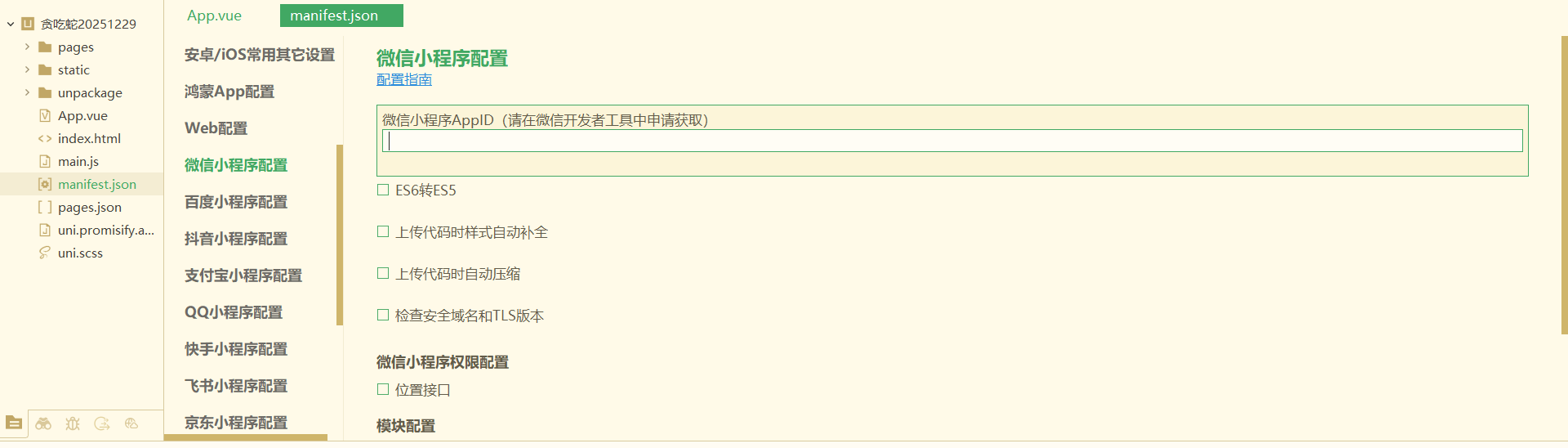
保存后重新构建项目,微信开发者工具会按这个 AppID 识别上传目标。
4.1.3 在微信开发者工具中上传一个版本
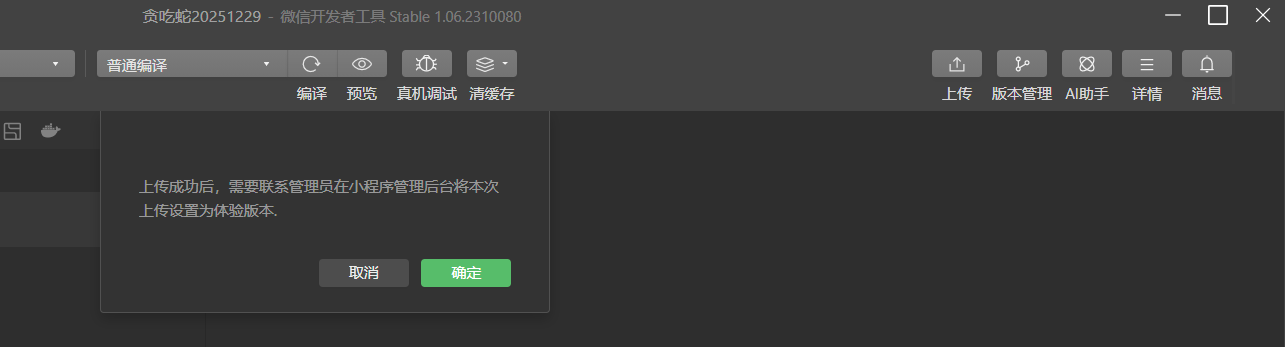
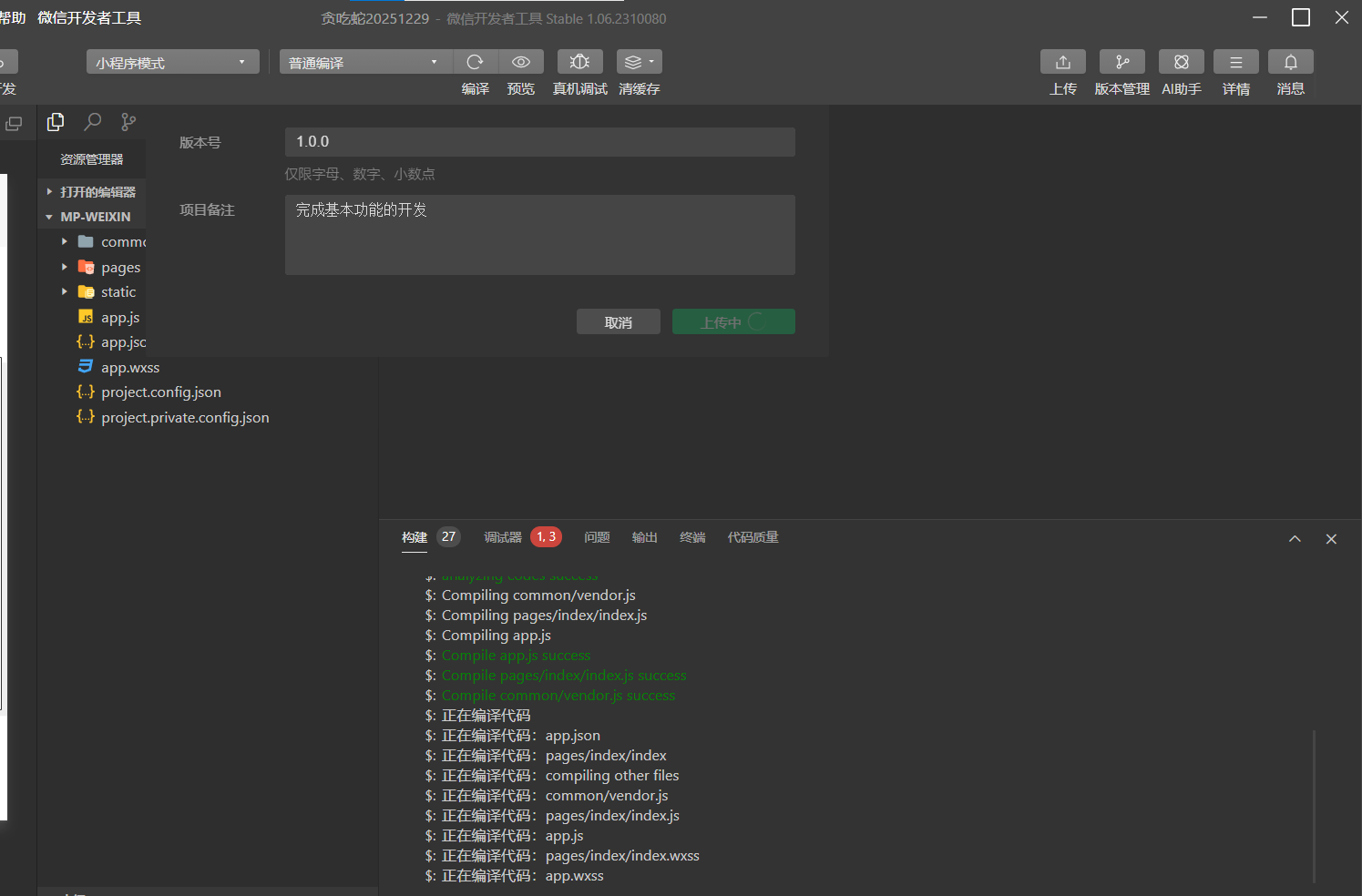
- 在微信开发者工具顶部工具栏的右侧,你会看到一个「上传」按钮,点击它。
- 弹出的窗口中,需要填写两个关键字段:
- 版本号:例如
1.0.0,只允许数字和小数点。 - 项目备注:写一段简短说明,比如「完成基本功能的开发」。
- 版本号:例如
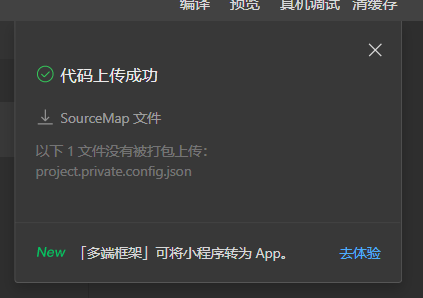
- 检查无误后,点击「上传」按钮。下面的输出区域会显示编译过程,所有步骤变成绿色并提示上传完成,就说明这一版已经成功提交到了微信服务器。
4.1.4 在管理后台中把版本设为体验版
-
再次打开
https://mp.weixin.qq.com,进入你的小程序后台。 -
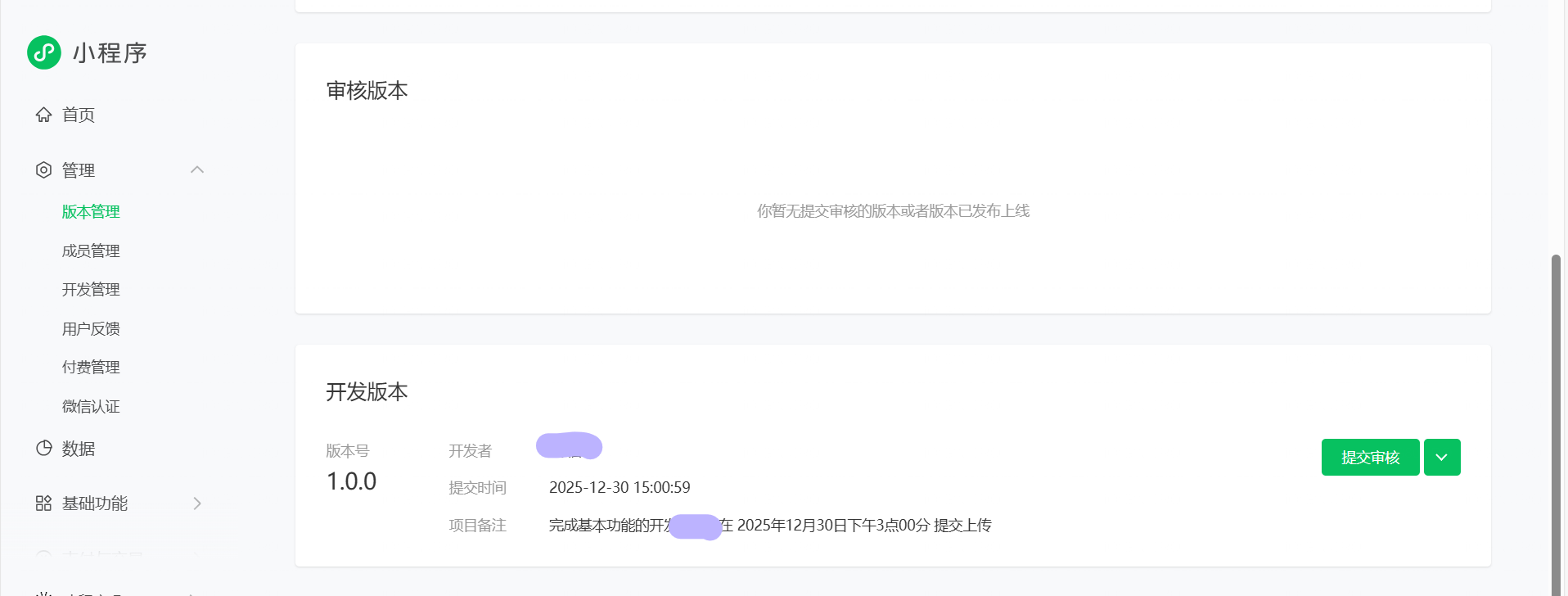
在左侧找到「管理」下面的「版本管理」,点击进入。
-
在页面的「开发版本」一栏,你应该能看到刚刚上传的那个版本:版本号是
1.0.0,备注是你写的那一段说明,时间是刚刚的上传时间。 -
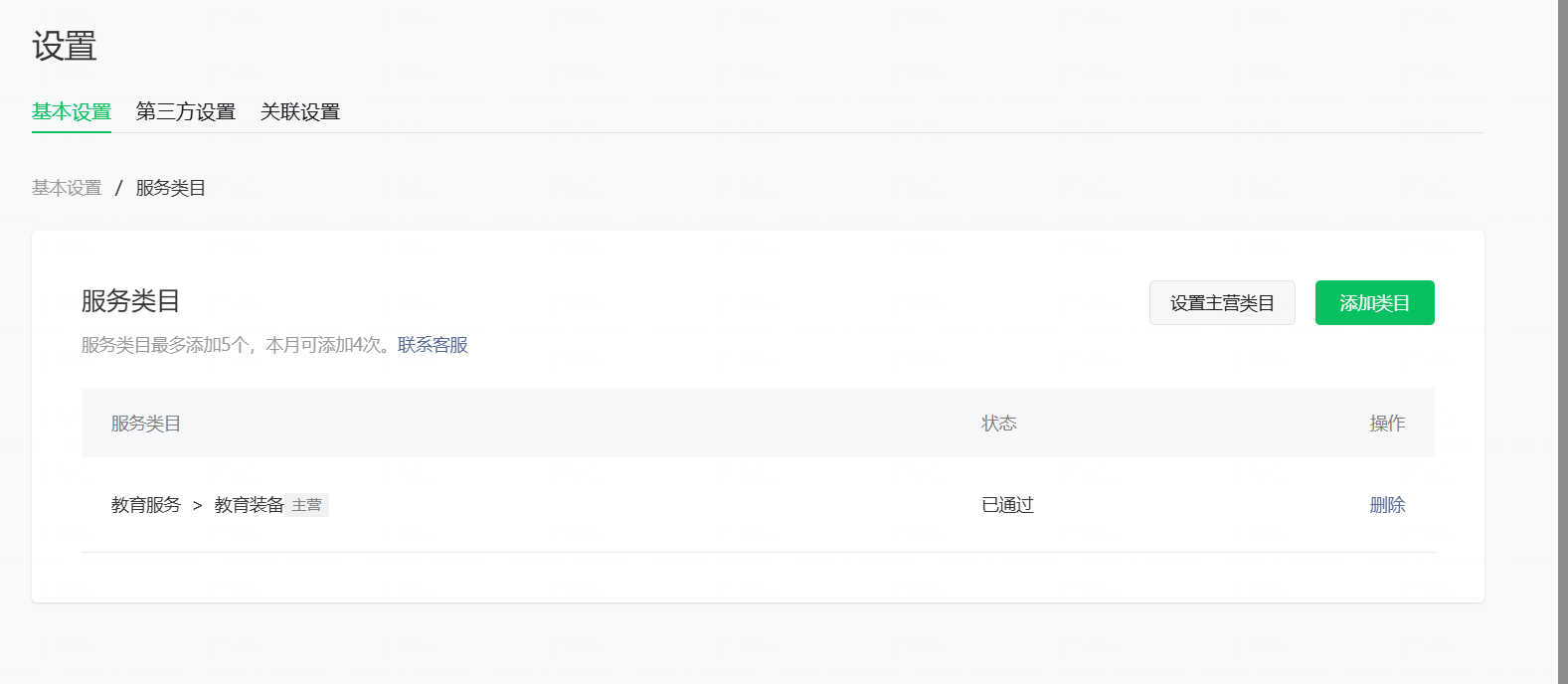
在这一行右侧选择「设为体验版」。如果后台要求先补充主营类目,按实际功能选择后再回来操作。
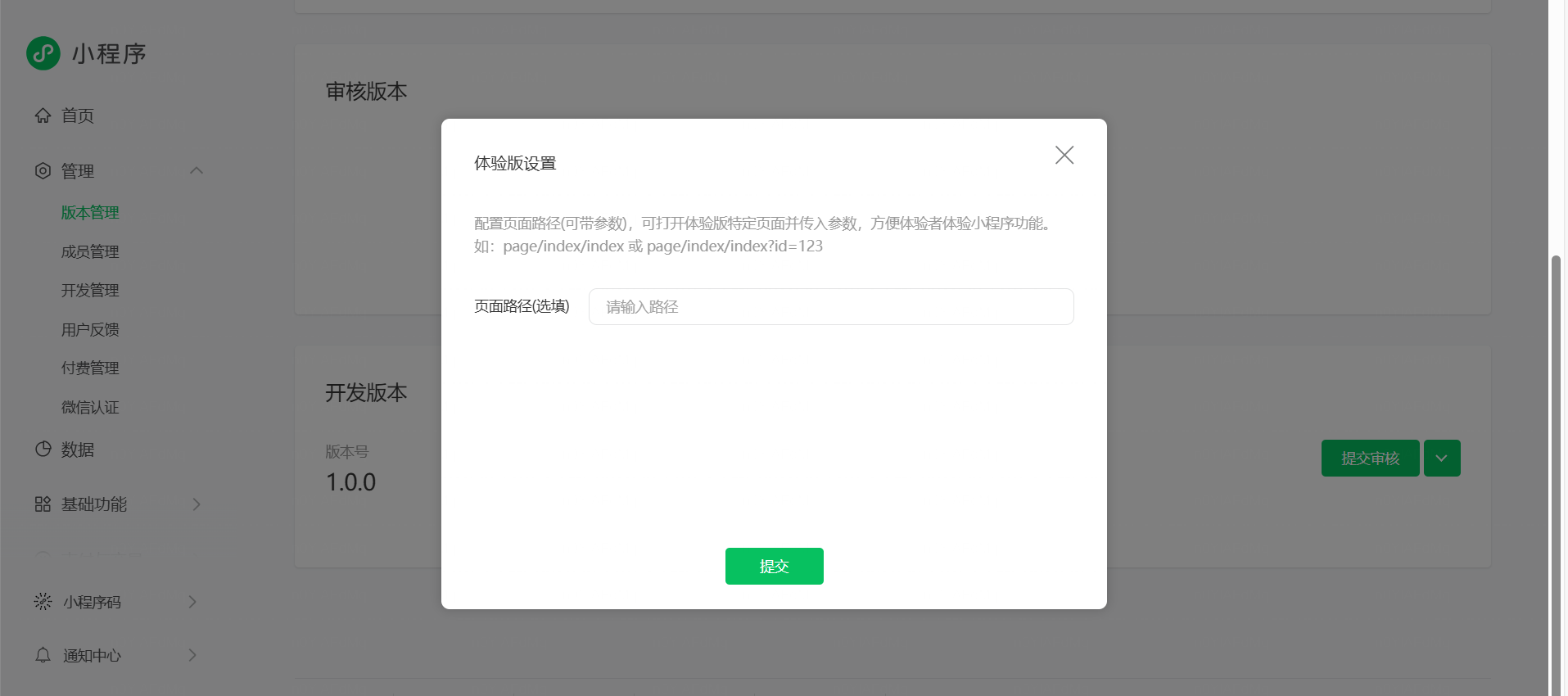
完成后生成体验二维码,把测试同事加入体验成员。至少用两台不同尺寸的手机测试摇杆、重新开始、前后台切换和分享入口。
4.2 小程序正式上线
准备公开发布时,再补充小程序信息、选择真实类目、完成备案并提交审核。后台页面和费用可能变化,最终以当前提示为准。
4.2.1 进入小程序发布流程
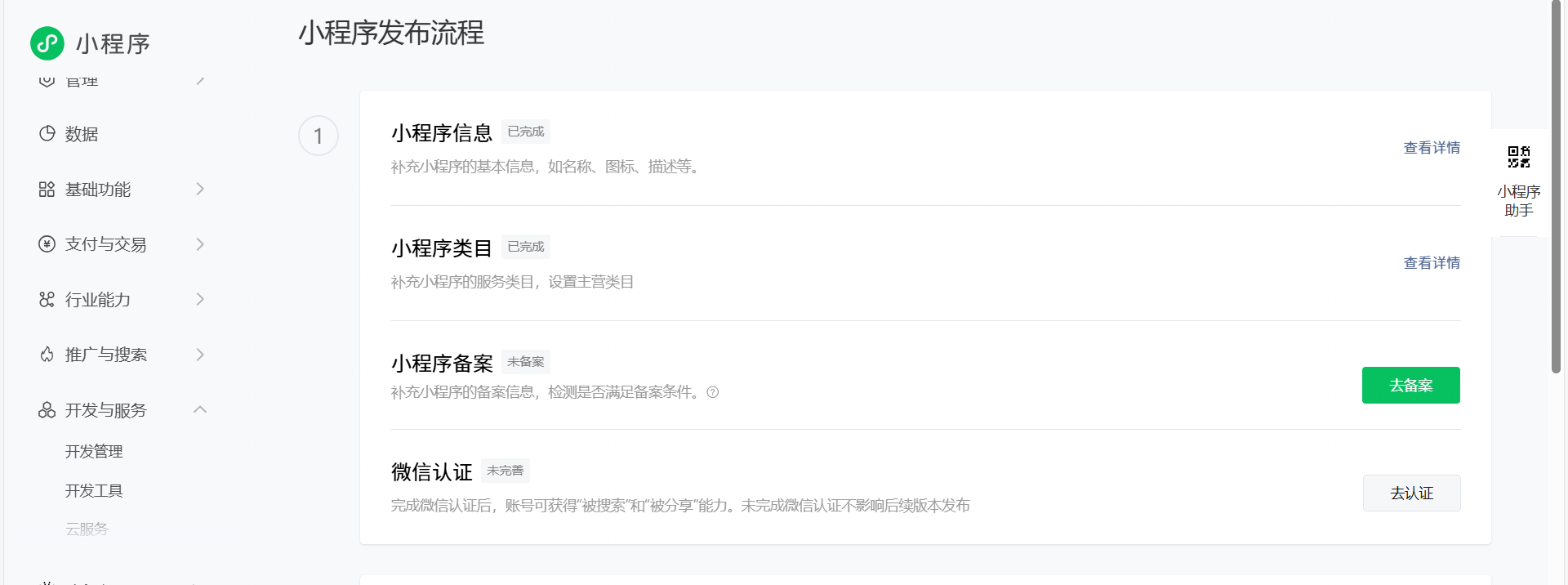
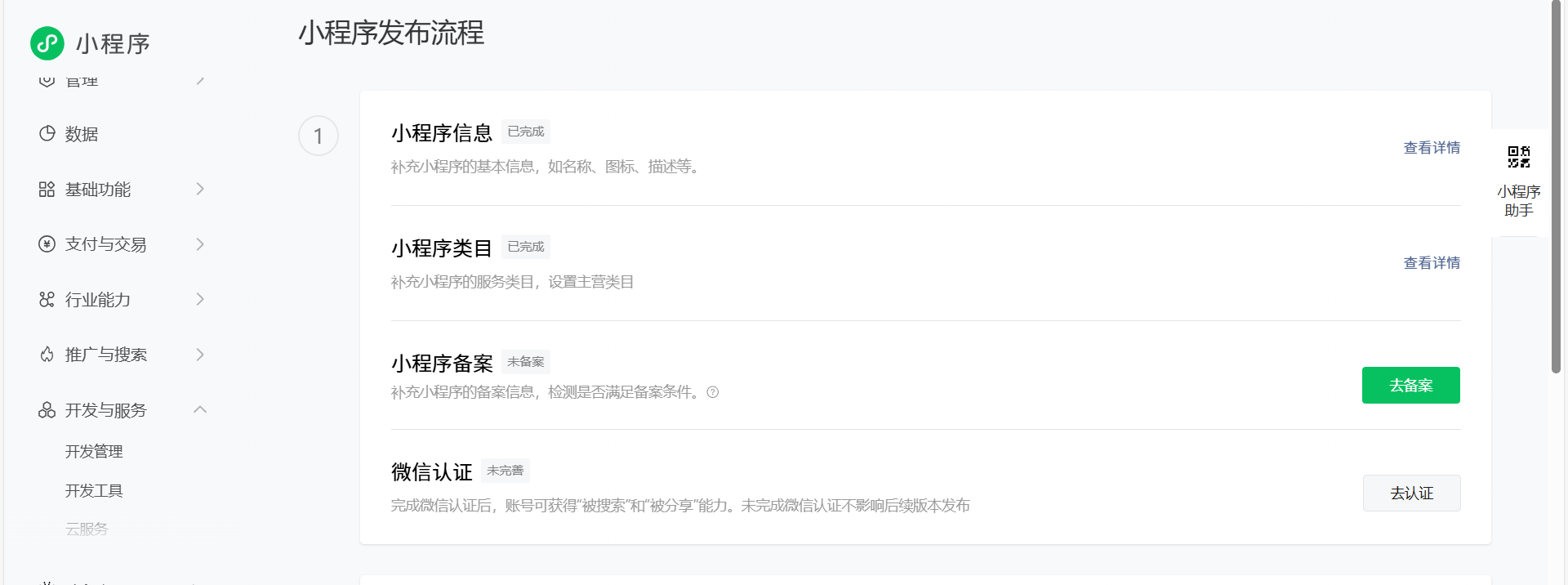
首先回到微信公众平台后台,登录你的小程序账号。 在左侧导航里找到与「版本管理 / 发布」相关的入口(不同时间界面可能略有调整),展开后会看到「小程序发布流程」这一项。
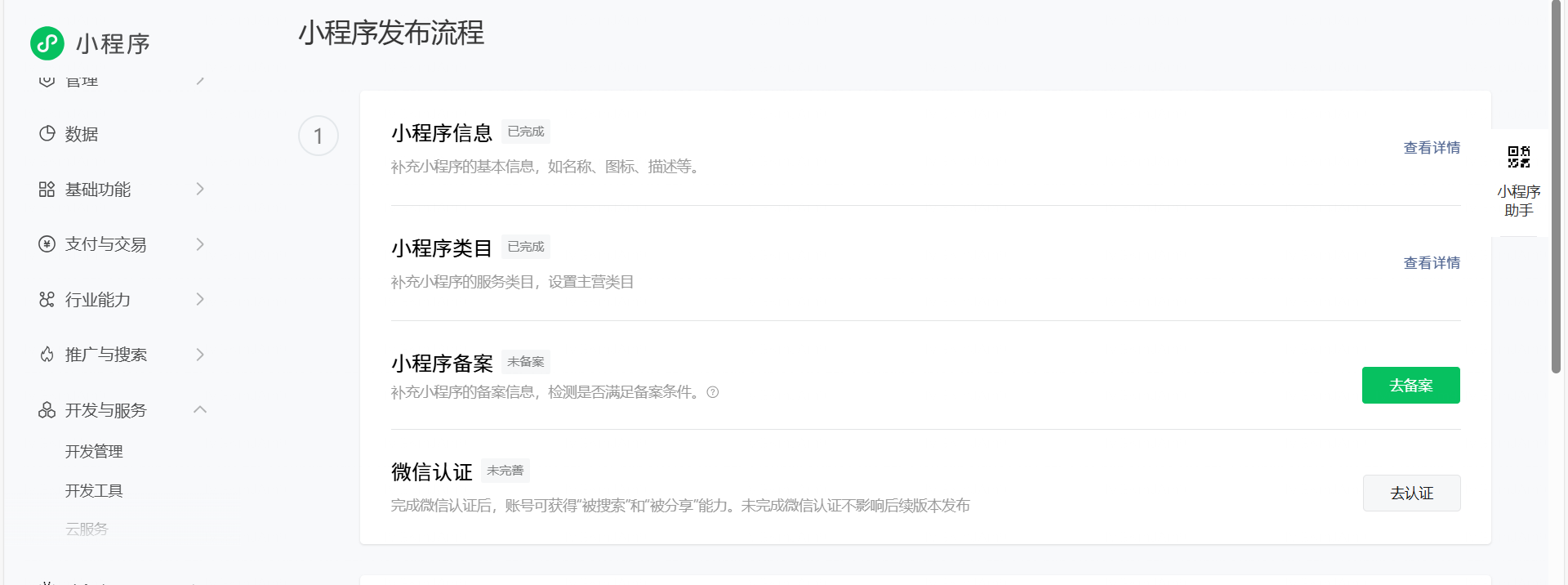
点击进入之后,界面上方会显示一个进度条,下面依次列出几个步骤,例如:
- 小程序信息
- 小程序类目
- 运营信息 / 小程序备案
- 微信认证(视你的主体而定)
一开始进度会显示 0%,随着你完成每一步,系统会自动把进度向前推进。
4.2.2 填写小程序基本信息
在“小程序信息”页面准备名称、简介、图标、页面截图和后台要求的其他资料。名称和简介要准确描述当前功能;截图只放真实存在的页面,不要写没有做完的排行榜、联机或奖励功能。
图标和截图的尺寸以后台当前提示为准,图片、字体和音效也要确认有权公开使用。
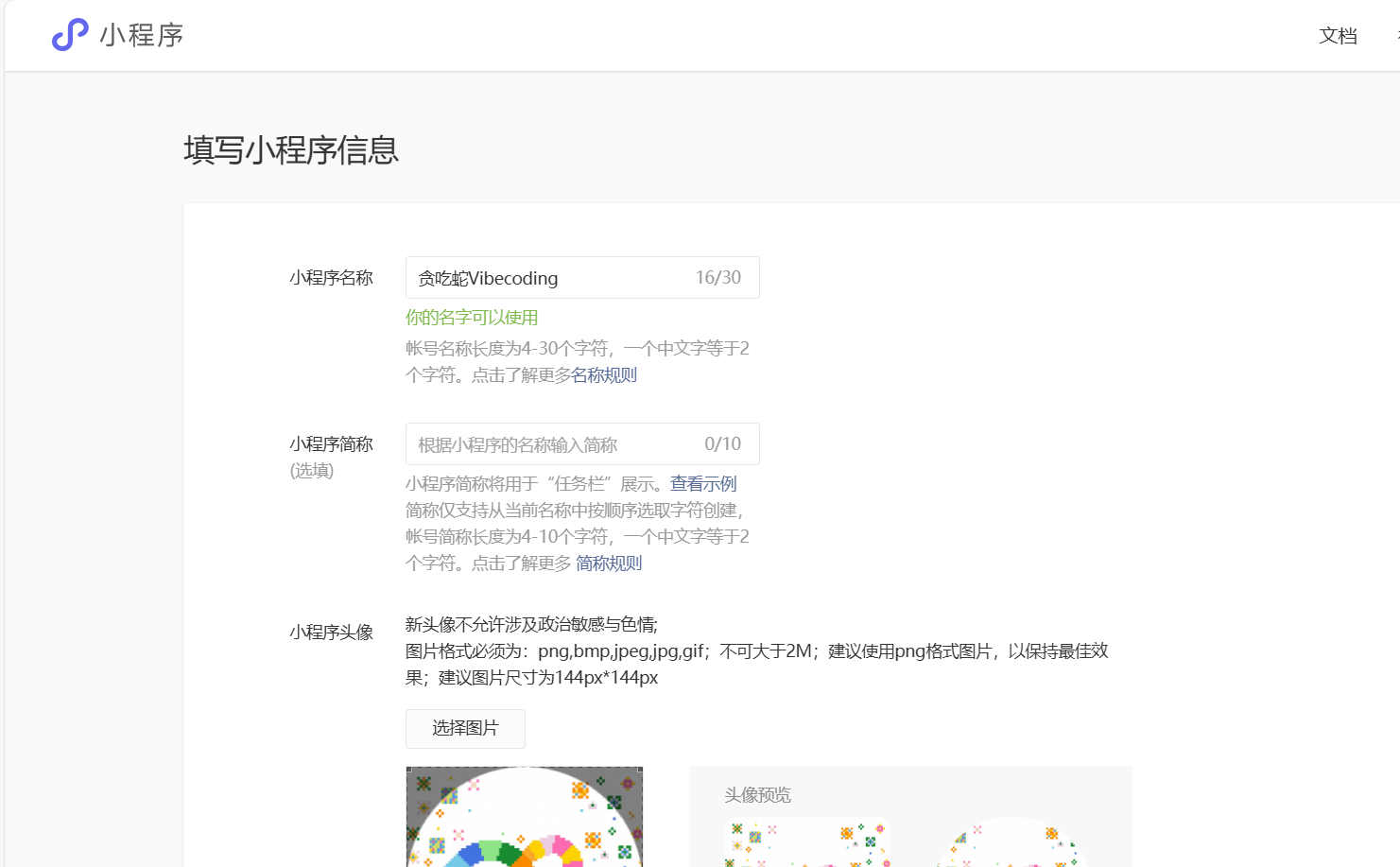
全部填写完毕后,点击保存或下一步,发布流程中的第一步就完成了。
4.2.3 选择小程序服务类目
类目决定平台按什么业务审核,也会影响需要提交的资质。它必须和实际功能一致。
点击“添加类目”后,后台会显示当前账号可以选择的分类:
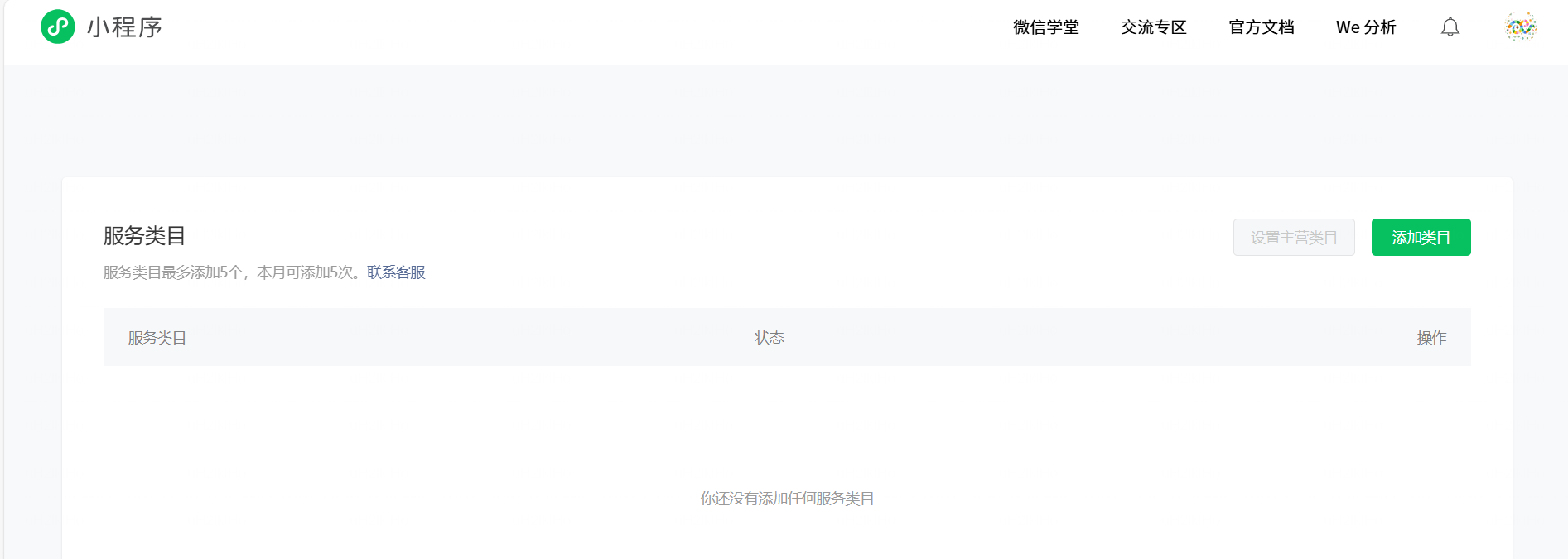
下面的截图只展示类目选择界面,不代表贪吃蛇应该选择“教育器具”。如果准备公开运营游戏,应先确认是否需要使用微信小游戏账号、对应类目和额外规则;不要为了通过审核把游戏描述成教育工具。
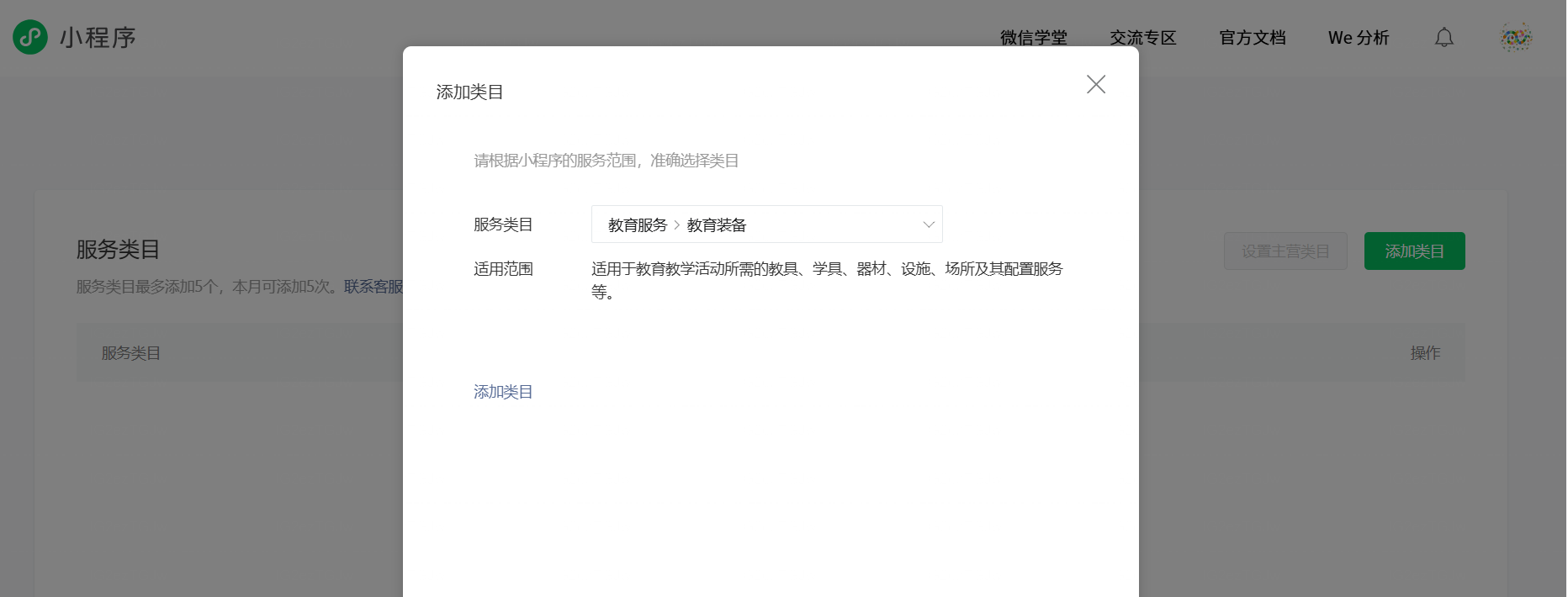
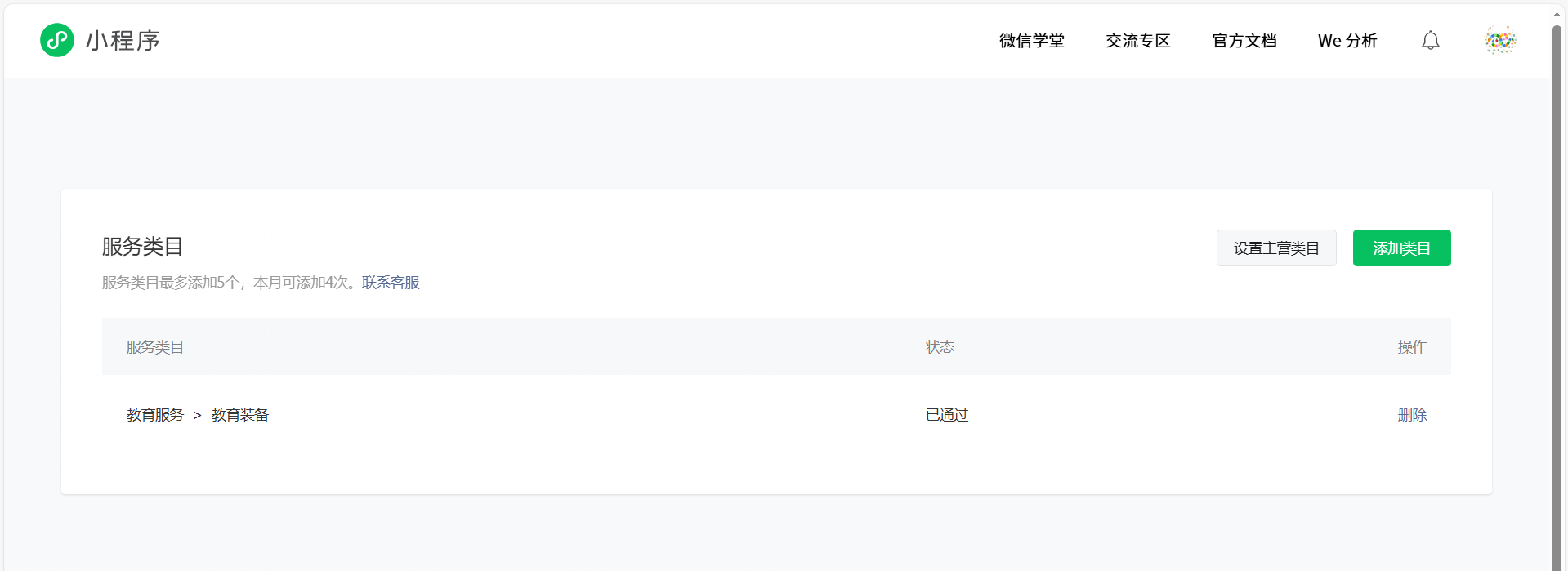
确认类目后,点击保存。如果页面提示「创建类目成功」,并在列表中显示你刚刚添加的那一项,就说明这一步已经完成。
4.2.4 完成小程序备案信息
发布流程还会要求完成运营信息和小程序备案,用来确认主体与负责人。
- 选择与注册账号一致的主体类型。
- 按后台提示填写主体和负责人信息。
- 上传当前页面要求的证明材料并完成核验。
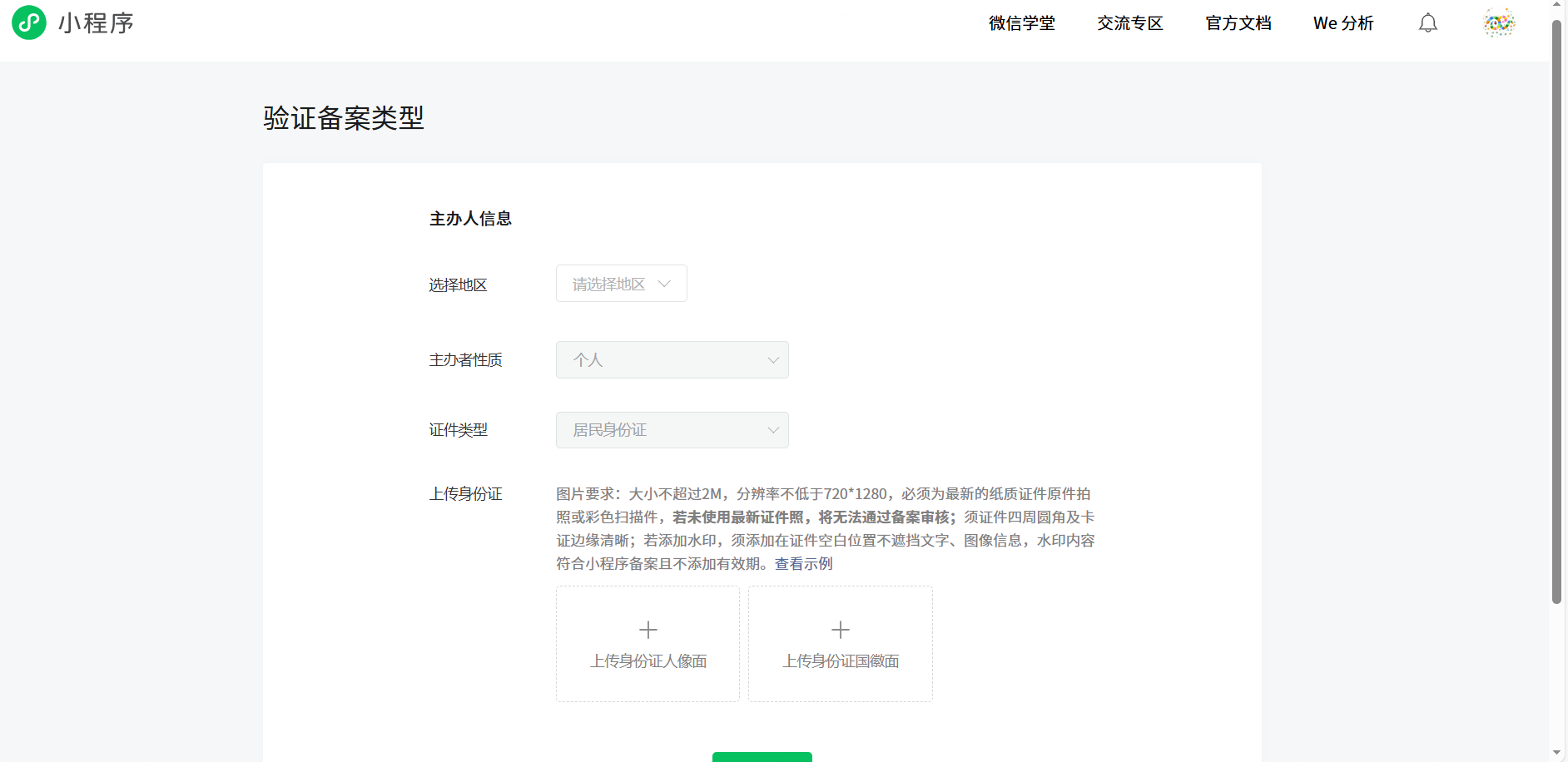
身份证、手机号、验证码和证件照片都不要发给 AI,也不要出现在教程截图里。提交后回到后台查看实际状态;需要短信或工信部核验时,按收到的官方通知在有效期内完成。
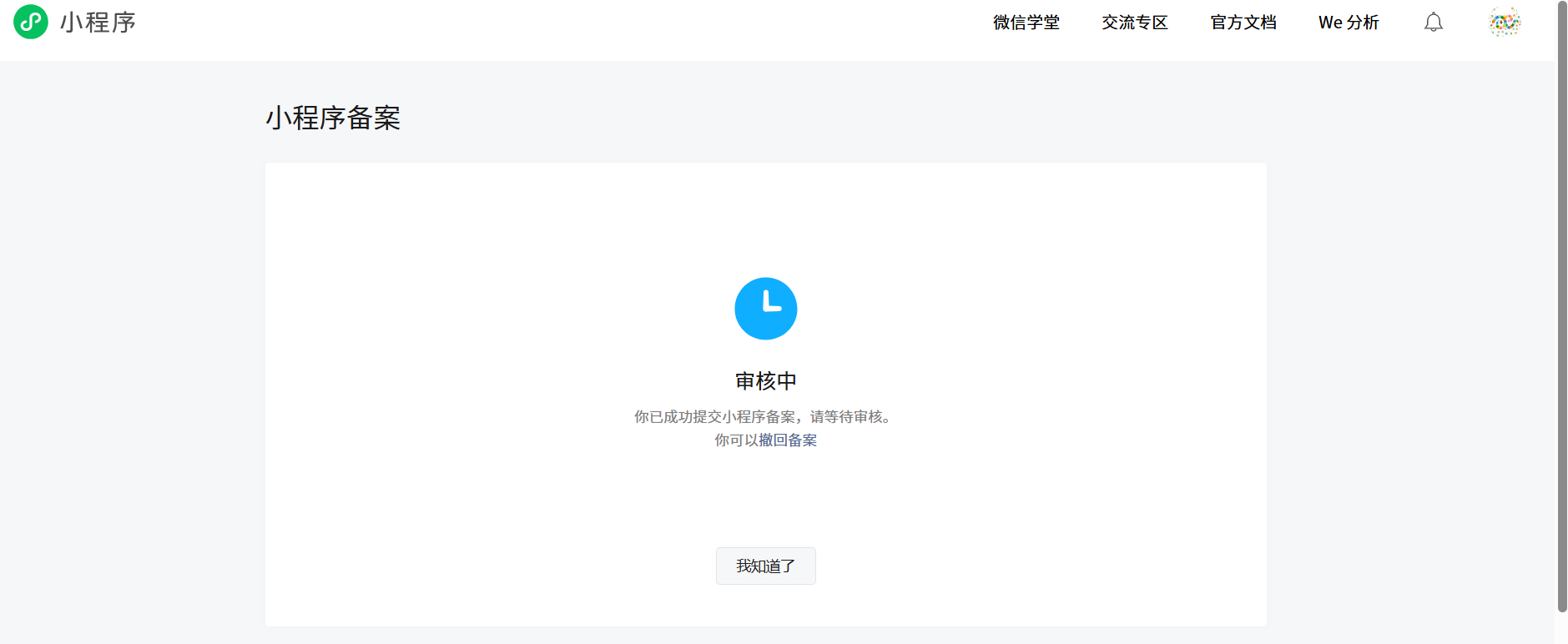
4.2.5 提交审核并等待正式发布
- 回到「小程序发布流程」总览页面,确认每一项都显示为已完成,进度条接近 100%。
- 根据页面提示,点击「提交审核」或类似按钮,把当前开发版本送交微信团队审核。
- 在「版本管理」中,你会看到这次提交的版本状态变为「审核中」。通过后,会变成「已发布」或可选择「上线」的状态。
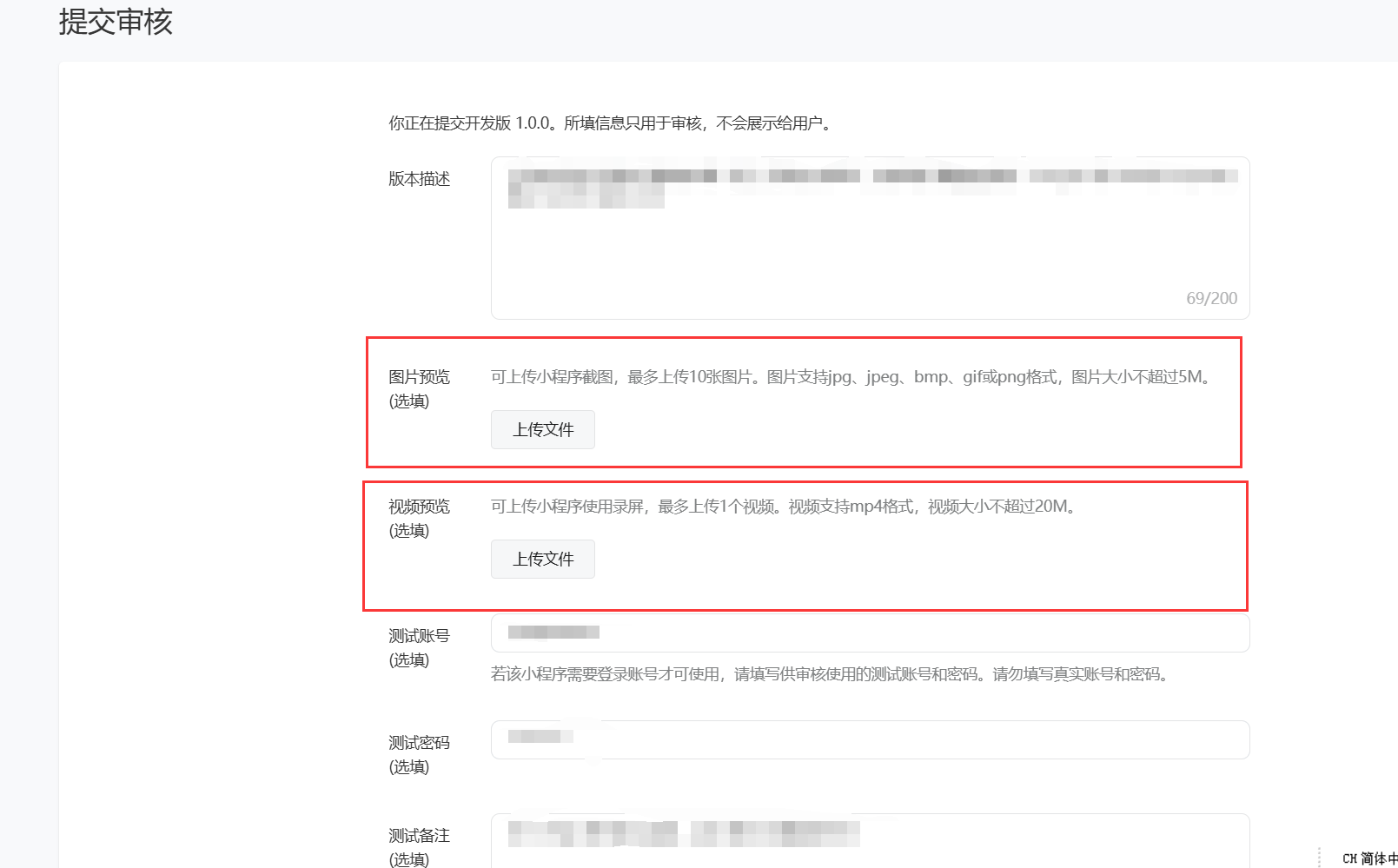
审核如果要求补充操作视频、页面截图或资质,就按退回原因修改后重新提交。通过以后,仍要在版本管理中确认是否需要手动点击“发布”。不要只看到“审核通过”就以为用户已经能搜索到。
5. 从贪吃蛇走到第一个真实小程序
现在再回头看,贪吃蛇本身并不复杂,真正重要的是你已经走过一次小程序的完整过程:创建项目、让 AI 修改、在模拟器里找问题、拿手机体验,再把版本上传。
以后换成预约、活动报名或内部工具,仍然可以照这个节奏来:一次只改一件事,改完马上回到微信开发者工具里试,不要把“AI 说完成了”当成真的完成。等页面需要保存用户身份、云端数据或图片时,再继续做下一篇带后端的小程序。