
Chapter 65
如何构建微信小程序(包含后端)
如何构建微信小程序(包含后端)
1. 什么是带后端的微信小程序开发
基础小程序只能处理当前页面里的内容。要保存用户数据、区分账号和上传文件,还需要后端。
前面已经用 Trae、HBuilderX 和微信开发者工具,做出了一个可以在微信里运行的贪吃蛇小程序。
但这时候,所有内容还只存在当前手机和当前页面里。如果用户换一台手机,之前的数据就找不到了;如果两个人同时使用,小程序也不知道哪一条记录属于谁;如果以后要接会员、订单、文件上传,单靠前端页面也没有办法安全地完成。
下面直接在原项目上增加后端。每次只接一项能力,然后同时去小程序页面和 CloudBase 控制台确认结果。
1.1 带后端的小程序多了什么
你可以把小程序前端理解成一个“服务窗口”。用户在窗口里填写信息、点击按钮、查看结果;但窗口本身不会决定这张工单属于谁、谁有权限修改、数据应该保存多久。
真正处理这些事情的,是后端。
比如用户点击“提交工单”以后,后端需要先确认当前是谁,再检查内容是不是完整,然后把工单保存到云端。用户下一次打开小程序时,后端还要只把属于他的记录返回回来。
同样的道理,下面这些事情也不能为了省事直接放在前端:
- AppSecret、支付密钥、AI Key 等真正的密钥;
- 用户身份、管理员权限和工单归属;
- 价格、库存、积分、订单状态等关键规则;
- 内容审核、操作日志和防止重复提交。
一句话理解:前端负责让用户操作,后端负责让业务可信。
1.2 要做的应用:企业售后服务中心
上一节的贪吃蛇不需要保存业务数据。这里换成企业里更常见的例子——Northstar Service Hub。
它是一个“会员 + 售后工单”小程序。用户打开首页以后,可以看到会员状态、常用服务和最近工单;遇到问题时,可以填写描述、上传图片,再查看后续处理进度。
这个例子不只适合某一个行业。你可以把它改成零售品牌的会员中心、酒店的住客报修、汽车品牌的车主服务、保险公司的材料补交入口,或者消费电子产品的维修进度查询。
你平时在微信里见到的品牌会员中心,大多也是这种思路:小程序负责让用户快速打开和操作,真正的订单、积分和售后记录则交给后端处理。
上一节看到的 Uber 小程序也是这样。用户看到的是地图、路线、叫车状态和付款页面,后端还要负责行程、司机匹配、订单状态和支付结果。
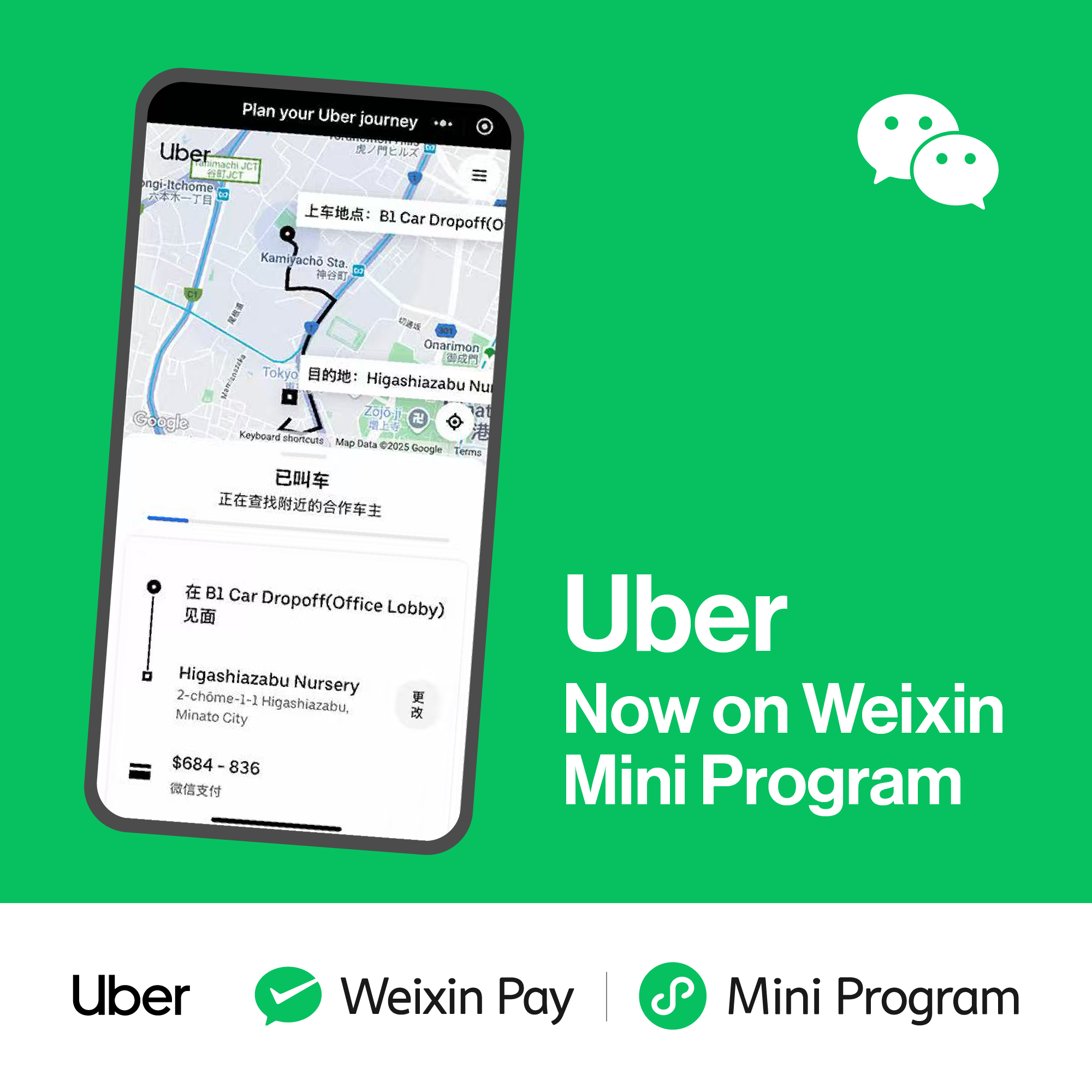
图片与案例来源:Uber 携手微信上线官方小程序 。另外,2026 夏季达沃斯的官方小程序把会议信息、直播和互动服务放进了微信,可以参考腾讯的夏季达沃斯微信小程序案例 。
1.3 小程序后端的几种做法
给小程序接后端,常见的有三条路。
先说结论:小程序需要后端,不等于必须购买 CloudBase。 CloudBase 是这里选择的入门路线,因为它和微信身份、云函数、数据库的衔接最短。公司已经有后端时可以直接接入原来的服务;以后想换成其他云服务,也可以通过 HTTPS 接口连接。
第一种方式,是使用 微信·云开发 / CloudBase 原生能力。小程序直接调用云函数,云函数再去操作文档型数据库和云存储。这条路线和微信身份结合得最近,不需要你第一天就自己搭登录系统、买服务器和配置 HTTPS。
第二种方式,是使用 CloudBase 云托管。等项目以后需要同时服务小程序、网页和管理后台,或者已经有 Express、NestJS、FastAPI 这类完整后端时,再考虑这条路。
第三种方式,是接入企业原来就有的后端。腾讯云现在可以用 AnyService 把已有服务接进小程序;如果公司本来就有后端团队,不需要为了小程序再重做一套。
如果你在文档里还看到“HTTP 网关”,先别把它和 AnyService 当成同一个东西。AnyService 负责连接公司原来的服务,HTTP 网关主要给 CloudBase 里的云函数和云托管提供 HTTP 访问入口。
这三条路没有谁一定更高级。第一次做带后端小程序,先选择最容易跑通的一条:
微信·云开发原生环境 → 云函数 → 文档型数据库 / 云存储。
腾讯云现在还支持 PostgreSQL。这次先不使用;等项目真的遇到复杂关联、SQL 或强事务需求时,再考虑迁移。
这里有一个限制:PostgreSQL 只能在新建环境时选择,原来的传统环境不能直接切换,微信开发者工具当前也不能创建。真要使用,需要去 CloudBase 控制台新建环境,再迁移数据和调整接入方式。
这个练习先不增加这层难度。
1.4 腾讯云目前推荐的 AI 开发方式
如果你现在打开腾讯云最新版文档,会看到一个新的入口——CloudBase AI 插件。你可以把它理解成一个打包好的 AI 开发工具,一次帮你接上 MCP Server、Agent Skills 和 Hooks。你的 AI 工具如果已经支持一键安装,就优先选择这个入口。
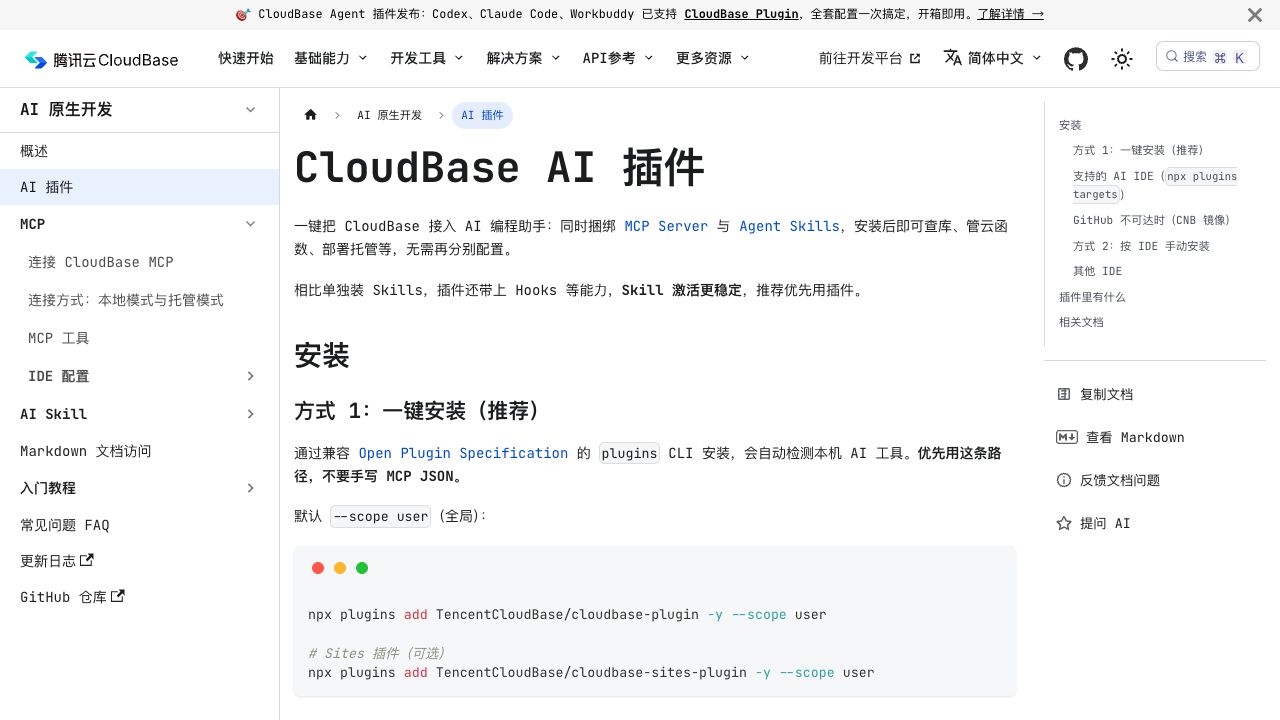
你可以把这套插件理解成专门给 AI 准备的“云开发说明书和操作工具”。接好以后,AI 不只是知道怎样写页面,还能按照 CloudBase 当前的规范理解云函数、微信身份、数据库权限和部署流程。
开发工具继续使用 Trae。腾讯云当前给 Trae 的专门指南,仍然是先接入 CloudBase MCP,再按需要安装和读取 Skills,所以后面的操作沿用这条路线。以后 Trae 支持一键插件时,再直接换成插件即可,不需要两套一起安装。
这里需要注意一个容易混淆的名字:mp-skills 是把小程序业务能力开放给微信 AI 调用的另一套工具,并不是普通小程序接后端时必须安装的东西。这一章只使用 CloudBase 开发相关 Skills,不把两条路线混在一起。
2. 环境准备
如果已经完成上一节,就不需要重新安装所有软件。继续使用原来的项目,只多准备 CloudBase 这一块。
2.1 本教程会用到的四个工具
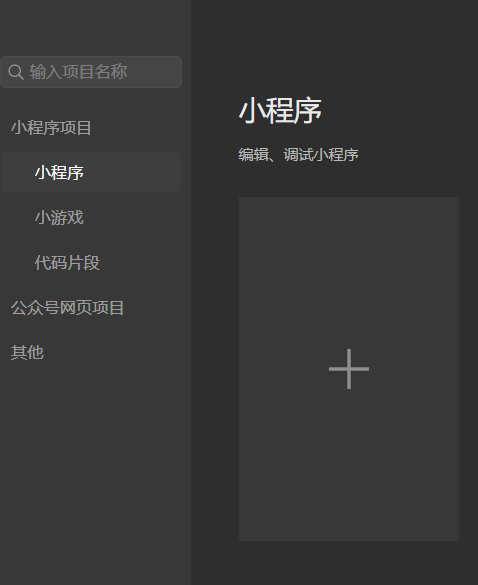
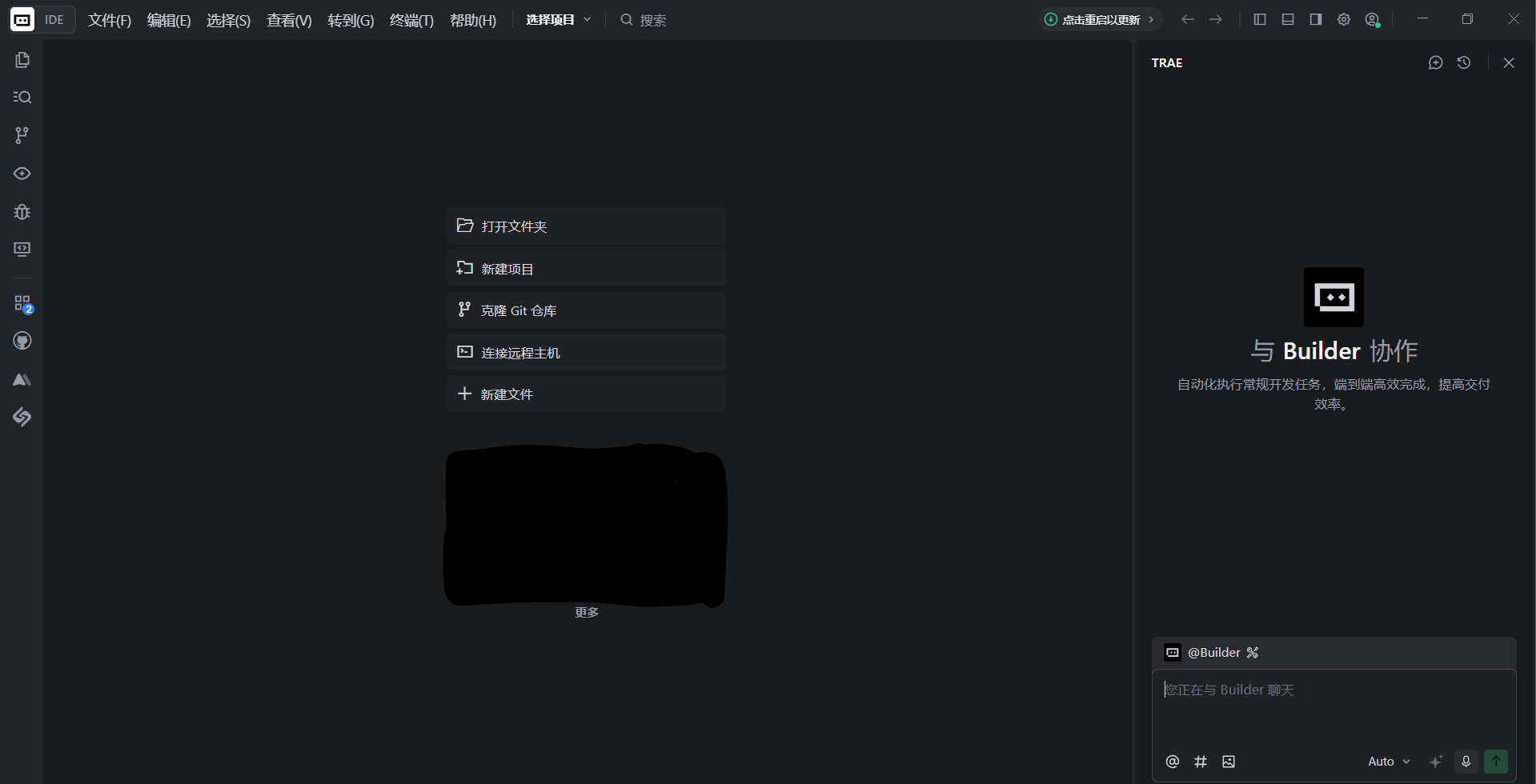
Northstar Service Hub 会同时用到四个工具,它们各自负责不同的环节:
- 第一个是 Trae。它仍然负责打开真实项目、和 AI 对话、修改文件,并连接 CloudBase MCP。
- 第二个是 HBuilderX。它继续负责 uni-app 项目的构建,把源项目运行到微信小程序模拟器。
- 第三个是 微信开发者工具。除了预览页面,它还负责开通云开发、查看环境、部署云函数和上传版本。
- 第四个是 CloudBase 控制台。你会在这里看到数据库记录、云函数日志、存储文件和环境状态。
后面如果一时分不清该看哪个窗口,就按这个办法找:代码在 Trae,构建在 HBuilderX,小程序页面在微信开发者工具,云端数据和日志在 CloudBase 控制台。
2.2 确认小程序账号和 AppID
开始接后端之前,先回到微信公众平台确认一次 AppID。
这一步和上一节完全相同:打开微信公众平台 ,进入“开发管理 → 开发设置”,找到小程序唯一的 AppID。
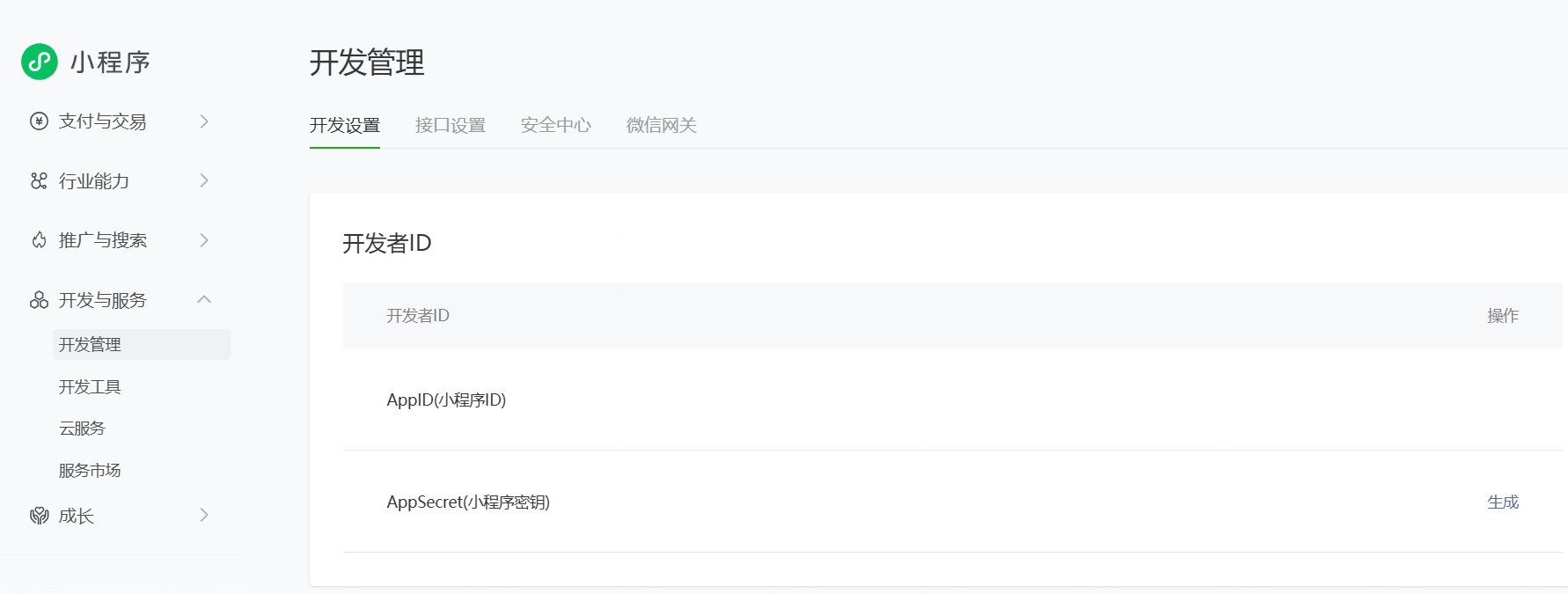
接着检查 HBuilderX 项目里的 AppID 是否和它一致,再确认微信开发者工具登录的是有这个小程序开发权限的账号。
如果 AppID 填错,后面最常见的现象就是:看不到正确的云环境,或者上传后的版本出现在另一个项目里。遇到这类问题时,不要急着让 AI 重写代码,先把小程序身份确认好。
2.3 在 Trae 中接入 CloudBase MCP 和 Skills
CloudBase 整体优先推荐一键插件。Trae 当前仍按照腾讯云的专门指南接入 MCP 和 Skills。
打开腾讯云官方的 Trae 配置指南 ,按照页面说明在 Trae 的 MCP 设置中加入 CloudBase。第一次使用时,优先选择官方的登录和环境选择流程,不要为了省一步把 SecretID、SecretKey 或 CloudBase API Key 粘贴进提示词。
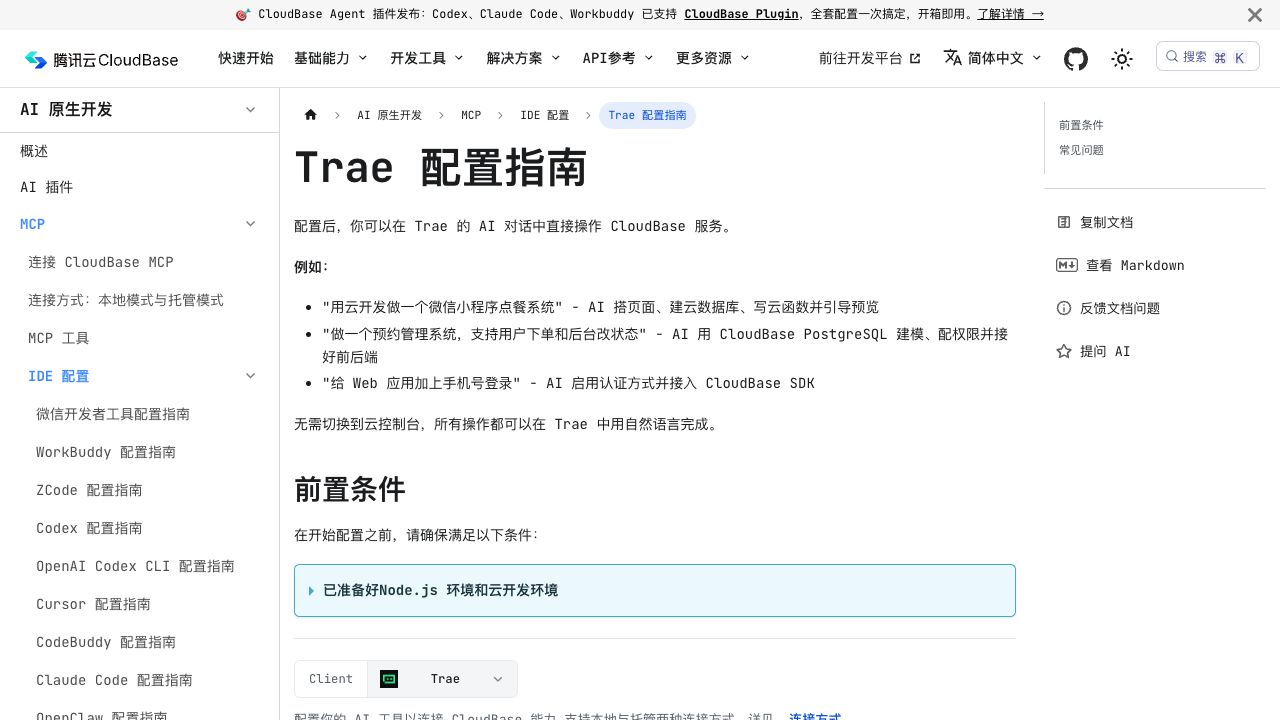
连接完成以后,我先没有急着让 AI 做页面,而是对它说:
请检查 CloudBase 是否连接成功,并告诉我当前环境。只检查,不要修改项目。
如果 AI 能正确识别当前项目类型、当前环境,并列出准备使用的 Skills,就说明这一层已经准备好了。
如果你的 Trae 暂时不能使用 MCP,也不用紧张。后面的提示词仍然可以直接使用,只是部署、查看日志和数据库这些操作需要你自己在控制台中完成。
2.4 在微信开发者工具中开通云开发
打开上一节的项目,然后找到微信开发者工具顶部的“云开发”入口。
这里先不要去购买 19.9 元/月的个人版。如果页面让你选择上海或新加坡、PostgreSQL 和付费套餐,说明进入了 CloudBase 控制台的新购流程,不是本次操作要走的入口。直接退出购买页,不要点击“立即购买”。
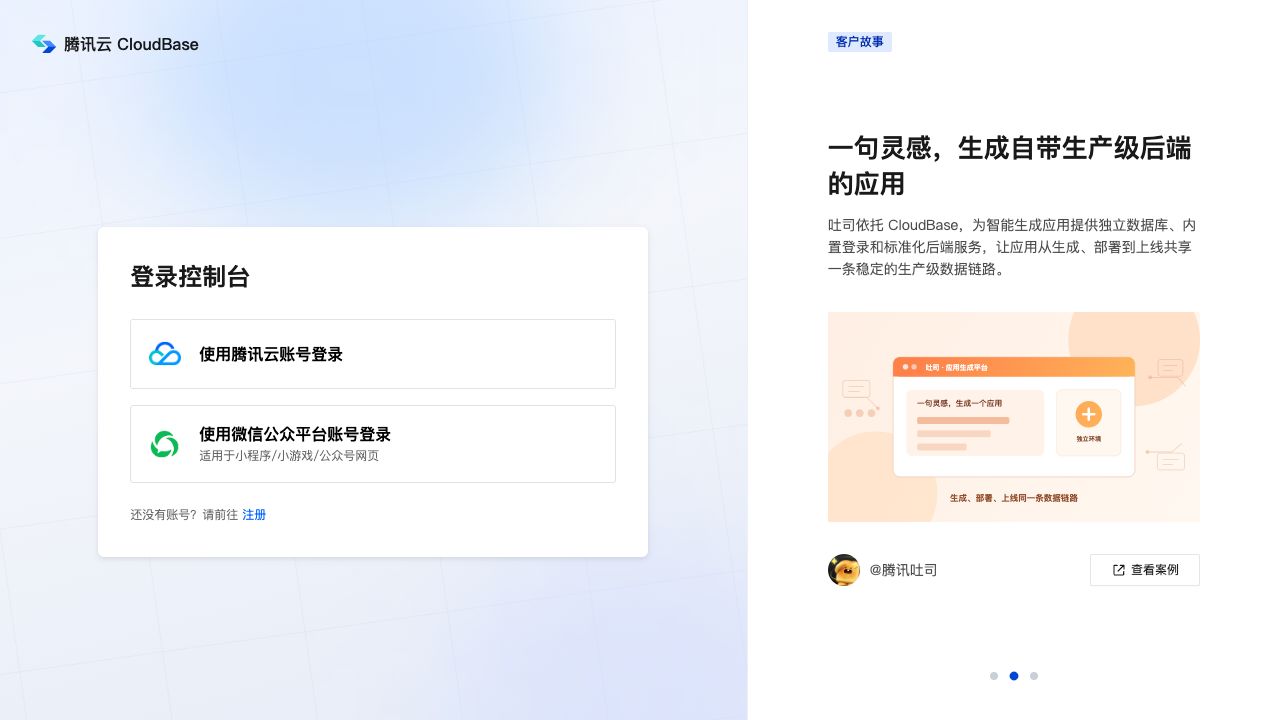
腾讯云当前的创建环境指南会先让你根据场景选择入口。微信小程序从微信开发者工具里创建,环境会自动和当前小程序关联。
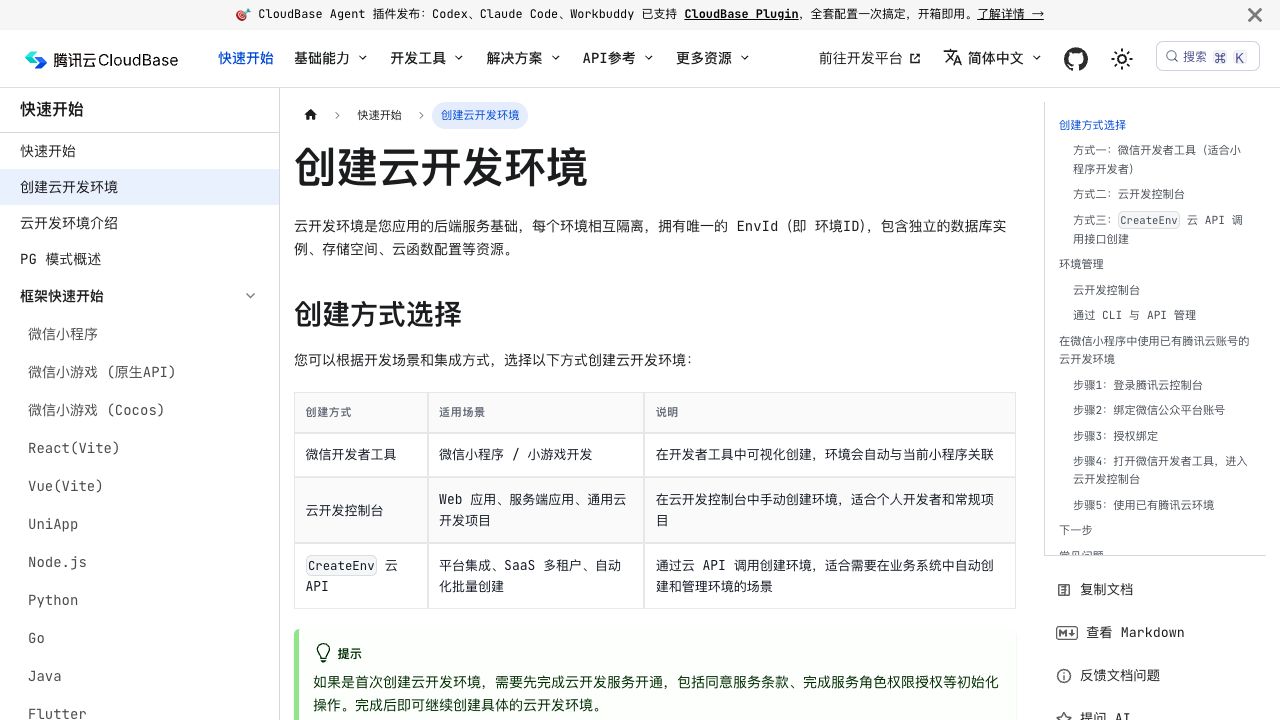
如果你从 CloudBase 控制台进入,会先看到下面的登录页。这里可以使用腾讯云账号,也可以使用当前小程序所属的微信公众平台账号登录。
第一次点击时,开发者工具会引导你创建环境。环境名称可以写成容易辨认的名字,例如 northstar-dev。
截至 2026 年 8 月,CloudBase 为每个云开发账号提供一个免费体验环境,每月包含 3000 资源点,足够完成这一章的云函数、数据库、权限和日志练习。免费环境用于开发体验;小程序正式发布以后,到期时间会变成上线后的第 15 天。如果只是跟着教程操作和补截图,现在不需要付费;准备长期上线时,再决定升级个人版还是接入企业已有后端。具体限制以腾讯云的价格文档 为准。
如果微信开发者工具仍然只把你带到购买页,可以先到“微信公众平台 → 行业能力 → 小程序成长计划”报名。当前第二期活动时间为 2026 年 7 月 1 日至 12 月 31 日;符合条件的新用户可以获得一个有效期 6 个月的个人版环境。报名条件和权益以小程序成长计划 页面为准。
这里不要把环境名称、环境 ID 和 AppID 混在一起:
- AppID 是小程序的身份;
- 环境名称是给人看的名字;
- 环境 ID 是这个后端环境的唯一编号。
开始创建以后,平台通常需要几分钟初始化资源。只要最后能进入环境总览,并看到数据库、云函数和存储入口,就说明创建成功。
正式项目一般会把开发、测试和生产环境分开。练习时只使用开发环境,不需要为了截图额外创建可能产生费用的环境。
2.5 打开上一节的基础项目
环境创建完成以后,回到 HBuilderX 和 Trae,打开上一节已经能运行的小程序项目。确认你修改的是源项目,而不是 HBuilderX 自动生成的 unpackage 编译结果。
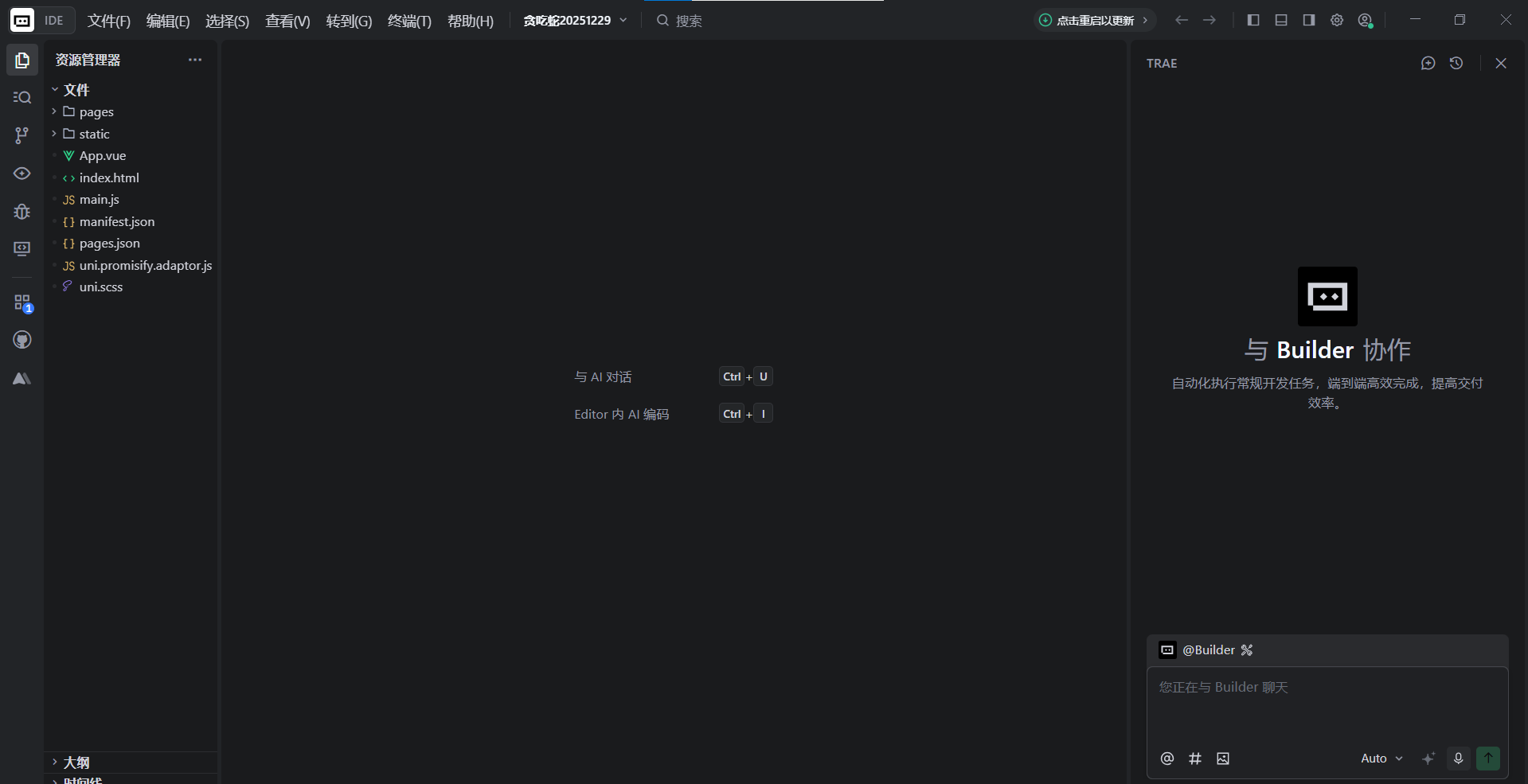
然后先运行一次原项目:
- 在 HBuilderX 中选择“运行 → 运行到小程序模拟器 → 微信开发者工具”;
- 等待输出区域显示编译完成;
- 确认原来的页面还可以正常打开。
这一步相当于先记住“接后端之前项目是什么样子”。如果后面出现问题,你就知道是这一轮改动带来的,而不是旧环境本身已经坏了。
这一章只验证“编译到微信小程序”这一条链路。如果同一个 uni-app 项目还要运行到 H5、App 或其他小程序,后端身份和 SDK 接入方式会不同,需要再按腾讯云的 UniApp 指南分别处理。
3. 小程序页面开发
后端和 CloudBase 环境准备好以后,就可以开始修改小程序页面。
和上一节一样,先做出能运行的页面,再逐步接入后端。每加一项,都回到微信开发者工具和 CloudBase 控制台确认结果。
3.1 让 AI 先做页面
打开 Trae,载入前面已经准备好的小程序项目之后,我先没有急着让 AI 写云函数,而是先把整个产品目标告诉它:
请把当前项目改成客户服务小程序。先做会员首页、创建服务请求和我的工单三个页面,使用演示数据。
也就是说,我不是让 AI 一上来就同时处理登录、数据库、上传和支付,而是先抛出一个完整目标,让它把用户能看到的第一版搭起来。
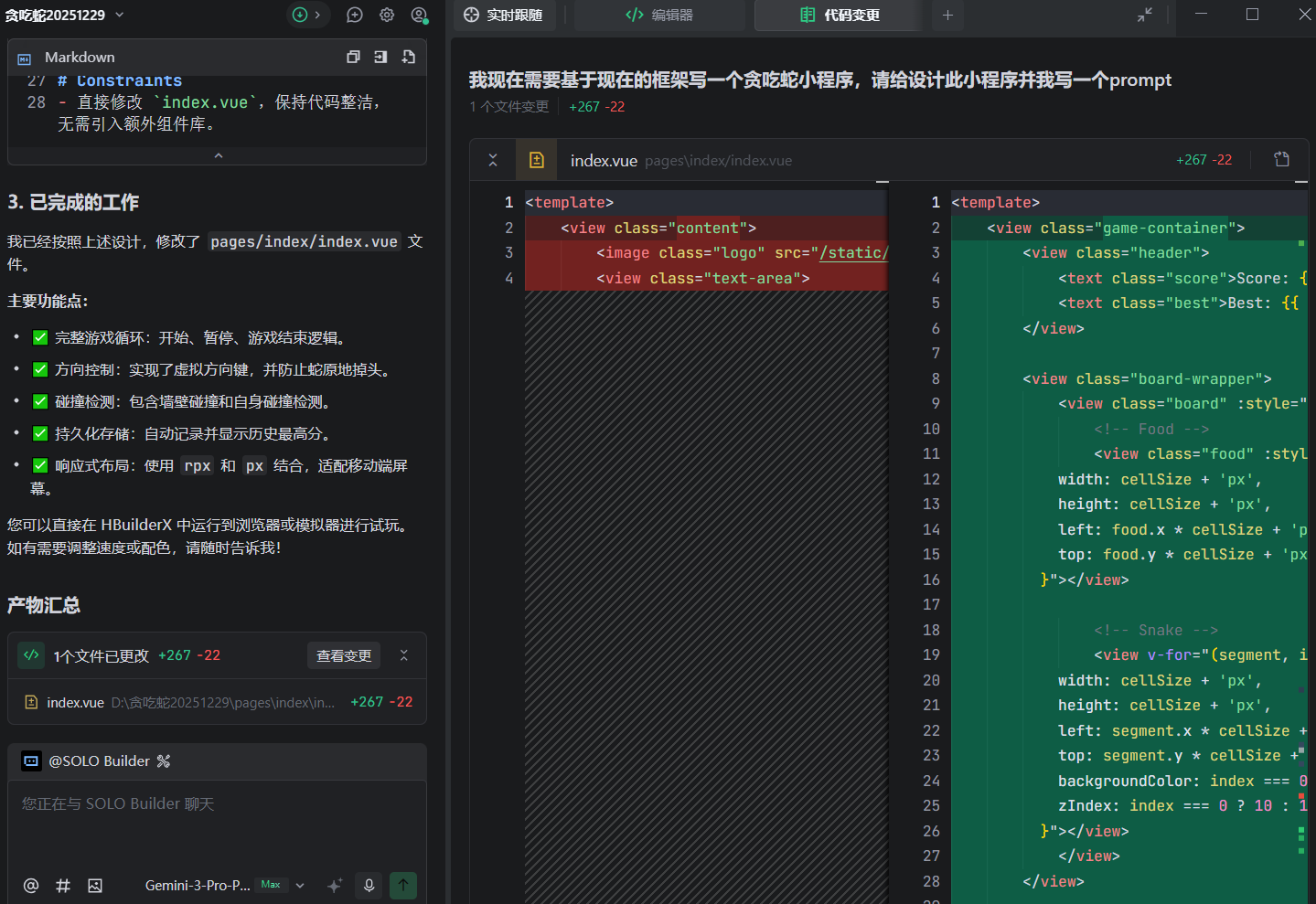
3.2 看清 AI 修改了哪些文件
Trae 收到这条指令以后,会先阅读当前项目结构,判断应该增加哪些页面、在哪里放数据访问,再直接修改真实文件。
你可以在对话区看到它的计划,也可以看到每一次文件变更。
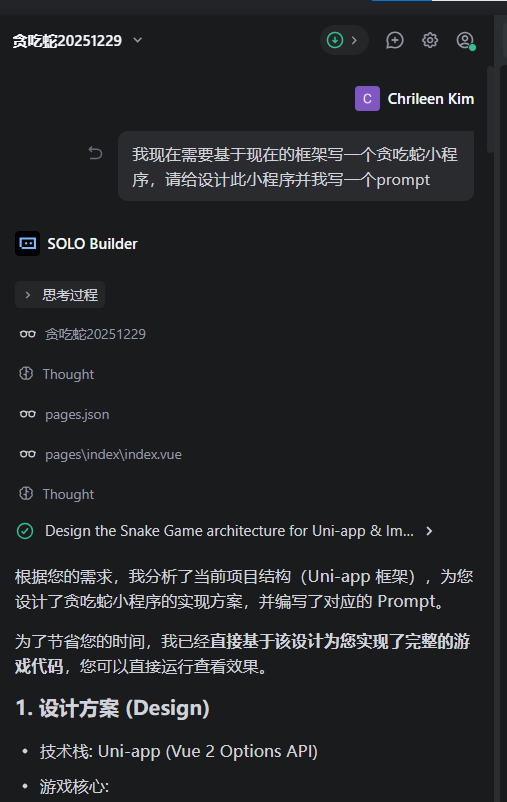
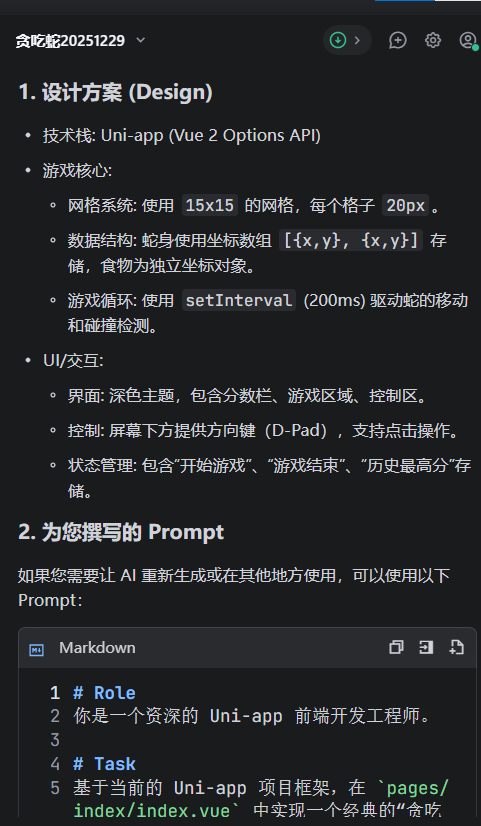
如果你发现 AI 准备新建另一个项目,可以马上告诉它:“不要另建项目,只修改当前工作区。”
如果这一轮结果不满意,也不用紧张。Trae 仍然提供回退能力,可以把工程恢复到本次修改之前。
3.3 在 HBuilderX 和微信开发者工具中查看效果
AI 完成第一轮开发之后,代码已经落在项目里,但还没有看到用户视角的效果。现在回到开发者工具把它跑起来。
回到 HBuilderX,选择“运行 → 运行到小程序模拟器 → 微信开发者工具”。
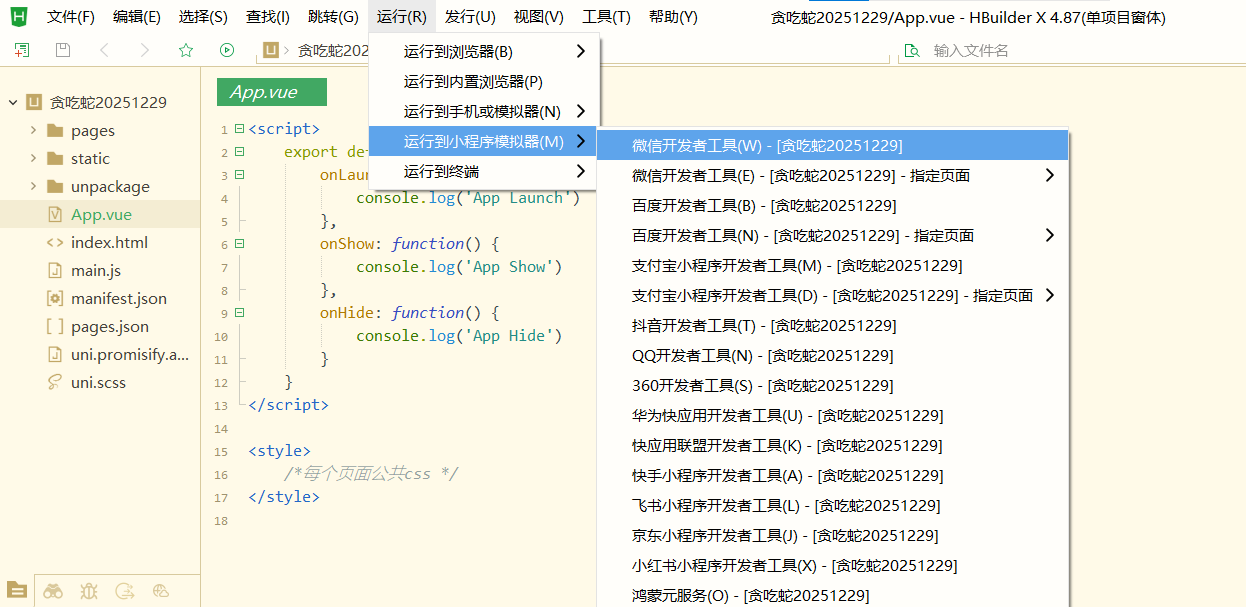
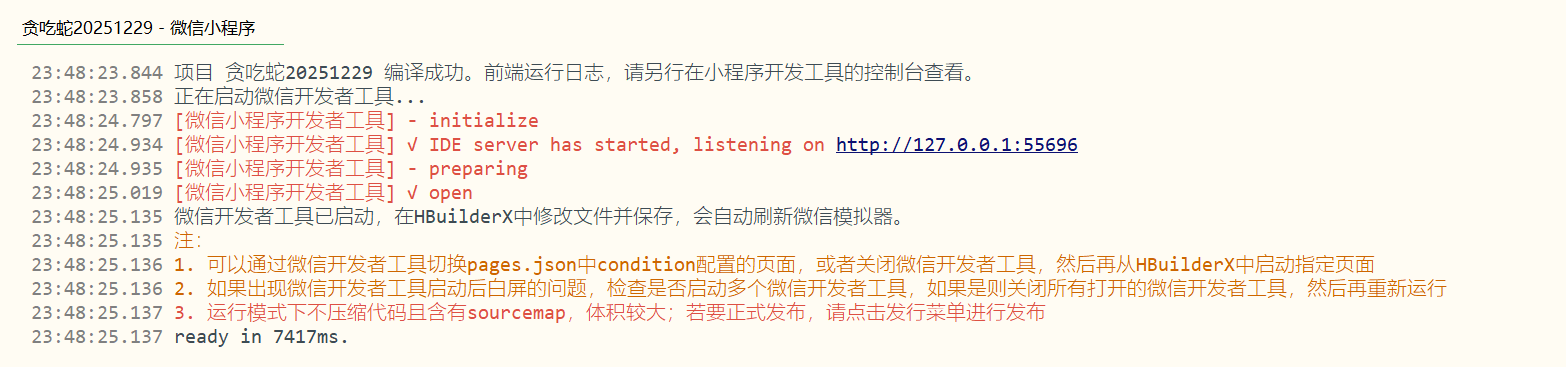
底部输出窗口会显示编译过程。如果最终没有报错,就可以切到微信开发者工具查看首页、创建工单和我的工单页面。
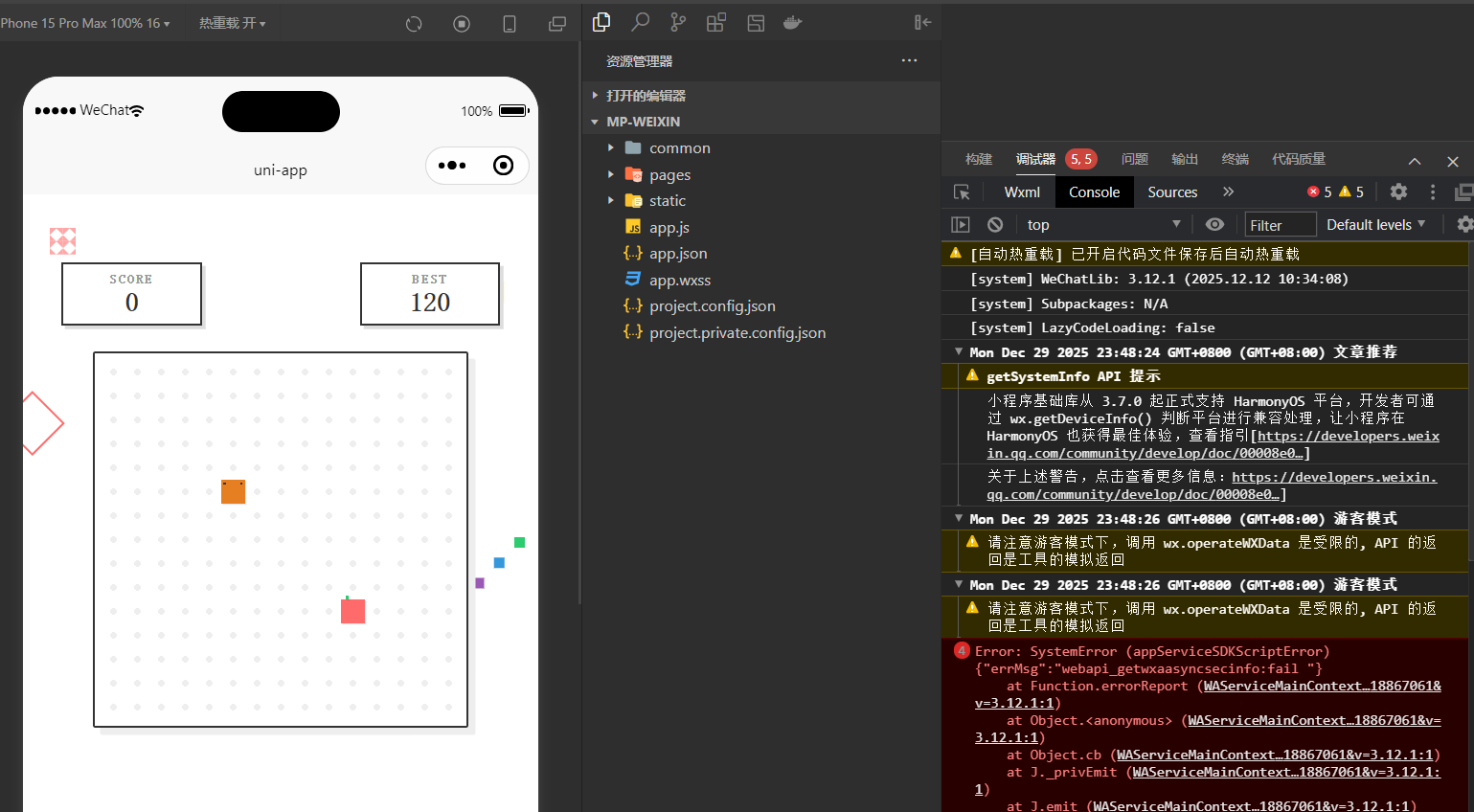
这一轮先只看界面:按钮好不好点、表单清不清楚、空状态有没有告诉用户下一步做什么。后端还没有真正接上,所以暂时看到演示数据是正常的。
3.4 用自然语言继续调整页面
AI 一开始生成的页面不一定刚好符合你的想法。在我这次尝试里,我希望首页更像一个真实品牌的客户服务入口,而不是把所有功能都堆在第一屏。
所以我继续对 AI 说:
请简化首页,只保留会员状态、三个常用服务和最近一条工单。
首页清楚以后,再改表单:
请把工单的问题信息和联系方式分开,页面不要出现技术词。
修改完成后,再回到微信开发者工具刷新页面。如果没有立刻变化,可以先在 HBuilderX 中停止运行,再重新运行到微信小程序模拟器。
3.5 第一版页面效果
经过几轮 自然语言描述 → AI 修改 → 模拟器查看 → 继续调整,你应该先得到一个页面逻辑清楚的前端版本。
下面是 Northstar Service Hub 的页面效果:
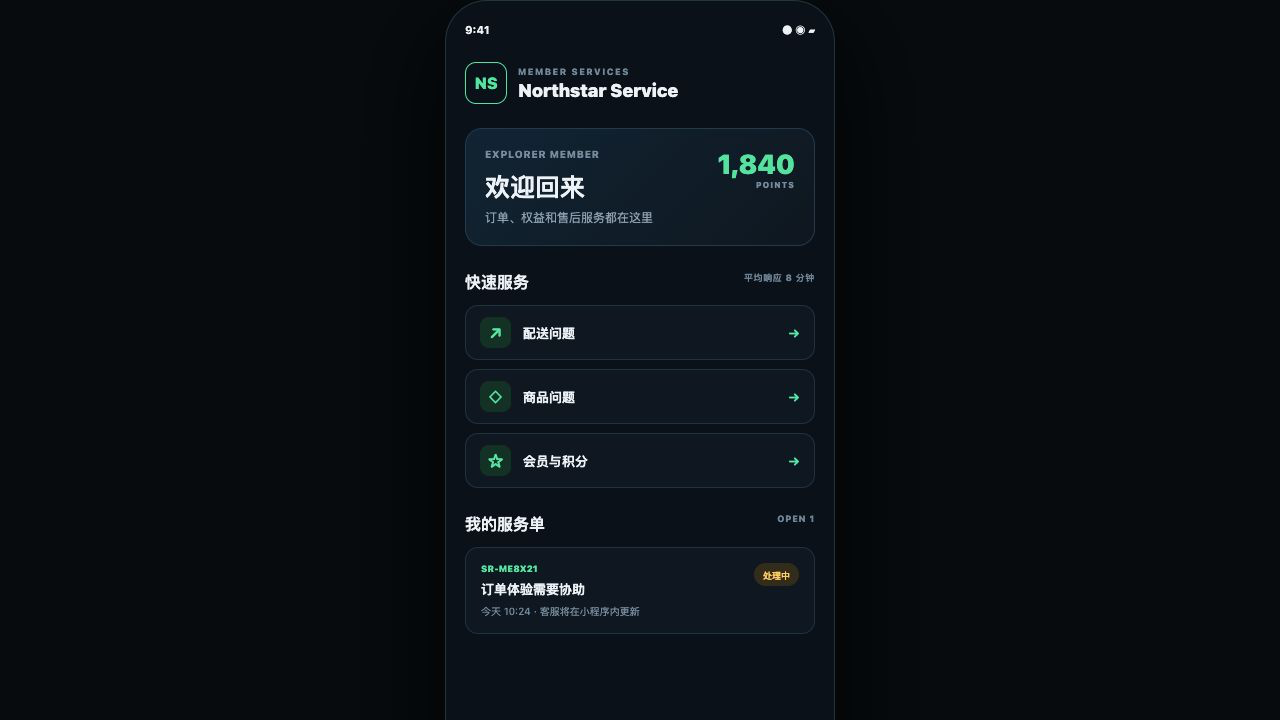
页面完成后,里面的工单仍然只是演示数据。下一步才让它真正保存到云端。
4. 小程序后端开发
页面能够在微信开发者工具中正常打开后,就可以连接最重要的一条后端链路:
用户点击提交 → 小程序调用云函数 → 后端识别当前用户 → 工单保存到数据库 → 页面显示工单编号。
这一部分仍然采用提示词驱动。每次只给 AI 一个小任务,看到成功结果以后,再继续下一步。
4.1 先让页面成功调用一次云函数
第一次接后端时,不要马上创建十几个函数。先做一个最简单的连接测试。
这时候,我继续在 Trae 里对 AI 说:
请把当前小程序接到 CloudBase,并在首页增加“检查后端连接”按钮。连接成功时显示当前时间。完成后告诉我需要部署哪个云函数。
AI 修改完成以后,你还需要在微信开发者工具或 CloudBase 控制台中部署这个云函数。
如果点击检查以后,页面显示“服务正常”,同时云函数日志里出现了一次调用,就说明第一条“前端 → 后端 → 返回结果”的链路已经跑通。
4.2 让后端知道“当前是谁”
连接跑通以后,再处理用户身份。
这里有一个地方需要特别提醒 AI:不能让前端自己说“我是用户 A”。小程序前端提交的用户标识或“我是管理员”都可能被修改,真正可信的身份要由云函数从微信调用上下文中获取。
我继续对 AI 说:
请让云函数识别当前用户,不要使用前端传来的身份。页面和日志不要显示完整 OpenID。
在微信·云开发原生链路里,大多数小程序不需要自己再搭一套登录系统。当前用户是谁,应该由云函数从微信可信上下文里识别。
4.3 让第一张工单真正保存下来
首页虽然已经能调用云函数,但它现在只返回一句“服务正常”,还没有真正保存任何东西。
现在只做一件事:让用户填写一张工单,点击提交之后,把它保存到云端。先不要同时做会员积分、支付和客服后台,否则一旦出错,你很难判断问题到底发生在哪里。
这时候,我继续在 Trae 里对 AI 说:
请把“创建服务请求”接到云端。提交后保存工单,并在页面显示工单编号。
AI 修改完成后,再确认部署位置:
请告诉我需要部署哪个云函数,以及去哪里查看保存结果。
部署完成后,打开 CloudBase 的文档型数据库,在“集合管理”中找到或创建工单集合。腾讯云当前的入口说明如下:
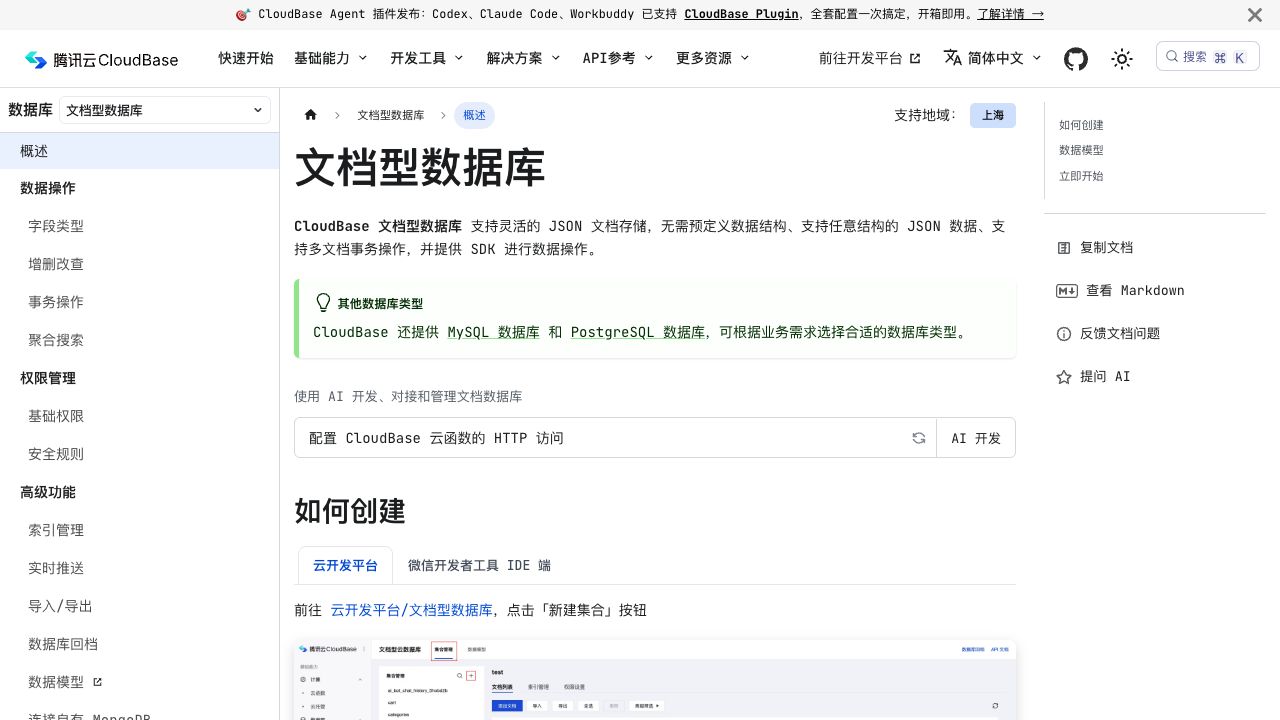
接着在模拟器里提交一张工单。页面如果显示了工单编号,同时数据库里出现了一条记录,就说明第一张工单已经真正保存成功。
第一张工单保存成功后,我又故意快速点了两次。这时候,我继续对 AI 说:
请防止重复提交。同一次提交即使请求两次,也只能生成一张工单。完成后告诉我怎么测试。
要注意,只在页面上快速点两次还不够,因为这可能只是按钮做了防重复点击。再按提示词用同一个请求编号请求两次,结果仍然只有一张工单,才说明后端也处理好了。
4.4 让用户只能看到自己的工单
工单保存成功以后,还有一个很重要的问题:用户 A 能不能看到用户 B 的工单?
这时候你可能会想,我已经在数据库里设置了权限,云函数里是不是就不用再检查了?答案是不行。数据库规则挡的是小程序直接操作数据;云函数就像后台真正办理业务的人,它仍然要再确认一次“这张工单是不是当前用户的”。
我继续对 AI 说:
请完成“我的工单”页面,保证每个用户只能看到自己的工单。把相关权限设置好,完成后告诉我怎么用两个微信账号测试。
这里还有一个容易踩坑的地方:通过云函数或管理端保存记录时,系统不会自动生成 _openid。提示词已经要求 AI 主动写入从可信上下文取得的归属信息,不让前端自己决定。
修改完成后,先用自己的微信提交一张工单,再把另一位同事加入体验成员,用他的微信打开体验版。如果两个账号看到的内容完全分开,就说明这一层权限已经生效。
4.5 接入图片凭证
文字工单稳定以后,再增加图片。这样就算上传出现问题,也不会影响你判断文字工单本身是否已经成功。
我继续对 AI 说:
请给工单增加图片上传。上传失败时保留已经填写的内容,并告诉用户怎样重试。
上传能用以后,再处理保存方式和限制:
请把图片放在云存储里,数据库只保存文件标识。
请限制图片的数量、大小和格式。
如果现在只是你自己和同事使用的体验版,内容审核可以先不打开。准备给真实用户使用时,再让 AI 给文字、图片、音频和文档增加审核流程:新内容先进入“待审核”,通过以后再展示,可疑内容交给人工检查。腾讯云内容审核会单独计费,确认需要以后再开启即可。
4.6 出现问题怎么办:继续把现象告诉 AI
AI 生成的后端也不一定第一次就能完全跑通。有时候页面看起来没有问题,真正点击提交以后,却可能遇到云函数没有部署、环境 ID 填错、数据库拒绝写入等情况。
在这些时候,不要只对 AI 说一句“提交不了”,也不要让它立刻重写整个项目。你可以把自己刚才点了什么、页面显示了什么,以及控制台里最相关的一条错误一起告诉它。
例如:
提交工单后一直显示“处理中”。这是页面错误和已脱敏的云函数日志:【粘贴内容】。请找出原因,只修改出错的地方。
CloudBase 当前也提供日志检索。你可以按时间、资源和关键词找到刚才那一次调用,而不是在几百行输出里盲找。当前操作入口如下:
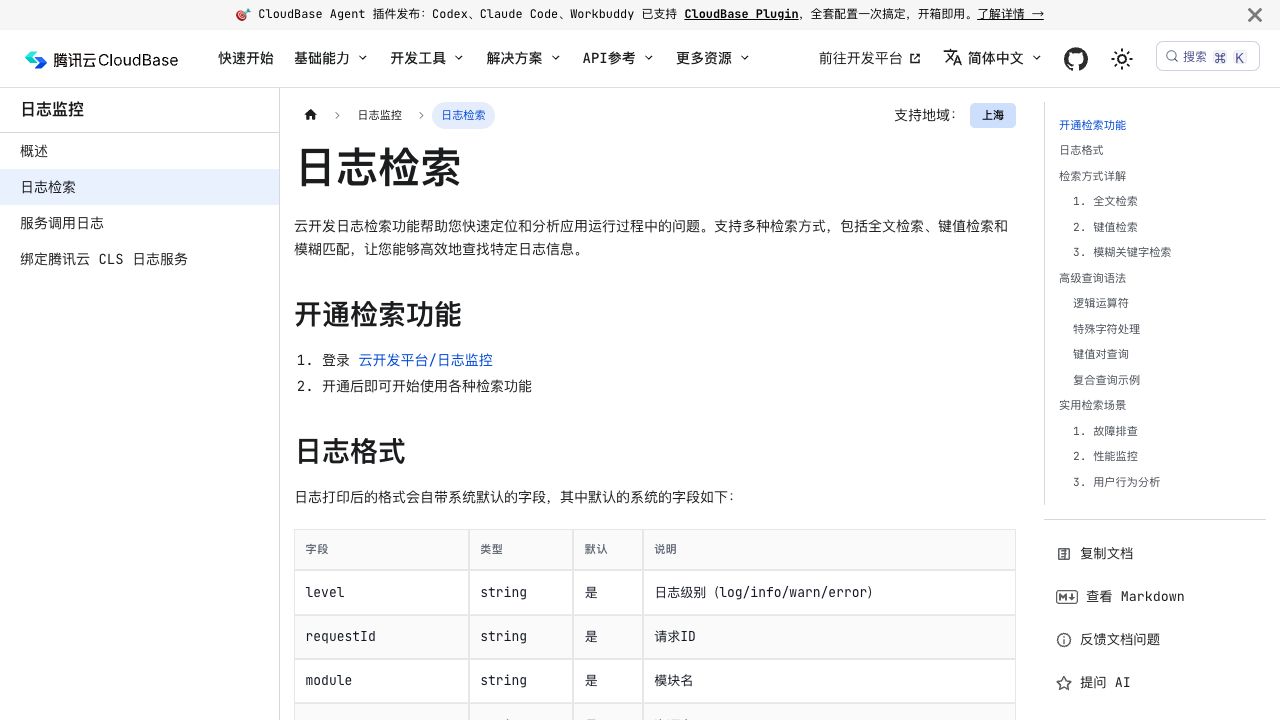
让 AI 输出日志时,可以保留请求编号、动作、工单编号、结果、耗时和错误码,但不要记录完整 OpenID、手机号、Token、密钥和工单敏感正文。
4.7 同时检查页面与云端记录
经过一轮又一轮的 自然语言叙述 → AI 修改 → 部署云函数 → 在前端操作 → 去数据库和日志中确认,你最终应该得到这样一个版本:
- 用户可以看到会员首页;
- 用户可以提交一张真实工单;
- 工单会保存到云端;
- 连续点击不会创建重复工单;
- 两个微信账号只能看到各自的数据;
- 图片进入云存储,数据库只保存文件标识;
- 出现问题时,可以在日志中找到对应调用。
这一次的验证和贪吃蛇不太一样。贪吃蛇只要在屏幕上能玩就基本说明成功;带后端的小程序则要同时看两个地方:页面上的结果和云端留下的记录。
5. 小程序发布
页面和后端链路完成以后,把这个版本上传成体验版,再让两个真实账号在手机上验证。
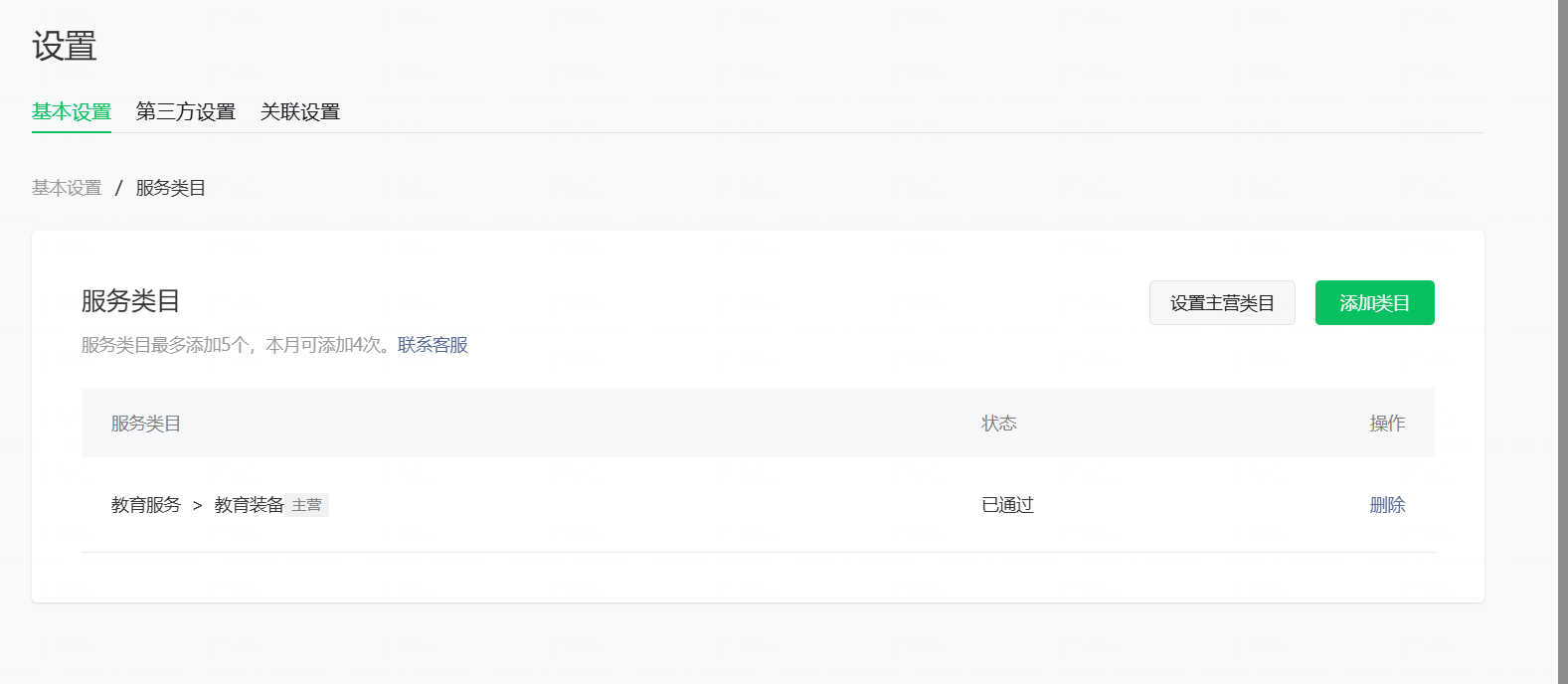
普通的 AppID、备案、服务类目和审核步骤与上一节相同,这里重点讲带后端版本多出来的检查。
5.1 上传前先检查环境
上传以前,先回到 Trae 对 AI 说:
请检查这个小程序能不能上传体验版。重点检查环境、云函数、演示数据、调试功能、密钥和权限,只列出上传前必须修改的问题。
现在只有一个开发环境时,你可能暂时感觉不到区别。等项目准备给更多人使用以后,再分别建立开发、测试和生产环境,并让 AI 把环境 ID 集中配置。环境 ID 本身不是密钥,但截图给别人看时,仍然建议遮住一部分。
5.2 在微信开发者工具中上传体验版
确认 AppID、云环境和云函数版本都正确以后,在微信开发者工具中点击“上传”,填写版本号和项目备注。
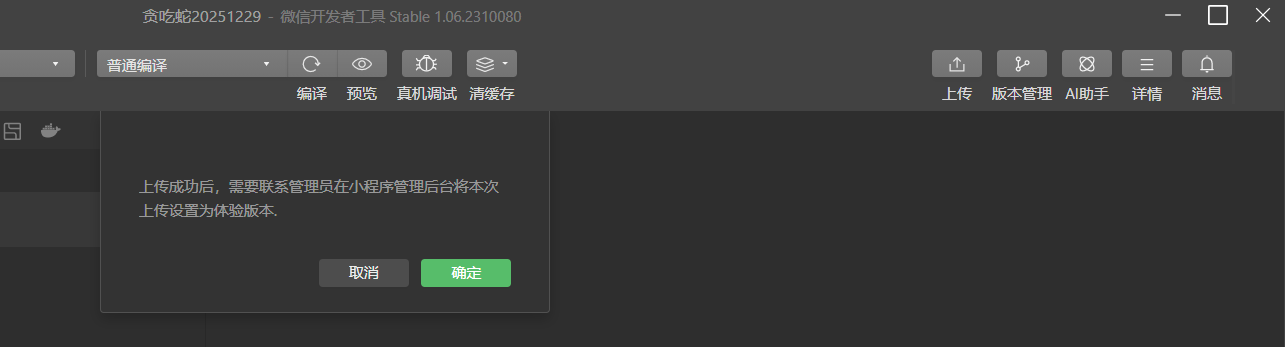
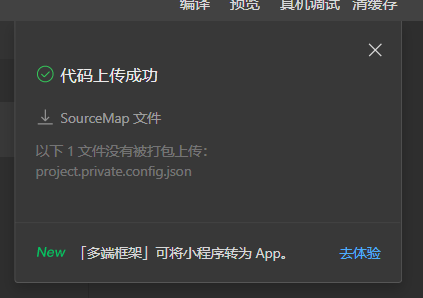
上传完成后,回到微信公众平台的“版本管理”,把刚上传的开发版本设为体验版。
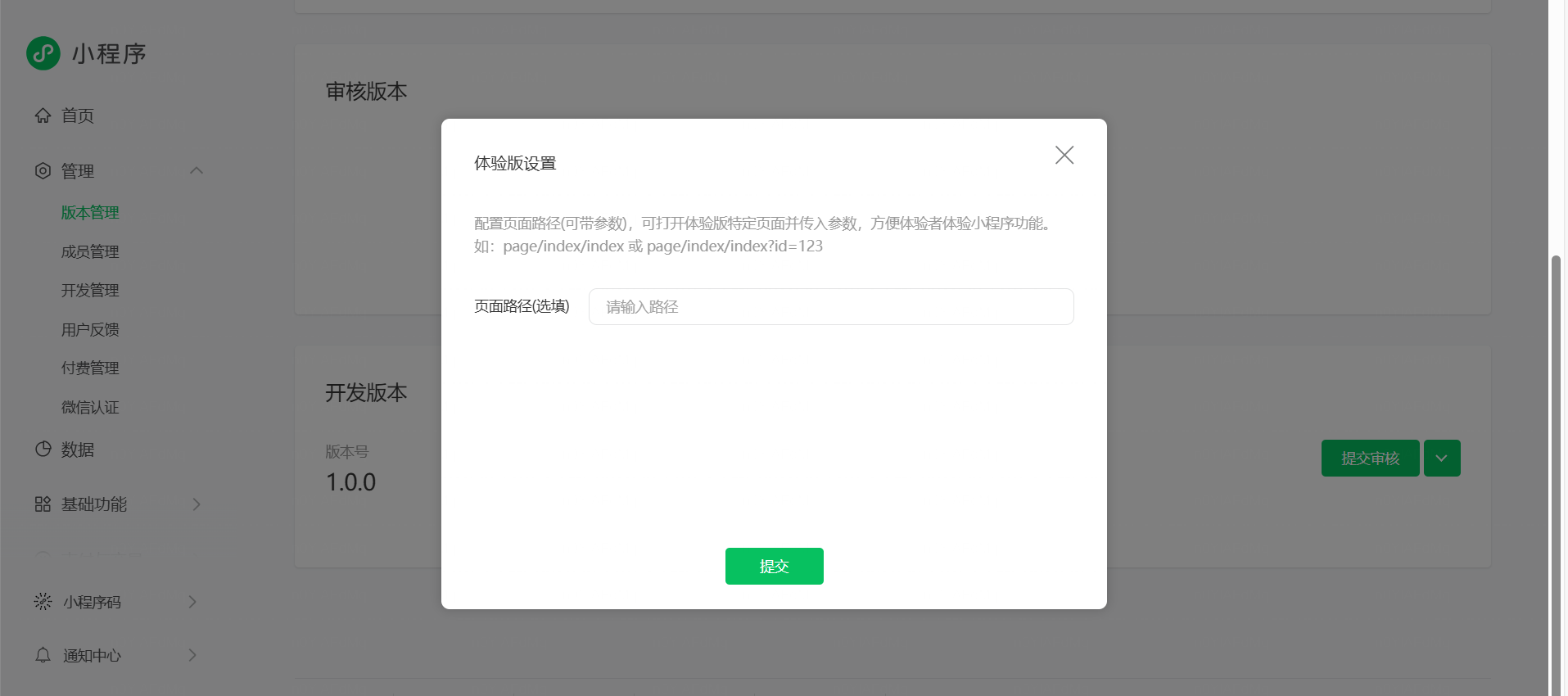
注意:小程序前端上传成功,不代表云函数也自动更新了。每次修改后端以后,都要单独确认云函数已经部署到体验版正在使用的环境。
5.3 用两个真实账号再试一次
体验版阶段不要只让开发者自己试。把另一位同事加入体验成员,然后按下面的顺序走一遍:
- 账号 A 创建一张工单,并记住工单编号;
- 账号 A 在“我的工单”里看到这条记录;
- 账号 B 打开小程序,确认看不到账号 A 的工单;
- 账号 B 再创建一张自己的工单;
- 回到账号 A,确认两个人的数据没有混在一起。
真机上还要顺手测试网络断开、图片权限、返回页面和重复点击。发现问题以后,仍然按照“描述现象 → AI 最小修复 → 重新部署 → 再次验证”的方式继续迭代。
5.4 体验版能打开以后,先别急着正式发布
这一次的小程序和贪吃蛇不太一样,因为它会保存用户的联系方式、问题描述和图片。正式给用户使用之前,你还需要在公众平台上把隐私说明、服务类目和备案信息补充完整。
如果后面继续加入支付、CRM 或客服后台,也不要把这些能力一次全部塞进当前版本。先让文字工单稳定运行,再一项一项增加。每增加一项,都重新在模拟器和体验版里走一遍完整流程。
以后如果想增加实时聊天或流式返回,也不用一看到 WebSocket、SSE 就马上迁移云托管。腾讯云当前的 HTTP 云函数已经支持这些能力,可以先看看现有方式能不能满足。
等项目真的需要完整后端框架、自定义运行环境或容器时,再考虑云托管;真的需要复杂关联、SQL 或强事务时,再考虑 PostgreSQL。技术越重,不一定越适合第一版。
正式发布以前,还可以把下面这段话交给 AI:
请检查这个小程序收集的联系方式、问题描述和图片。告诉我哪些必须收集、保存多久,以及用户怎么删除。不必要的数据不要收集。
6. 第一张真实工单已经跑通了
现在用账号 A 提交一张工单,能在数据库里找到它;换成账号 B,又看不到账号 A 的记录。做到这一步,页面、云函数、微信身份、数据库和权限才算真正接在了一起。
以后换成预约、会员、课程或报修小程序,也可以从这样一条很小的真实记录开始。先让页面能操作,再一次只接一个后端能力,每次同时看前台结果和云端记录,确认以后再上传体验版。
功能会变,底线不会变:密钥不要放在前端,用户是谁不能听前端自己说,关键数据要经过后端检查并留下记录。
参考资料
- 上一节:如何构建一个最简单的微信小程序
- CloudBase 快速开始
- 创建 CloudBase 云开发环境
- CloudBase AI Toolkit
- CloudBase AI 一键插件
- Trae 接入 CloudBase 官方指南
- CloudBase Skills 使用指南
- 微信小程序 Skill 当前推荐方式
- 微信小程序调用 CloudBase 云函数
- CloudBase 数据库安全规则
- CloudBase 云函数安全规则
- CloudBase 数据库事务
- CloudBase 云存储安全规则
- CloudBase 环境模式选型
- CloudBase AnyService
- CloudBase HTTP 网关
- CloudBase 云函数类型选型
- CloudBase UniApp 接入
- CloudBase 内容审核
- CloudBase 日志检索
- CloudBase 密钥与环境变量管理
- CloudBase 2026 更新日志