
Chapter 52
03-DeepSeek-V4-Flash vLLM 部署
03-DeepSeek-V4-Flash vLLM 部署
本节介绍如何在单机 4 张 NVIDIA RTX PRO 6000 Blackwell Server Edition 96GB 上,使用 vLLM 部署 DeepSeek-V4-Flash,并提供 OpenAI 兼容接口。教程包含两种部署方式:
- 本地工作站或裸金属服务器:使用 vLLM 官方 Docker 镜像部署;
- 不提供 Docker 运行时的云平台:在 Python 环境中编译 SM120 固定预览分支,本文已完成启动和接口验证。
RTX PRO 6000 的计算能力为 SM120。官方 Docker 路线使用已经包含 FlashInfer 0.6.14 的固定 nightly 镜像;Python 路线使用针对 SM120 的 vLLM 固定预览分支,完整编译 CUDA 扩展后直接加载 DeepSeek 官方 FP4+FP8 混合权重。
- 模型:deepseek-ai/DeepSeek-V4-Flash
- 官方镜像:vllm/vllm-openai
- 上游支持:vLLM PR #41834
- 固定源码:jasl/vllm@sm120-pr-41834-stable-preview-20260717
- 实测硬件:4 张 NVIDIA RTX PRO 6000 Blackwell Server Edition 96GB
Docker 路线使用 vLLM 官方 nightly 镜像,Python 路线采用社区预览分支,不是 vLLM 正式稳定版;复现实验时应使用文中固定的 tag 和 commit,不要直接替换为不断变化的
main分支。
目录
- 03-DeepSeek-V4-Flash vLLM 部署
1. 环境与模型检查
1.1 磁盘规划
本文使用以下目录:
| 内容 | 路径 | 建议空间 |
|---|---|---|
| 模型权重 | /root/autodl-fs/models/DeepSeek-V4-Flash | 约 149GB |
| Python 环境、源码和编译产物 | /root/autodl-tmp/dsv4-vllm-sm120 | 至少 100GB |
| 下载和解压缓存 | /dev/shm/dsv4-vllm-sm120 | 至少 20GB |
不要把 Python 环境和源码编译目录放在 30GB 的系统盘中。/dev/shm 只存放缓存,不要把 conda 环境安装到其中。
df -h /root/autodl-tmp /root/autodl-fs /dev/shm
df -i /root/autodl-tmp /root/autodl-fs /dev/shm
1.2 下载模型
可以使用 Hugging Face CLI 下载模型:
python -m pip install -U huggingface_hub
hf download deepseek-ai/DeepSeek-V4-Flash \
  --local-dir /root/autodl-fs/models/DeepSeek-V4-Flash
国内网络环境也可以使用 ModelScope:
python -m pip install -U modelscope
modelscope download \
  --model deepseek-ai/DeepSeek-V4-Flash \
  --local_dir /root/autodl-fs/models/DeepSeek-V4-Flash
两种方式选择一种即可,不要重复下载。
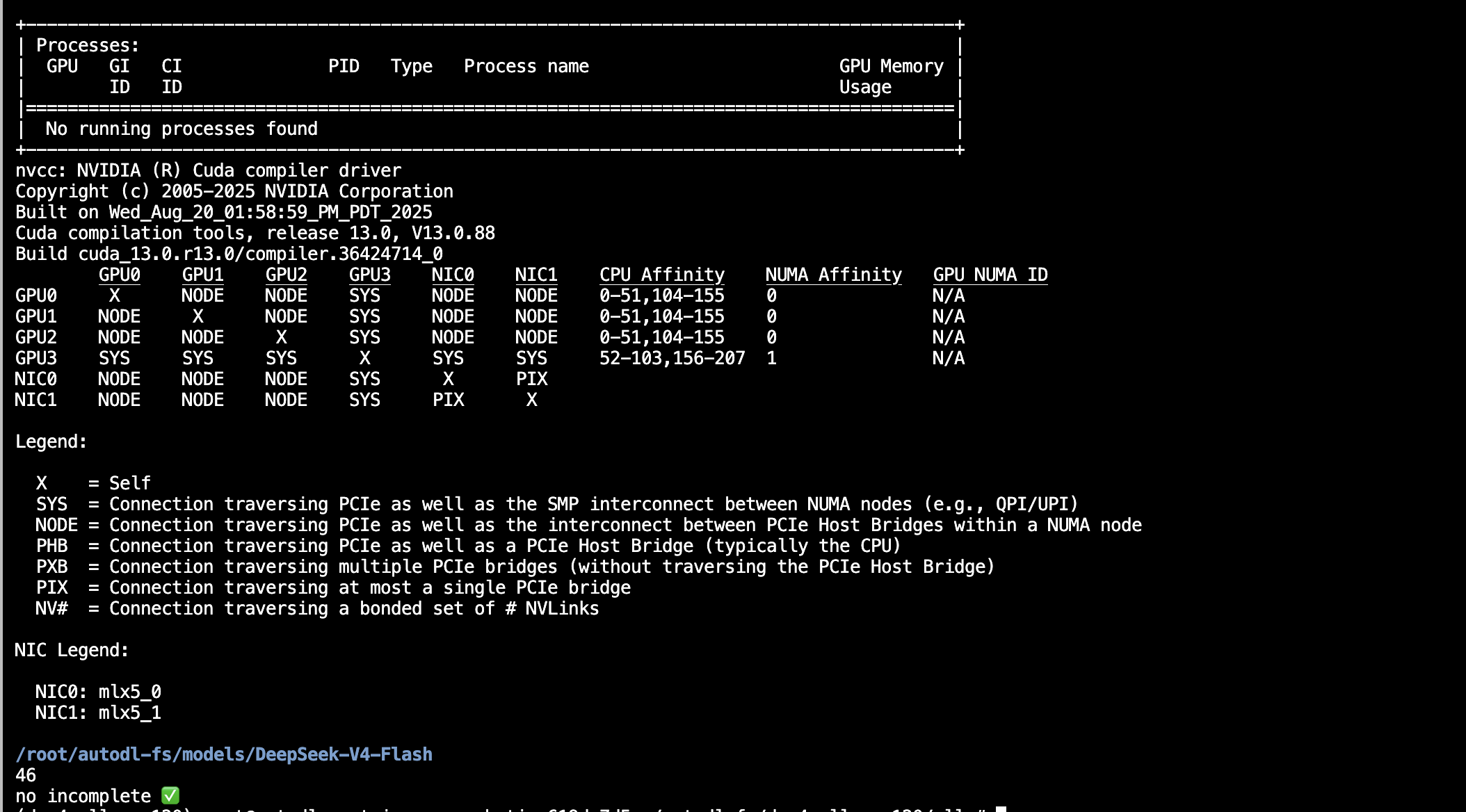
1.3 检查 GPU、CUDA 和模型
nvidia-smi
nvcc --version
nvidia-smi topo -m

MODEL_PATH=/root/autodl-fs/models/DeepSeek-V4-Flash
ls "$MODEL_PATH"/model-*.safetensors | wc -l
ls "$MODEL_PATH"/*.incomplete 2>/dev/null || echo "no incomplete"
test -f "$MODEL_PATH/model.safetensors.index.json" && echo "index OK"
检查结果应满足:
- 4 张 RTX PRO 6000 Blackwell Server Edition,每张约 96GB;
nvcc为 CUDA 13.0;- 模型包含 46 个权重分片,且没有
.incomplete文件。
2. RTX PRO 6000 官方 Docker 部署
该方式适合已经安装 Docker、NVIDIA 驱动和 NVIDIA Container Toolkit 的本地工作站或裸金属服务器。
注意:云服务器一般不提供 Docker 运行时,或需要使用私有云部署 Docker。遇到这种情况请跳转到第 3 节。
先确认容器能够识别 4 张显卡:
docker version
docker run --rm --gpus all nvidia/cuda:13.0.1-base-ubuntu22.04 nvidia-smi
本文固定使用下面的官方 nightly 镜像。不要替换成 vllm/vllm-openai:v0.25.1:该稳定镜像固定使用 FlashInfer 0.6.13,不包含本配置所需的 FlashInfer 0.6.14。
export VLLM_IMAGE=vllm/vllm-openai:nightly-c71a583aa9f81400528e67e3d818f66b804e8340
docker pull "$VLLM_IMAGE"
假设模型位于 /data/models/DeepSeek-V4-Flash,执行:
export MODEL_PATH=/data/models/DeepSeek-V4-Flash

docker run --rm \
  --runtime nvidia \
  --gpus '"device=0,1,2,3"' \
  --ipc=host \
  -p 8000:8000 \
  -e NCCL_P2P_DISABLE=1 \
  -e VLLM_ENGINE_READY_TIMEOUT_S=3600 \
  -v "$MODEL_PATH":/models/DeepSeek-V4-Flash:ro \
  "$VLLM_IMAGE" \
    --model /models/DeepSeek-V4-Flash \
    --served-model-name deepseek-v4-flash \
    --trust-remote-code \
    --tensor-parallel-size 4 \
    --enable-expert-parallel \
    --kv-cache-dtype fp8 \
    --block-size 256 \
    --gpu-memory-utilization 0.85 \
    --max-model-len 131072 \
    --max-num-seqs 4 \
    --max-num-batched-tokens 4096 \
    --kernel-config '{"moe_backend":"marlin"}' \
    --tokenizer-mode deepseek_v4 \
    --reasoning-parser deepseek_v4 \
    --tool-call-parser deepseek_v4 \
    --enable-auto-tool-choice \
    --disable-custom-all-reduce \
    --enforce-eager \
    --host 0.0.0.0 \
    --port 8000
其中 marlin 用于避免 SM120 误选只支持 SM100 的 DeepGEMM MegaMoE 后端。该官方镜像路线先以 128K 上下文和 Eager 模式验证基础服务,不要启用 MTP 或 DSpark 推测解码。日志出现 Application startup complete 后,可以直接执行第 7 节的接口测试。
云平台若不提供 Docker 运行时,请继续使用下面的 Python 源码编译路线。
3. 创建编译环境
3.1 设置目录
export VLLM_RUN=/root/autodl-tmp/dsv4-vllm-sm120
export VLLM_ENV="$VLLM_RUN/env"
export VLLM_SRC="$VLLM_RUN/vllm"
export VLLM_SHM=/dev/shm/dsv4-vllm-sm120
export WHEEL_DIR="$VLLM_RUN/wheels"

export CONDA_PKGS_DIRS="$VLLM_SHM/conda-pkgs"
export UV_CACHE_DIR="$VLLM_SHM/uv-cache"
export PIP_CACHE_DIR="$VLLM_SHM/pip-cache"
export TMPDIR="$VLLM_RUN/tmp"
export XDG_CACHE_HOME="$VLLM_RUN/cache/xdg"
export TORCHINDUCTOR_CACHE_DIR="$VLLM_RUN/cache/torchinductor"
export UV_LINK_MODE=copy

mkdir -p "$VLLM_RUN" "$CONDA_PKGS_DIRS" "$UV_CACHE_DIR" \
  "$PIP_CACHE_DIR" "$TMPDIR" "$XDG_CACHE_HOME" \
  "$TORCHINDUCTOR_CACHE_DIR" "$WHEEL_DIR"
3.2 创建 Python 环境
conda create -p "$VLLM_ENV" python=3.12 pip -y
conda activate "$VLLM_ENV"

python -m pip install --no-cache-dir --upgrade pip uv \
  -i https://pypi.tuna.tsinghua.edu.cn/simple
3.3 获取固定源码
git -c http.version=HTTP/1.1 clone --depth 1 \
  --branch sm120-pr-41834-stable-preview-20260717 \
  https://github.com/jasl/vllm.git "$VLLM_SRC"

cd "$VLLM_SRC"
git describe --tags --always
git rev-parse HEAD
预期输出为:
sm120-pr-41834-stable-preview-20260717
f63bfd3d7b425b10e0b5e0e2c130fe113a85d009
如果服务器无法访问 GitHub,可以在本地电脑下载并上传:
# 本地电脑
cd ~/Downloads
git -c http.version=HTTP/1.1 clone --depth 1 \
  --branch sm120-pr-41834-stable-preview-20260717 \
  https://github.com/jasl/vllm.git vllm
tar -czf vllm-sm120-20260717.tar.gz vllm
将压缩包上传到 /root/autodl-fs 后解压:
mkdir -p /root/autodl-tmp/dsv4-vllm-sm120
tar -xzf /root/autodl-fs/vllm-sm120-20260717.tar.gz \
  -C /root/autodl-tmp/dsv4-vllm-sm120
4. 安装 CUDA 依赖
4.1 安装构建依赖
export VLLM_RUN=/root/autodl-tmp/dsv4-vllm-sm120
export VLLM_SRC="$VLLM_RUN/vllm"
export VLLM_SHM=/dev/shm/dsv4-vllm-sm120
export WHEEL_DIR="$VLLM_RUN/wheels"
export UV_CACHE_DIR="$VLLM_SHM/uv-cache"
export UV_LINK_MODE=copy
export UV_DEFAULT_INDEX=https://pypi.tuna.tsinghua.edu.cn/simple
export UV_HTTP_TIMEOUT=600
export UV_HTTP_CONNECT_TIMEOUT=60
export UV_HTTP_RETRIES=10

conda activate "$VLLM_RUN/env"
cd "$VLLM_SRC"

uv pip install --verbose --no-progress \
  -r requirements/build/cuda.txt \
  --torch-backend=cu130
4.2 安装 FlashInfer
该分支固定使用:
flashinfer-cubin==0.6.14,约 436.7MiB;flashinfer-python==0.6.14,约 13.9MiB。
如果云服务器不能访问 GitHub Release,先在本地电脑下载:
cd ~/Downloads

curl -L --fail -C - \
  -o flashinfer_cubin-0.6.14-py3-none-any.whl \
  https://github.com/flashinfer-ai/flashinfer/releases/download/v0.6.14/flashinfer_cubin-0.6.14-py3-none-any.whl

curl -L --fail -C - \
  -o flashinfer_python-0.6.14-py3-none-any.whl \
  https://pypi.tuna.tsinghua.edu.cn/packages/f2/8f/b101913cb2b3687654f56681cfe9836d447526be663c149966470ef70531/flashinfer_python-0.6.14-py3-none-any.whl

shasum -a 256 flashinfer_cubin-0.6.14-py3-none-any.whl
shasum -a 256 flashinfer_python-0.6.14-py3-none-any.whl
对应的 SHA256 为:
7bbed9f3851b59f3f6f6cb344810775bbce8a1c012ecf9a502bebd91cfb6433e  flashinfer_cubin-0.6.14-py3-none-any.whl
d124369346a3d48eac67e31c42f7a3c813bcc0abc10e2e36db413b7b3dfd97df  flashinfer_python-0.6.14-py3-none-any.whl
通过 JupyterLab 上传到 /root/autodl-fs 后复制到本地 SSD:
cp /root/autodl-fs/flashinfer_cubin-0.6.14-py3-none-any.whl "$WHEEL_DIR/"
cp /root/autodl-fs/flashinfer_python-0.6.14-py3-none-any.whl "$WHEEL_DIR/"

sha256sum "$WHEEL_DIR"/flashinfer_*.whl

uv pip install --no-deps \
  "$WHEEL_DIR/flashinfer_cubin-0.6.14-py3-none-any.whl" \
  "$WHEEL_DIR/flashinfer_python-0.6.14-py3-none-any.whl"
4.3 安装完整运行依赖
原始 requirements/cuda.txt 含有 FlashInfer 的额外下载源。前一步已经安装两个固定 wheel,因此生成一份不含该额外源的本地依赖文件:
cd "$VLLM_SRC"

FLASHINFER_INDEX_RE='^*--extra-index-url+https://flashinfer\.ai/whl/?*
CUDA_REQ_LOCAL="$VLLM_SRC/requirements/cuda-autodl.txt"

test "$(grep -cE "$FLASHINFER_INDEX_RE" requirements/cuda.txt)" -eq 1
grep -vE "$FLASHINFER_INDEX_RE" requirements/cuda.txt > "$CUDA_REQ_LOCAL"

set -o pipefail
uv pip install --verbose --no-progress \
  "$WHEEL_DIR/flashinfer_cubin-0.6.14-py3-none-any.whl" \
  "$WHEEL_DIR/flashinfer_python-0.6.14-py3-none-any.whl" \
  -r "$CUDA_REQ_LOCAL" \
  --torch-backend=cu130 \
  2>&1 | tee "$VLLM_RUN/cuda-install.log"
CUDA_REQ_LOCAL=ZSTR2Z

test ZSTR3Z$FLASHINFER_INDEX_REZSTR4Z -eq 1
grep -vE ZSTR5Z requirements/cuda.txt > ZSTR6Z

set -o pipefail
uv pip install --verbose --no-progress \
  ZSTR7Z \
  ZSTR8Z \
  -r ZSTR9Z \
  --torch-backend=cu130 \
  2>&1 | tee ZSTR10Z
安装完成后检查版本:
python -c "import torch; print('torch', torch.__version__, 'cuda', torch.version.cuda)"
python -c "from importlib.metadata import version; print('flashinfer-python', version('flashinfer-python')); print('flashinfer-cubin', version('flashinfer-cubin')); print('tilelang', version('tilelang'))"
flashinfer show-config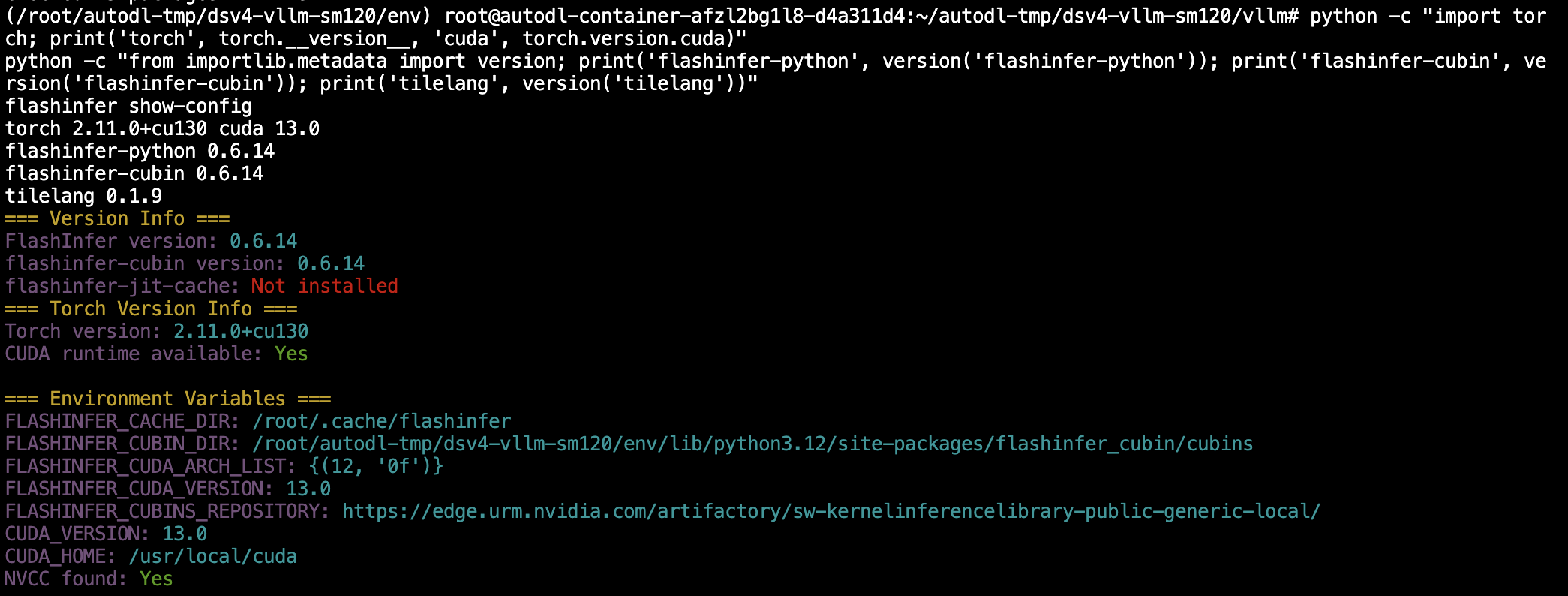
首次执行 flashinfer show-config 时显示 compiled: 0 属于正常的 JIT 初始状态,不代表 vLLM 编译失败。
5. 编译 vLLM
设置 SM120 编译参数:
export VLLM_RUN=/root/autodl-tmp/dsv4-vllm-sm120
export VLLM_SRC="$VLLM_RUN/vllm"
export VLLM_SHM=/dev/shm/dsv4-vllm-sm120
export UV_CACHE_DIR="$VLLM_SHM/uv-cache"
export TMPDIR="$VLLM_RUN/tmp"
export XDG_CACHE_HOME="$VLLM_RUN/cache/xdg"
export UV_LINK_MODE=copy

conda activate "$VLLM_RUN/env"
cd "$VLLM_SRC"

export CUDA_HOME=/usr/local/cuda
export PATH="$CUDA_HOME/bin:$PATH"
export CUDA_ARCH_LIST=120a
export TORCH_CUDA_ARCH_LIST=12.0a
export VLLM_TARGET_DEVICE=cuda
export VLLM_USE_PRECOMPILED=0
unset VLLM_PRECOMPILED_WHEEL_LOCATION
export MAX_JOBS=8
export NVCC_THREADS=2

python - <<'PY'
from torch.utils.cpp_extension import _get_cuda_arch_flags
print("Torch CUDA arch flags:", _get_cuda_arch_flags())
PY

set -o pipefail
uv pip install --verbose --no-progress --no-build-isolation -e . \
  2>&1 | tee "$VLLM_RUN/vllm-build.log"
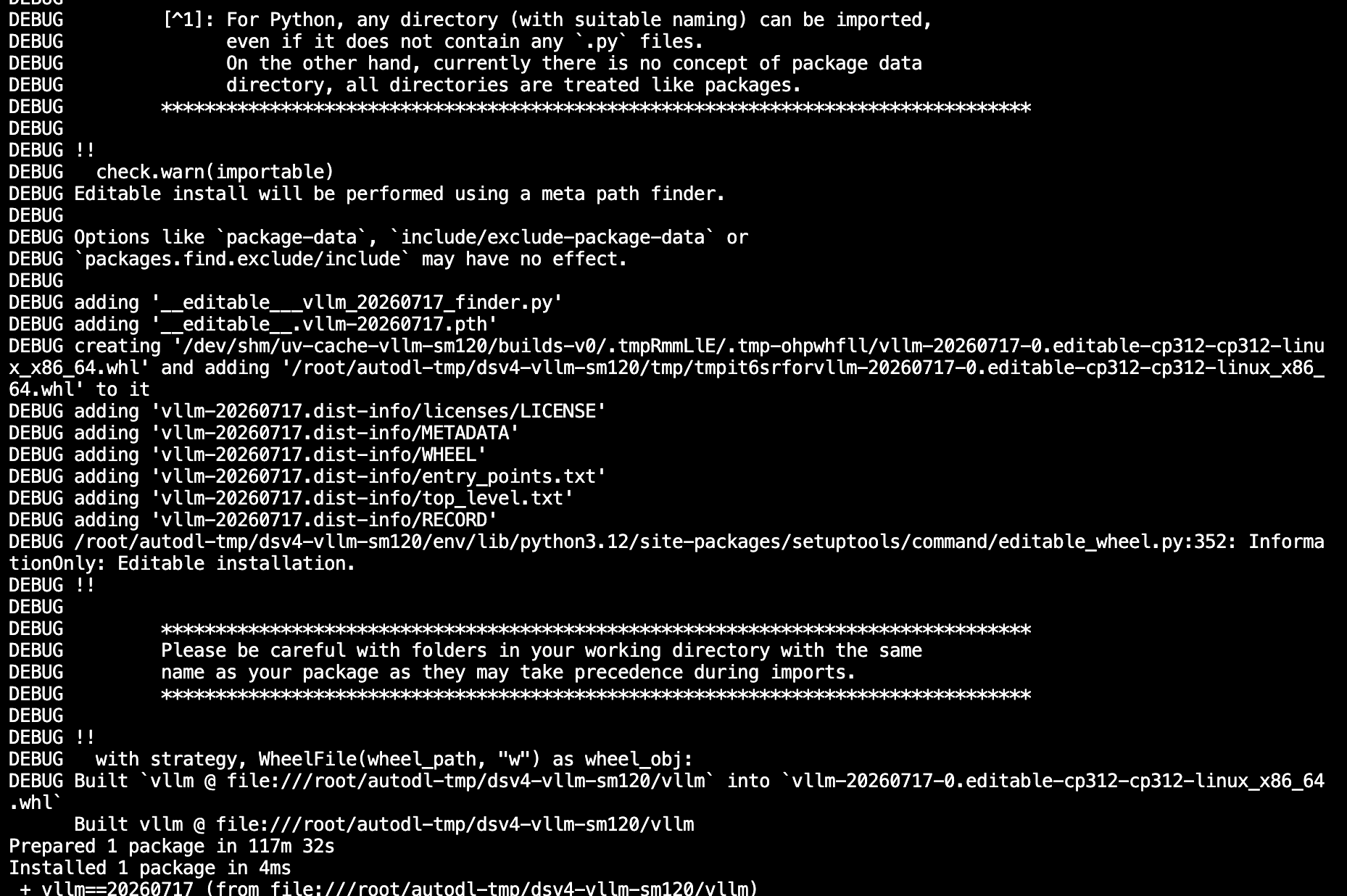
编译用时与 CPU 核数有关,本次实验约为 2 小时。日志末尾出现 Built vllm 和 Installed vllm 表示安装完成。
5.1 验证编译产物
export VLLM_RUN=/root/autodl-tmp/dsv4-vllm-sm120
conda activate "$VLLM_RUN/env"
cd "$VLLM_RUN/vllm"

test "$(git rev-parse HEAD)" = "f63bfd3d7b425b10e0b5e0e2c130fe113a85d009"
vllm --version

python - <<'PY'
import importlib.metadata as metadata
import torch
import vllm
import vllm._C_stable_libtorch as vllm_C
import vllm._moe_C_stable_libtorch as vllm_moe_C
from vllm import _custom_ops

caps = [torch.cuda.get_device_capability(i)
        for i in range(torch.cuda.device_count())]
fp4_registered = hasattr(torch.ops._C, "scaled_fp4_quant")

print("vLLM version:", metadata.version("vllm"))
print("vLLM Python:", vllm.__file__)
print("vLLM core extension:", vllm_C.__file__)
print("vLLM MoE extension:", vllm_moe_C.__file__)
print("custom ops: OK")
print("scaled_fp4_quant registered:", fp4_registered)
print("Torch:", torch.__version__)
print("CUDA runtime:", torch.version.cuda)
print("CUDA capabilities:", caps)

assert fp4_registered
assert len(caps) == 4
assert all(cap == (12, 0) for cap in caps)
PY
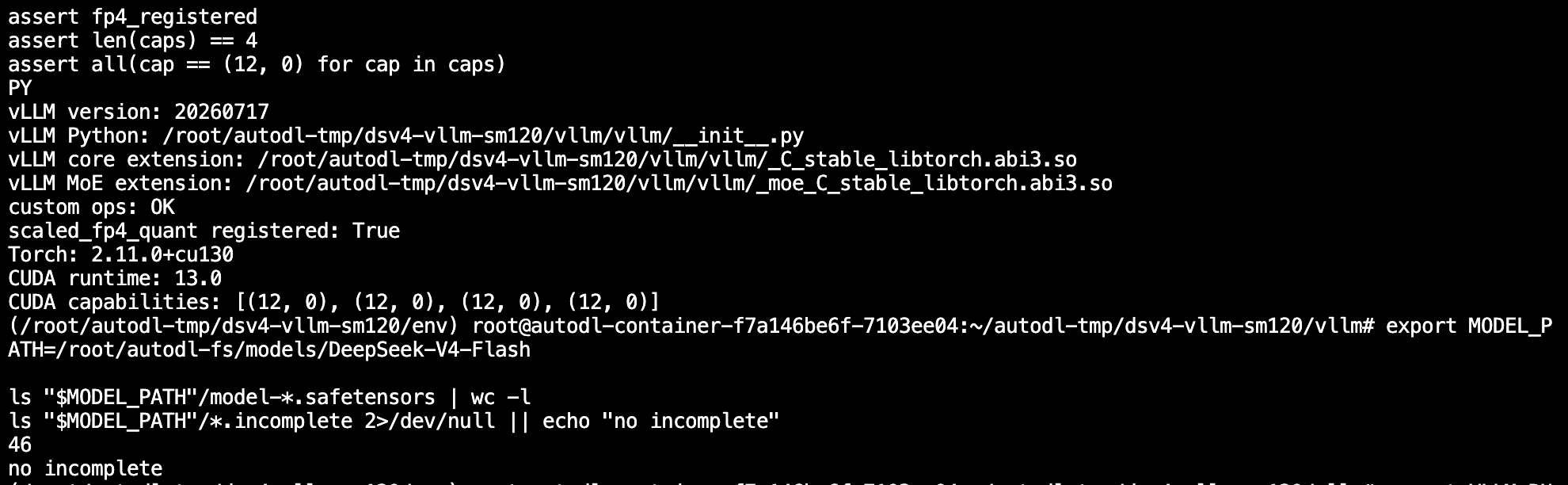
预期版本为 20260717,并输出两个原生扩展路径、scaled_fp4_quant registered: True 和 4 个 (12, 0)。
6. 启动服务
首次启动采用 Eager 模式和 NCCL 通信,先验证模型加载、FP4 算子、Sparse MLA 和 OpenAI 服务是否正常:
export VLLM_RUN=/root/autodl-tmp/dsv4-vllm-sm120
conda activate "$VLLM_RUN/env"

export MODEL_PATH=/root/autodl-fs/models/DeepSeek-V4-Flash
export CUDA_VISIBLE_DEVICES=0,1,2,3
export PYTORCH_CUDA_ALLOC_CONF=expandable_segments:True
export VLLM_ENGINE_READY_TIMEOUT_S=3600
export HF_HOME="$VLLM_RUN/huggingface"
export TORCHINDUCTOR_CACHE_DIR="$VLLM_RUN/cache/torchinductor"
export FLASHINFER_WORKSPACE_BASE="$VLLM_RUN/cache/flashinfer"
export TMPDIR="$VLLM_RUN/tmp"
export XDG_CACHE_HOME="$VLLM_RUN/xdg-cache"

unset VLLM_USE_DEEP_GEMM
unset VLLM_DISABLED_KERNELS
unset FLASHINFER_DISABLE_VERSION_CHECK

mkdir -p "$HF_HOME" "$TORCHINDUCTOR_CACHE_DIR" \
  "$FLASHINFER_WORKSPACE_BASE" "$TMPDIR" "$XDG_CACHE_HOME"

vllm serve "$MODEL_PATH" \
  --trust-remote-code \
  --tensor-parallel-size 4 \
  --kv-cache-dtype fp8 \
  --block-size 256 \
  --gpu-memory-utilization 0.85 \
  --max-model-len 131072 \
  --max-num-seqs 4 \
  --max-num-batched-tokens 4096 \
  --tokenizer-mode deepseek_v4 \
  --reasoning-parser deepseek_v4 \
  --tool-call-parser deepseek_v4 \
  --enable-auto-tool-choice \
  --served-model-name deepseek-v4-flash \
  --disable-custom-all-reduce \
  --enforce-eager \
  --host 0.0.0.0 \
  --port 8000 \
  2>&1 | tee "$VLLM_RUN/serve-eager.log"
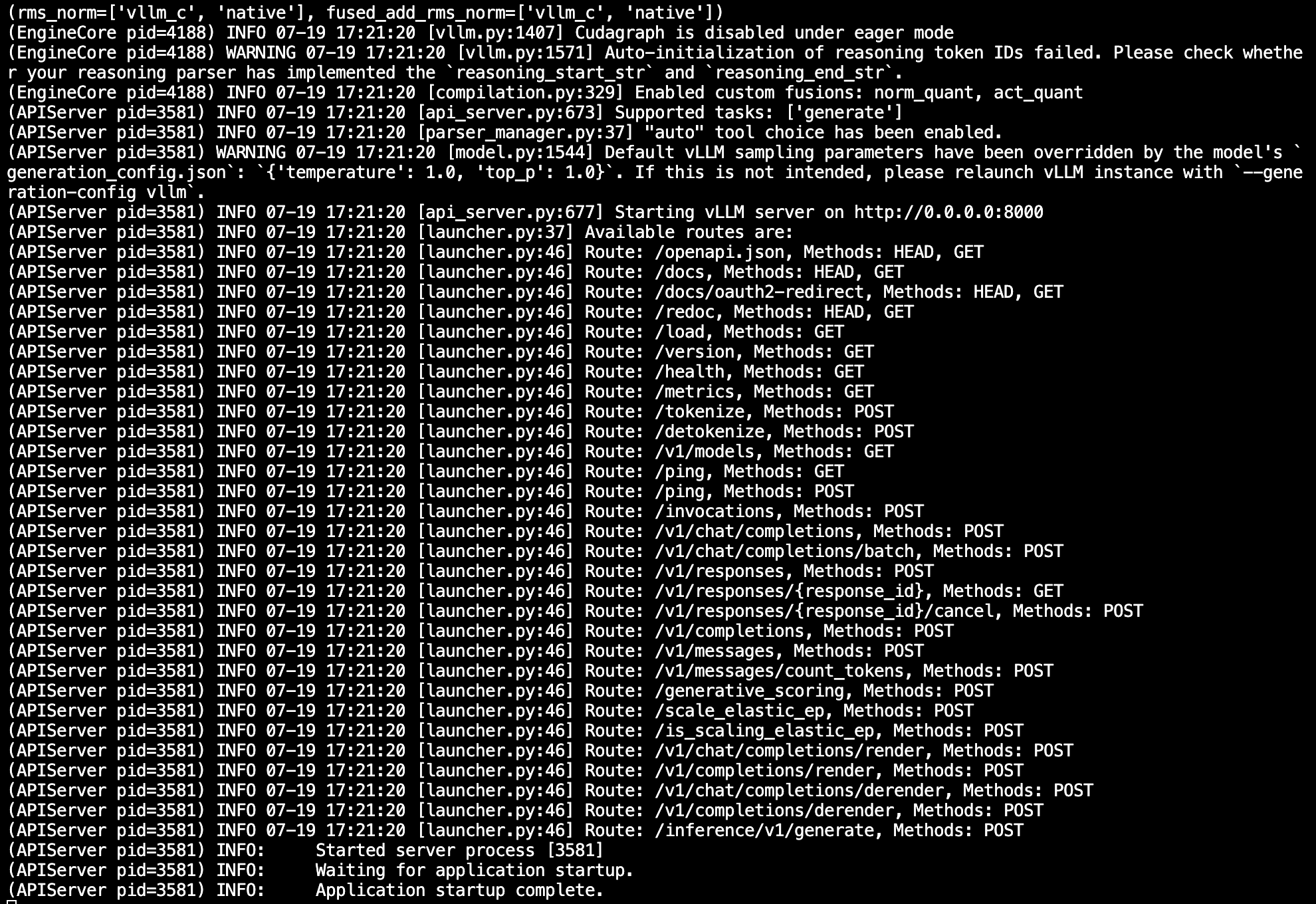
日志出现 Application startup complete 后服务即可访问:
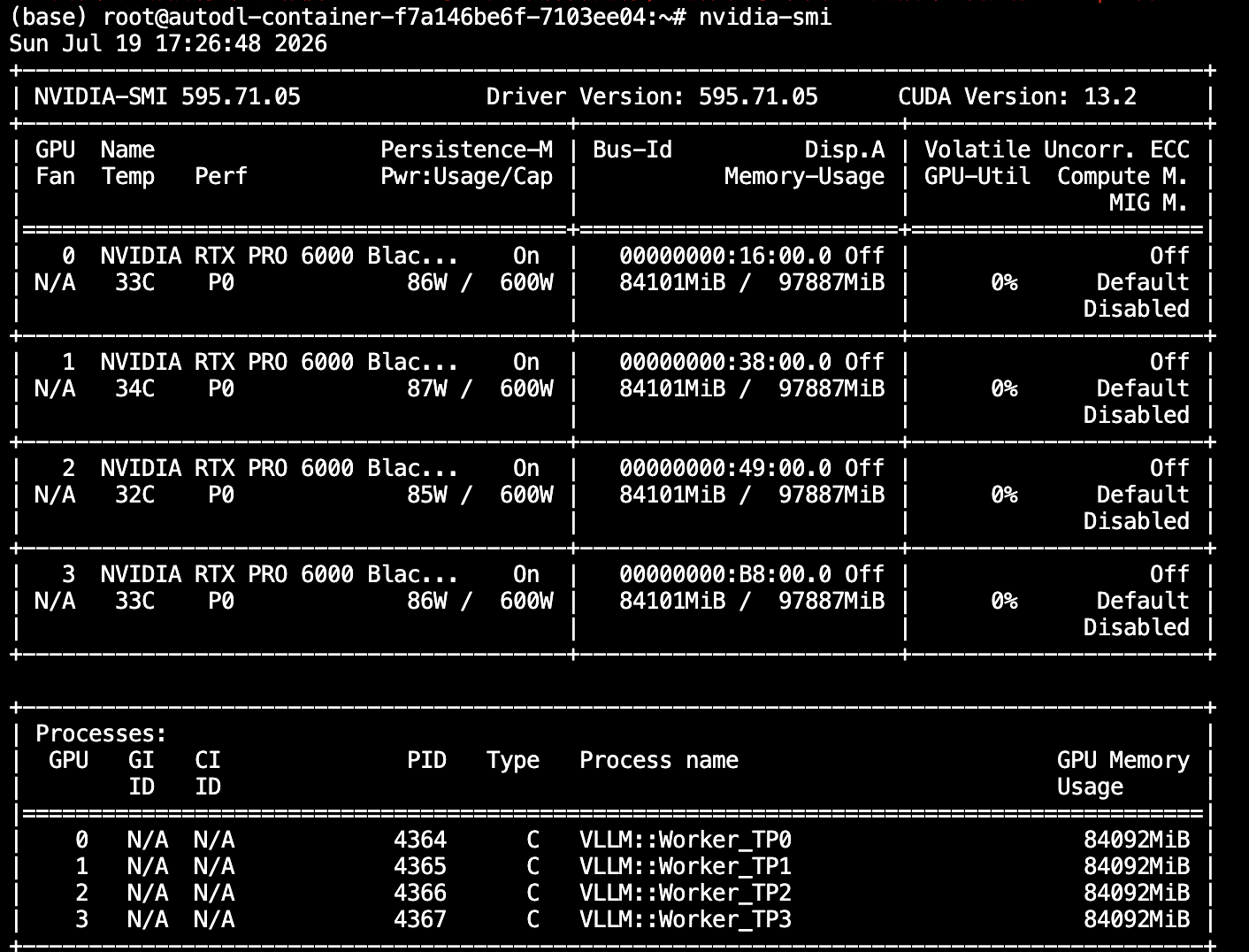
模型加载完成后,每张卡约占用 84GB 显存:
6.1 关键参数说明
| 参数 | 作用 |
|---|---|
--tensor-parallel-size 4 | 将模型按张量并行方式部署到 4 张 GPU |
--kv-cache-dtype fp8 | 使用 FP8 KV Cache,降低长上下文的显存占用 |
--block-size 256 | 设置 KV Cache 的块大小,与 DeepSeek-V4 的稀疏注意力配置配合使用 |
--gpu-memory-utilization 0.85 | 预留部分显存,避免首次编译或运行时显存不足 |
--max-model-len 131072 | 将基础验证的最大上下文长度设为 128K |
--max-num-seqs 4 | 限制同时处理的序列数量 |
--max-num-batched-tokens 4096 | 限制单次调度的 token 数量,降低首次部署压力 |
--tokenizer-mode deepseek_v4 | 使用 DeepSeek-V4 专用编码方式 |
--reasoning-parser deepseek_v4 | 解析思考内容与最终回答 |
--tool-call-parser deepseek_v4 | 解析 DeepSeek-V4 工具调用结果 |
--disable-custom-all-reduce | 使用 NCCL 通信路径,避免当前 PCIe 多卡环境下的自定义 AllReduce 兼容问题 |
--enforce-eager | 先关闭 CUDA Graph,以 Eager 模式完成基础正确性验证 |
7. 接口调用
7.1 查询模型
curl -sS http://127.0.0.1:8000/v1/models \
  | python -m json.tool --no-ensure-ascii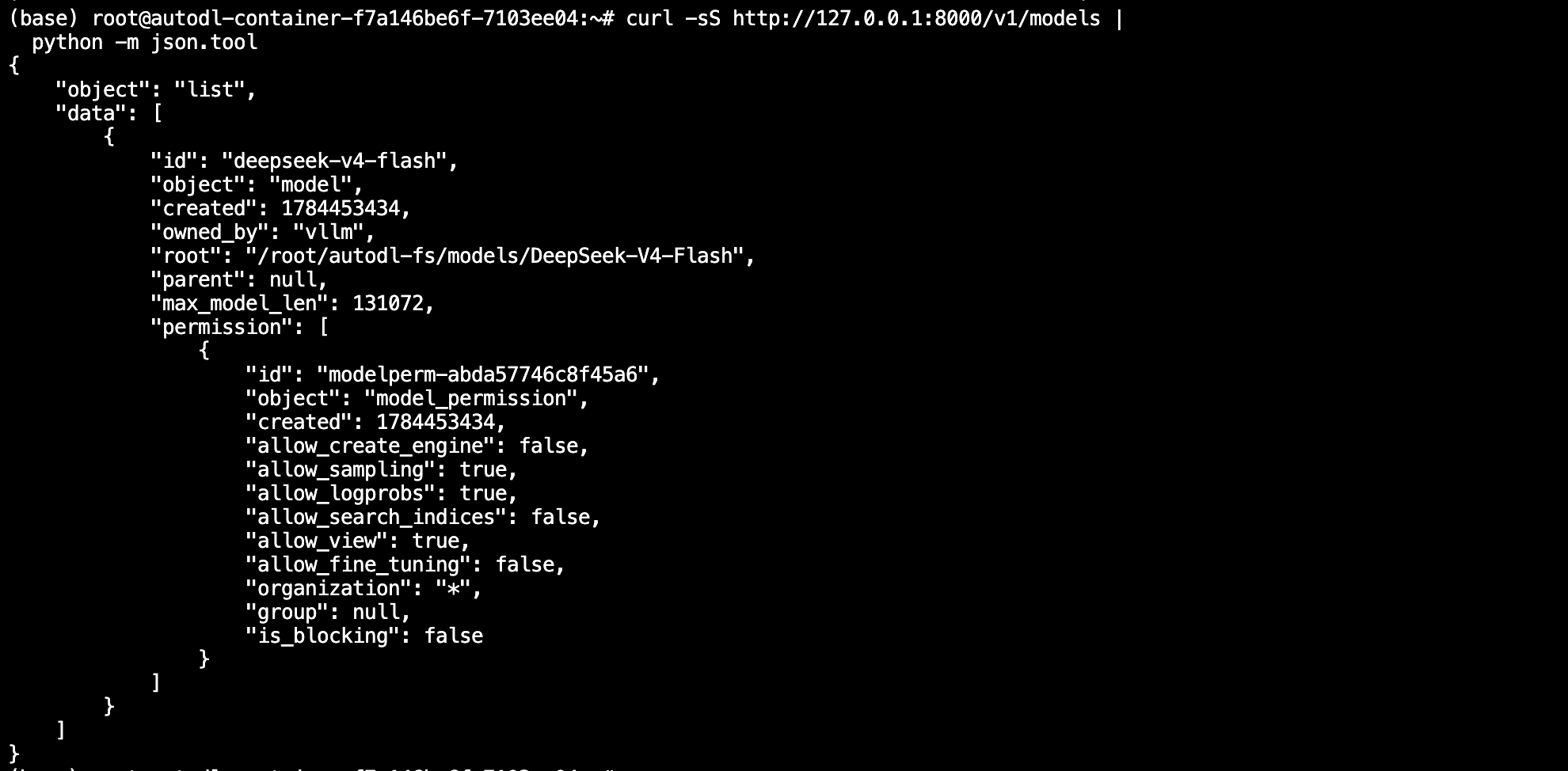
7.2 普通中文输出
安装 OpenAI Python SDK:
另外开一个终端
export VLLM_RUN=/root/autodl-tmp/dsv4-vllm-sm120
conda activate "$VLLM_RUN/env"
uv pip install openai
创建 test_chat.py:
from openai import OpenAI

client = OpenAI(base_url="http://127.0.0.1:8000/v1", api_key="EMPTY")

response = client.chat.completions.create(
    model="deepseek-v4-flash",
    messages=[{
        "role": "user",
        "content": "用一句话介绍 DeepSeek-V4-Flash 的架构亮点。",
    }],
    max_tokens=256,
    temperature=1.0,
    top_p=1.0,
    extra_body={"thinking": {"type": "disabled"}},
)

print(response.choices[0].message.content)python test_chat.py
7.3 流式输出
创建 test_chat_stream.py:
from openai import OpenAI

client = OpenAI(base_url="http://127.0.0.1:8000/v1", api_key="EMPTY")

response = client.chat.completions.create(
    model="deepseek-v4-flash",
    messages=[{
        "role": "user",
        "content": "请简要介绍 DeepSeek-V4-Flash 的 MoE 架构。",
    }],
    max_tokens=512,
    temperature=1.0,
    top_p=1.0,
    stream=True,
    extra_body={"thinking": {"type": "disabled"}},
)

for chunk in response:
    if chunk.choices and chunk.choices[0].delta.content:
        print(chunk.choices[0].delta.content, end="", flush=True)
print()python test_chat_stream.py
7.4 思考模式
创建 test_reasoning.py:
from openai import OpenAI

client = OpenAI(base_url="http://127.0.0.1:8000/v1", api_key="EMPTY")

response = client.chat.completions.create(
    model="deepseek-v4-flash",
    messages=[{
        "role": "user",
        "content": "9.9 和 9.11 哪个更大?请解释。",
    }],
    max_tokens=1024,
    temperature=1.0,
    top_p=1.0,
    stream=True,
    extra_body={"thinking": {"type": "enabled"}},
)

thinking_started = False
answer_started = False

for chunk in response:
    if not chunk.choices:
        continue
    delta = chunk.choices[0].delta
    reasoning = getattr(delta, "reasoning_content", None)
    if reasoning:
        if not thinking_started:
            print("\n===== 思考 =====")
            thinking_started = True
        print(reasoning, end="", flush=True)
    if delta.content:
        if thinking_started and not answer_started:
            print("\n===== 回答 =====")
            answer_started = True
        print(delta.content, end="", flush=True)
print()python test_reasoning.py
输出应分为“思考”和“回答”两部分。
7.5 工具调用
创建 test_tool.py:
from openai import OpenAI

client = OpenAI(base_url="http://127.0.0.1:8000/v1", api_key="EMPTY")

tools = [{
    "type": "function",
    "function": {
        "name": "get_weather",
        "description": "查询指定城市的天气",
        "parameters": {
            "type": "object",
            "properties": {"location": {"type": "string"}},
            "required": ["location"],
        },
    },
}]

response = client.chat.completions.create(
    model="deepseek-v4-flash",
    messages=[{
        "role": "user",
        "content": "北京今天天气如何?请调用工具查询。",
    }],
    tools=tools,
    tool_choice="auto",
    temperature=0,
    max_tokens=256,
    extra_body={"thinking": {"type": "disabled"}},
)

for tool_call in response.choices[0].message.tool_calls or []:
    print("工具:", tool_call.function.name)
print("参数:", tool_call.function.arguments)python test_tool.py 预期输出包含
 get_weather 和北京。
8. 实验验证
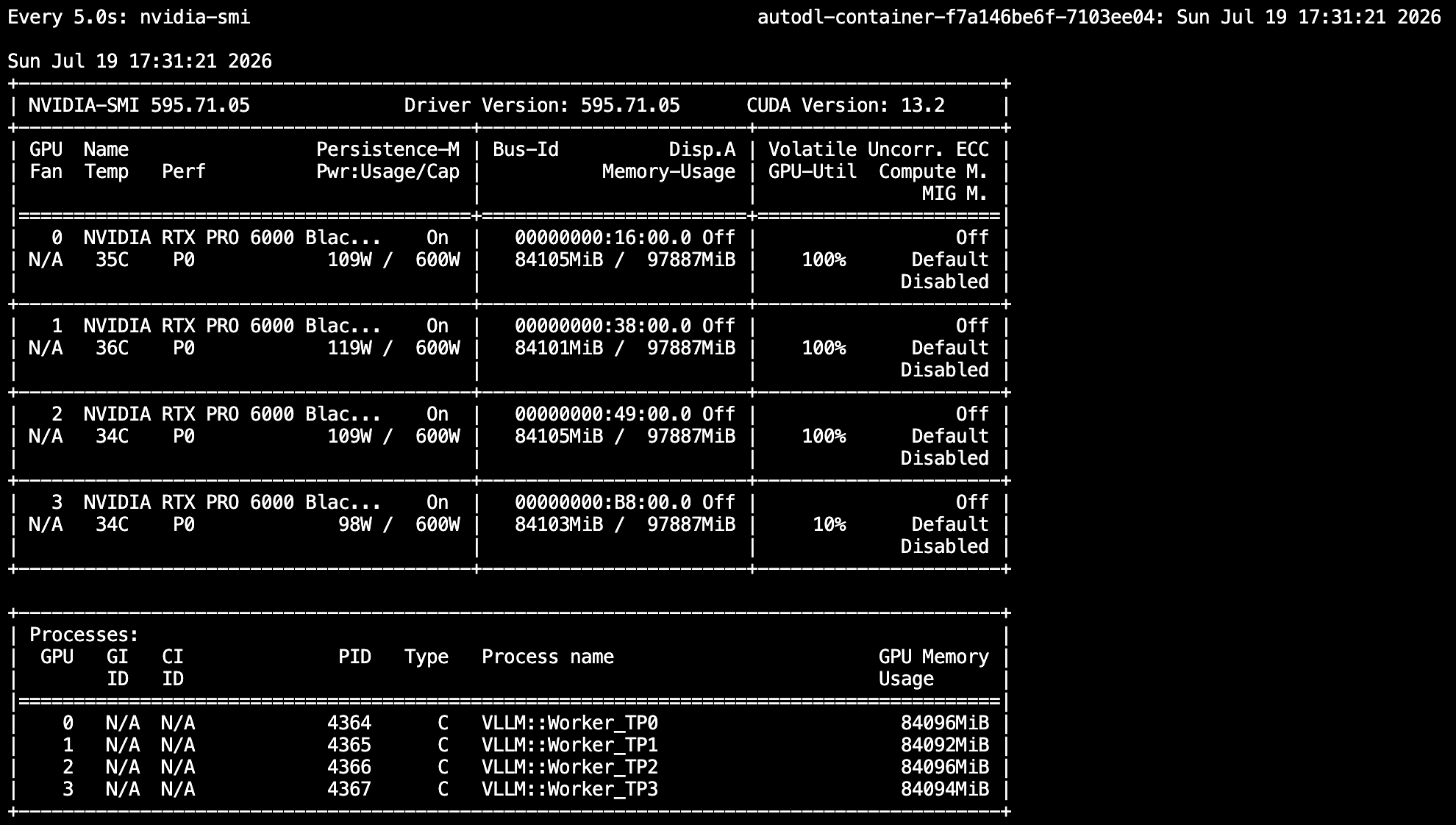
本教程在 4 张 RTX PRO 6000 Blackwell Server Edition 上完成了源码编译、模型加载和 OpenAI 兼容接口验证。服务运行时 4 张显卡均参与推理,单卡显存占用约为 84GB。
9. 可选优化
本节不作为基础部署的完成条件。只有 Eager 配置通过接口和稳定性测试后,再停止原服务并尝试 CUDA Graph、Prefix Cache 和 MTP2:
9.1 启动优化配置
vllm serve "$MODEL_PATH" \
  --trust-remote-code \
  --tensor-parallel-size 4 \
  --kv-cache-dtype fp8 \
  --block-size 256 \
  --gpu-memory-utilization 0.85 \
  --max-model-len 131072 \
  --max-num-seqs 4 \
  --max-num-batched-tokens 4096 \
  --tokenizer-mode deepseek_v4 \
  --reasoning-parser deepseek_v4 \
  --tool-call-parser deepseek_v4 \
  --enable-auto-tool-choice \
  --served-model-name deepseek-v4-flash \
  --enable-prefix-caching \
  --compilation-config '{"cudagraph_mode":"FULL_AND_PIECEWISE"}' \
  --speculative-config '{"method":"mtp","num_speculative_tokens":2}' \
  --disable-custom-all-reduce \
  --host 0.0.0.0 \
  --port 8000
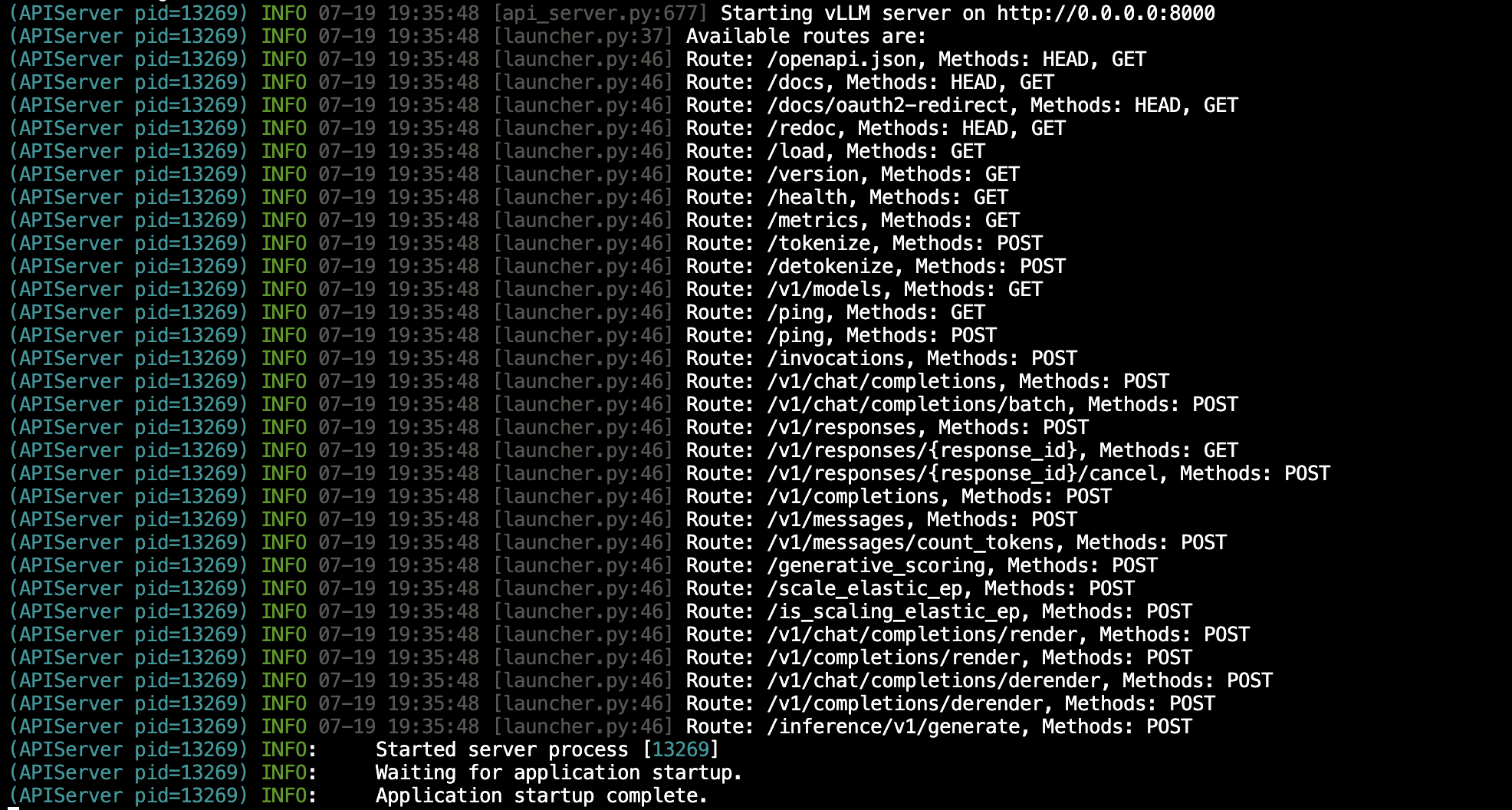
首次启动会重新捕获 CUDA Graph。日志出现 Application startup complete,说明服务在同时启用 CUDA Graph、Prefix Cache 和 MTP2 后完成启动。
9.2 验证 MTP2 推测解码
执行第 7.3 节的流式输出脚本,产生一段长度足够的回复:
python test_chat_stream.py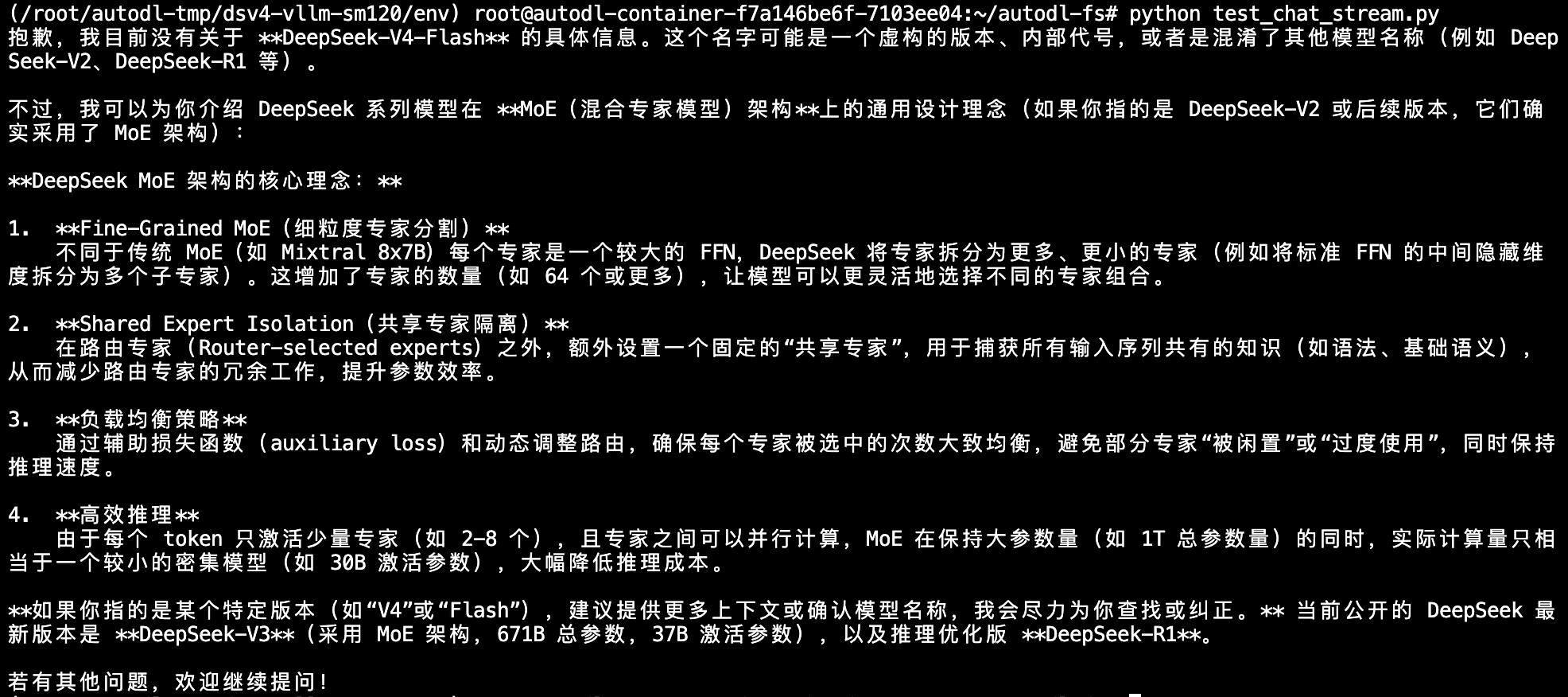
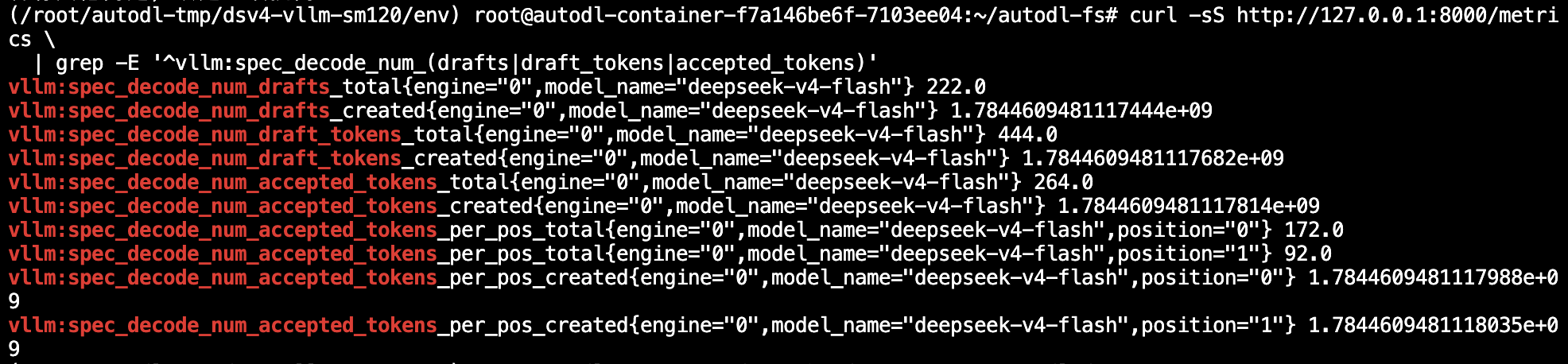
随后查询 vLLM 的推测解码指标:
curl -sS http://127.0.0.1:8000/metrics \
  | grep -E '^vllm:spec_decode_num_(drafts|draft_tokens|accepted_tokens)'
本次测试共产生 444 个 draft token,其中 264 个被接受,draft token 接受率约为 59.5%。draft_tokens 和 accepted_tokens 均大于 0,说明 MTP2 已参与生成过程。
9.3 验证 Prefix Cache
创建 test_prefix_cache.py,连续发送两次具有相同长前缀的请求:
import time
from openai import OpenAI

client = OpenAI(
    base_url="http://127.0.0.1:8000/v1",
    api_key="EMPTY",
)

shared_text = (
    "DeepSeek-V4-Flash 采用混合专家架构,并使用稀疏注意力处理长上下文。"
    "以下内容用于测试相同长前缀的 KV Cache 复用。\n"
) * 800

messages = [{
    "role": "user",
    "content": shared_text + "\n请用一句话总结以上资料。",
}]

for index in range(1, 3):
    start = time.perf_counter()
    first_token_time = None
    answer = []

    stream = client.chat.completions.create(
        model="deepseek-v4-flash",
        messages=messages,
        max_tokens=64,
        temperature=1.0,
        stream=True,
        extra_body={"thinking": {"type": "disabled"}},
    )

    for chunk in stream:
        content = chunk.choices[0].delta.content
        if content:
            if first_token_time is None:
                first_token_time = time.perf_counter()
            answer.append(content)

    if first_token_time is None:
        print(f"第 {index} 次请求没有返回正文")
    else:
        print(f"第 {index} 次请求 TTFT:{first_token_time - start:.3f} 秒")
        print("回答:", "".join(answer))
运行脚本并查询 Prefix Cache 指标:
python test_prefix_cache.py

curl -sS http://127.0.0.1:8000/metrics \
  | grep -E '^vllm:prefix_cache_(queries|hits)'
本次测试中,首次请求的 TTFT 为 18.686 秒,第二次请求降至 0.470 秒,同时 prefix_cache_hits_total 大于 0,说明相同长前缀的 KV Cache 已被复用。

该配置成功后仍可重复第 7 节的思考模式和工具调用测试;如果优化配置启动失败,继续使用已经验证的 Eager 配置即可,不影响基础部署。