
Chapter 58
用 VS Code 插件把团队规则放进编辑器
用 VS Code 插件把团队规则放进编辑器
你好,欢迎继续来到多平台开发这一章。
如果你每天都在 VS Code 里写代码,应该已经装过不少插件。代码补全、格式化、Git、容器、数据库和远程开发,很多原本需要切换到其他软件的操作,现在都能直接留在编辑器里完成。
企业自己做插件也是同一个思路:不是重新造一个编辑器,而是把项目模板、代码规范、安全检查、工单和发布流程放到开发者每天都打开的地方。
企业里的 VS Code 插件都在做什么
VS Code 插件并不只是代码补全。成熟产品经常把原本散落在网页、命令行和管理后台里的工作,搬到开发者正在编辑的文件旁边。
下面这些都是真实发布并持续使用的产品。它们解决的问题不同,但都没有要求开发者离开 VS Code 重新学习一套操作方式。
GitHub Pull Requests:把代码评审放回代码旁边
团队在 GitHub 上协作时,开发者通常要打开网页查看 Pull Request,再回到编辑器切换分支和修改代码。GitHub 的 Pull Requests and Issues 插件把这段流程接进了 VS Code。
安装以后,侧边栏会列出“等待我评审”“分配给我”和“我创建的”Pull Request。开发者可以检出对方的分支、查看修改文件、在差异代码旁评论、指定评审人,最后批准或合并。Issue 也能直接创建分支并进入开发状态。它同时支持 GitHub.com 和 GitHub Enterprise。
下面是 VS Code 官方文档展示的真实评审页面。左边是待评审 PR 和改动文件,右边是 PR 描述、评审人、负责人和讨论:
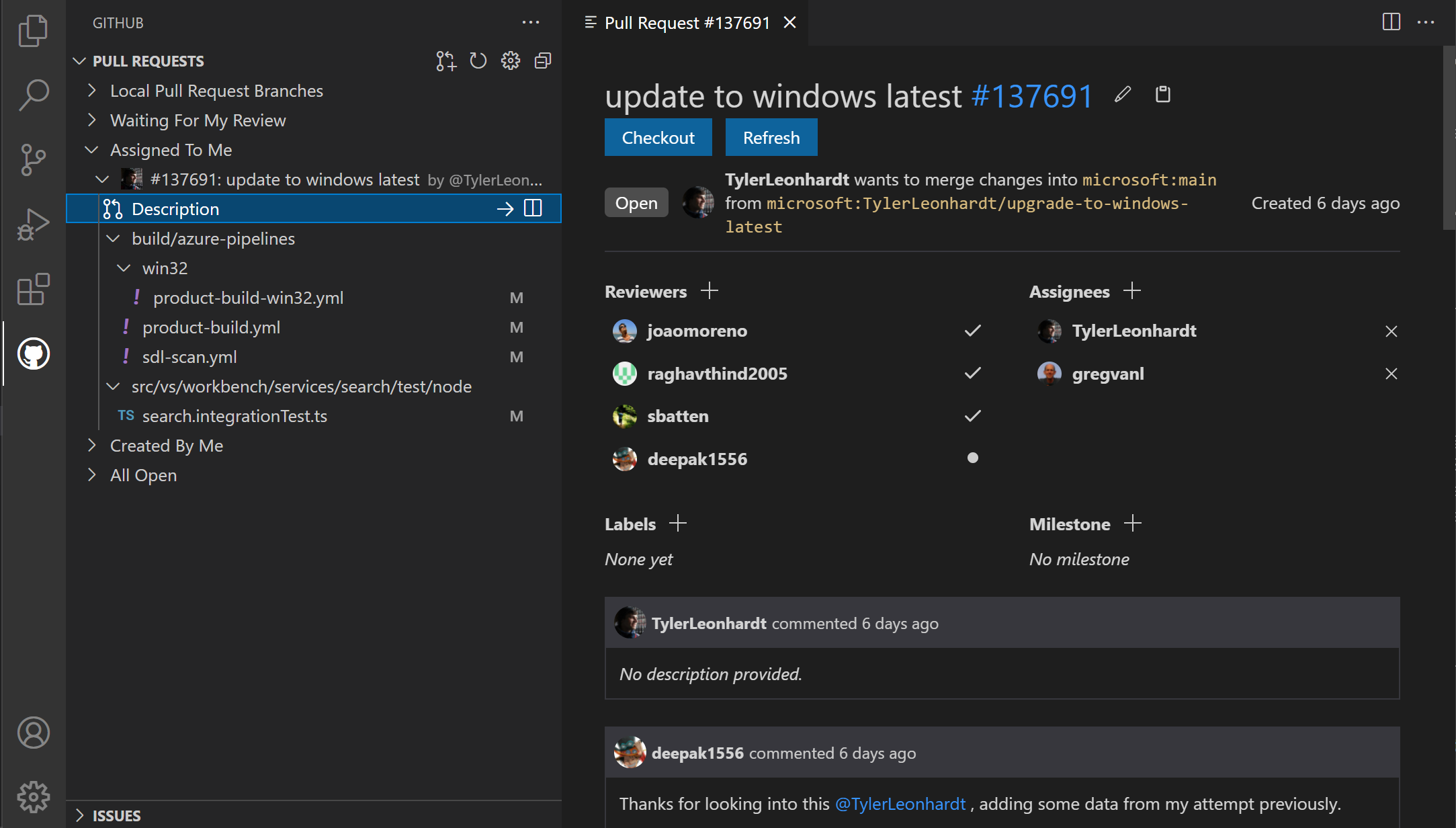
图片与功能说明来源:VS Code 官方 GitHub 协作指南。
这个产品没有在编辑器里重做一个完整 GitHub。它只把“当前 PR、当前分支、当前文件和当前行”连接起来,让评审意见紧挨着代码出现。
Dev Containers:把开发环境也放进项目
另一个常见问题是环境不一致:老同事的项目能启动,新同事却要花一天安装语言、数据库客户端和系统依赖;Windows、macOS 和 Linux 上的版本还可能不同。
Dev Containers 允许团队在项目里保存一份开发容器配置。开发者选择“在容器中重新打开”以后,VS Code 会连接到包含指定运行时和工具的容器,终端、代码补全、跳转和调试仍然留在熟悉的编辑器里。
下面是微软 Dev Containers 插件的真实命令面板。它没有重新设计一套窗口,而是把“在容器中重新打开项目”做成普通 VS Code 命令:
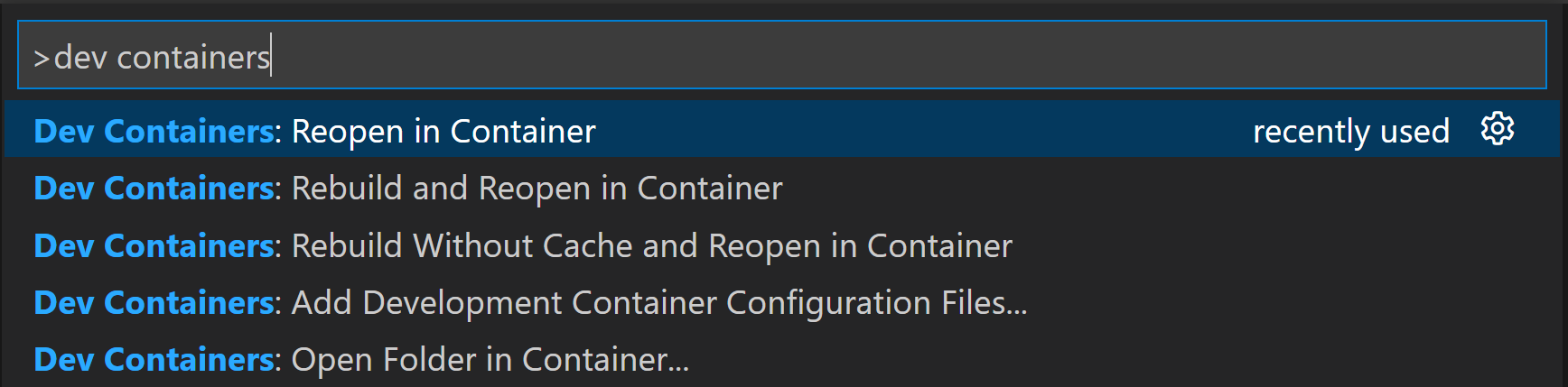
图片与功能说明来源:VS Code 官方 Dev Containers 文档。
对企业来说,这类插件解决的不是“少敲一条 Docker 命令”,而是让项目自己携带开发环境说明。新人拿到仓库后,不必依靠一份很快过期的安装文档。
Salesforce Extension Pack:把企业平台变成开发工作台
Salesforce 的例子更完整。Salesforce Extension Pack 不是单一语法插件,而是一组面向 Salesforce 平台开发的工具。
开发者可以连接开发组织、Sandbox(沙盒)或 Scratch Org(临时开发环境),在本地编写 Apex、Lightning Web Components、Aura 和 Visualforce,使用 Salesforce 的 SOQL 查询数据,运行 Apex 测试,再把代码取回或部署到 Salesforce 环境。也就是说,VS Code 在这里已经变成了 Salesforce 平台的桌面开发客户端。
下面是 Salesforce 官方文档提供的真实运行录屏。左侧是 Salesforce 项目和 Org Browser,底部可以看到 Salesforce CLI 正在读取组织中的对象定义:
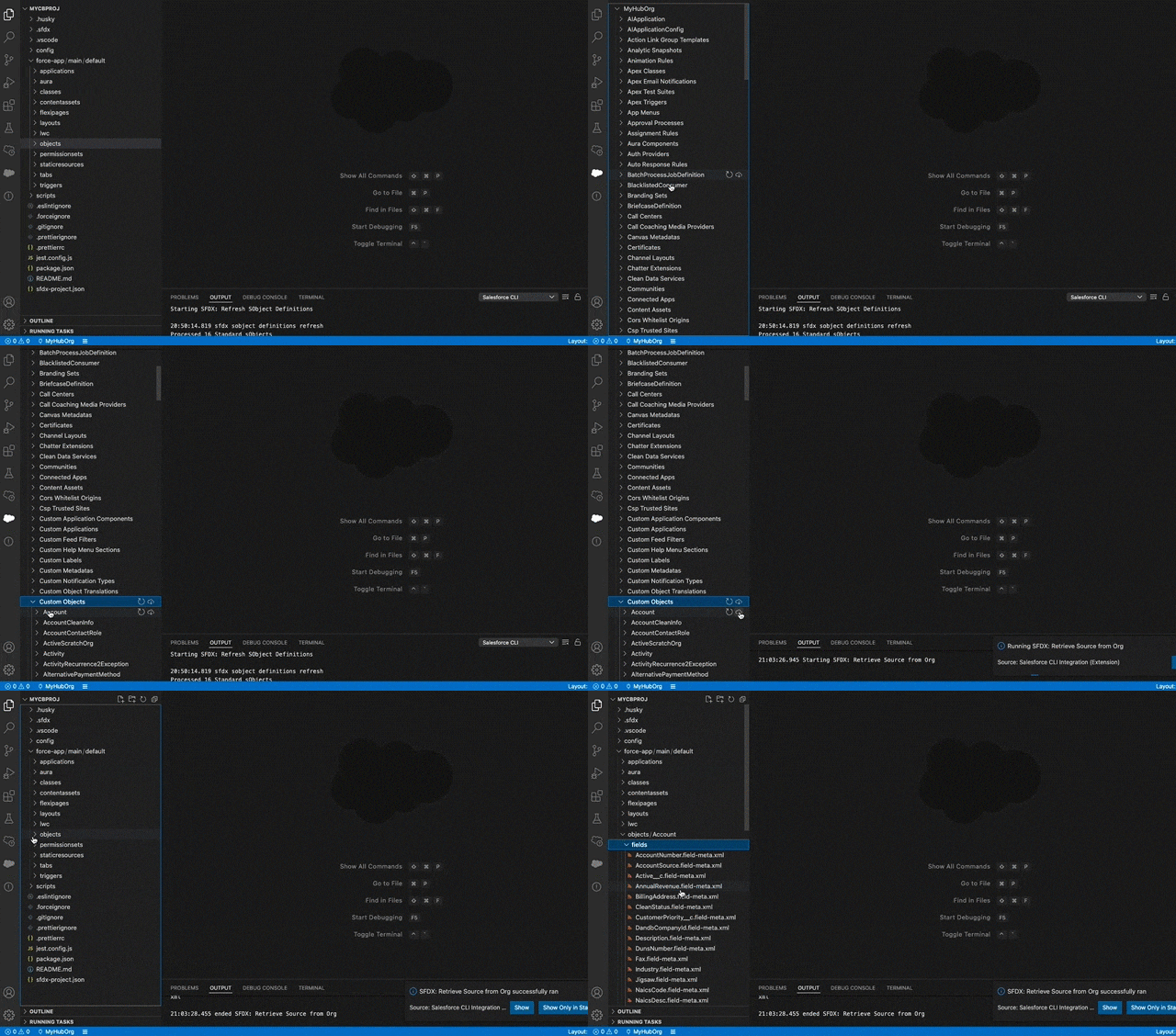
图片与功能说明来源:Salesforce Extensions for Visual Studio Code。
这个案例很适合企业内部参考:插件不需要把后台系统复制一遍,只要把身份认证、对象浏览、开发命令、测试和部署入口接到编辑器里,就能形成一套完整工作流。
Red Hat Ansible:写自动化脚本时就发现问题
Ansible Playbook 是描述服务器自动化任务的配置文件,会用来安装软件、修改配置和发布服务。一个缩进、模块名或参数写错,影响的可能不只是当前文件。
Red Hat 的 Ansible VS Code Extension 提供语法高亮、自动补全、实时校验、ansible-lint 和模块文档提示,也支持多根工作区和容器化执行环境。开发者不用先切到浏览器搜索模块参数,鼠标停在模块上就能看到它的作用和注意事项。
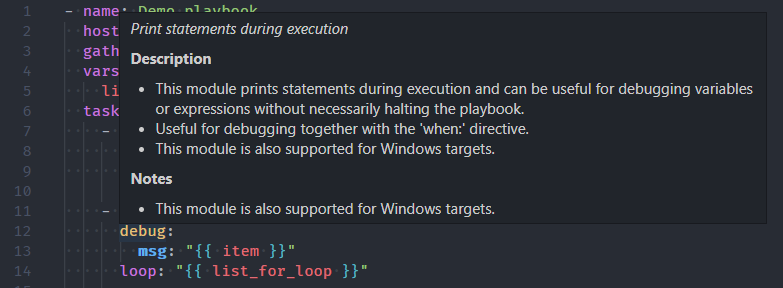
图片来源:Ansible VS Code Extension 官方仓库;功能说明可参考 Red Hat Ansible VS Code 指南。
它说明代码检查插件不能只报“第 12 行错了”。越靠近业务和基础设施,越要把规则来源、修改建议和相关文档一起交给用户。
Container Tools:从 Dockerfile 一直看到镜像仓库
微软的 Container Tools 覆盖的是另一段流程:编写 Dockerfile 和 Compose、生成容器配置、启动调试、查看容器与日志,以及管理镜像、网络、数据卷和镜像仓库。
下面的真实界面来自 VS Code 官方文档。开发者在 Container Explorer 中找到仓库镜像以后,可以从右键菜单拉取、复制摘要、查看清单,或者部署到 Azure 服务:
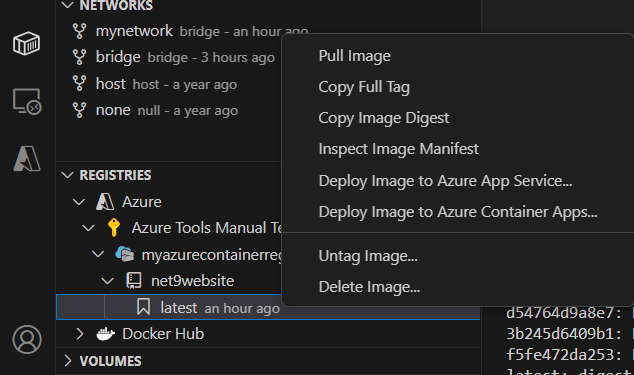
图片与功能说明来源:VS Code Container Tools 文档。
它没有替代 Docker 或云平台,而是把当前项目最常用的容器动作整理成命令和树形视图。复杂能力仍在后端工具中,插件负责提供上下文和操作入口。
ESLint:功能很窄,也可以成为团队基础设施
不是每个插件都要连接一整套平台。ESLint for VS Code 会读取当前项目安装的 ESLint 和规则配置,把错误直接标在代码里,并提供“修复所有可自动修复问题”等命令。
它的价值来自一致性:规则随项目提交,编辑器按照同一份配置提醒,持续集成仍然可以在提交后再次检查。插件负责尽早反馈,CI 负责最后把关。
这些真实产品有什么共同点
看完这些产品,再回头想企业自己的插件,会发现它们大多遵循几条很朴素的做法:
- 使用命令面板、侧边栏、Problems、测试视图和状态栏等原生位置;
- 连接已有的 GitHub、Salesforce、Ansible、Docker 或内部平台,而不是重做后端;
- 根据当前仓库、文件、选中代码和登录身份提供操作;
- 成功时少打扰,失败时给出位置、原因和下一步;
- 明确说明会读取哪些文件、连接哪个系统、使用什么权限。
所以公司内部常见的插件也很具体:创建符合规范的新项目、检查依赖版本、查询当前服务负责人、打开内部文档、提交工单,或者在发布前确认代码是否满足安全规则。它们不一定需要 AI,先把重复流程做得稳定,通常就已经很有价值。
这次做什么
这一篇做一个本地代码检查插件:Engineering Guard。
它会检查当前文件里的三类问题:疑似硬编码凭证、没有超时的网络请求和字符串拼接 SQL。结果进入侧边栏和问题列表,点击以后可以回到对应代码。第一版不调用模型、不上传源码,也不需要 API Key。
这是 Engineering Guard 在 Extension Development Host 中的运行画面:
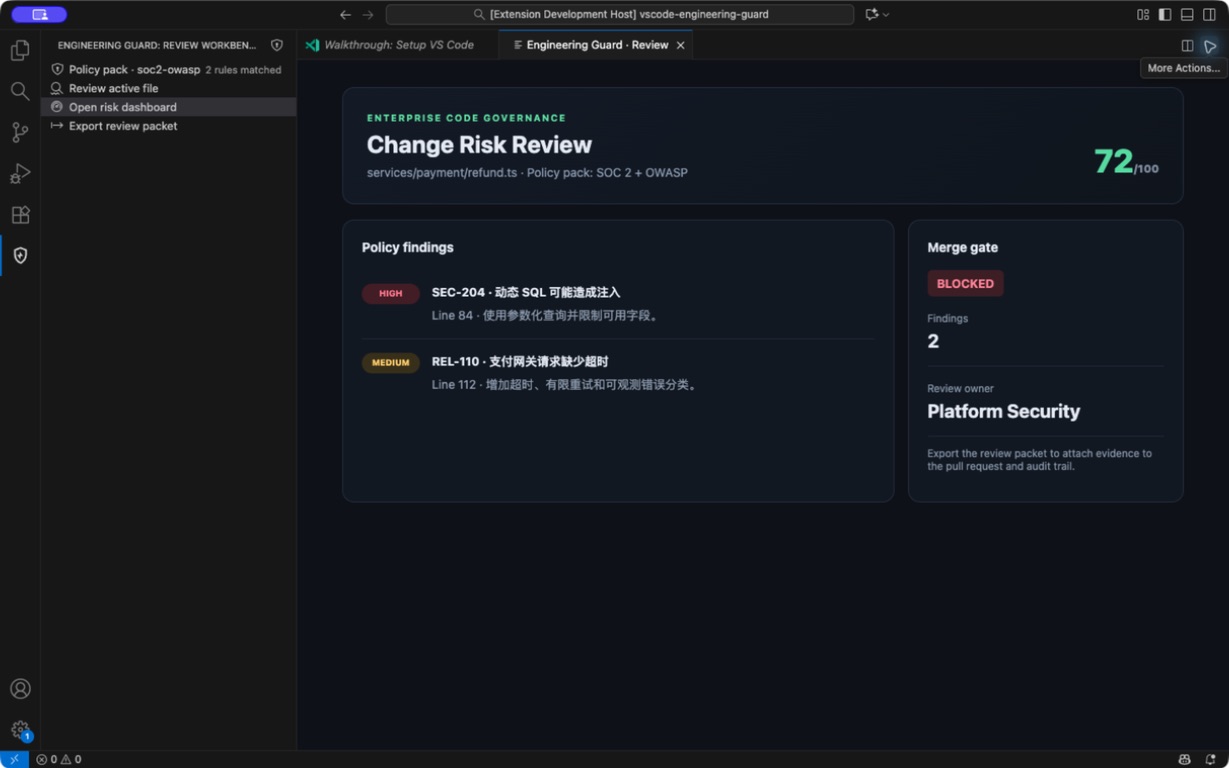
先把边界说清楚:这不是一套真正的企业安全平台,也不能替代专业的 SAST、依赖扫描和代码审查。它只是用一个容易验证的小例子,带你跑通命令、规则、侧边栏、菜单、状态栏和 VSIX 打包。
插件是怎样进入 VS Code 的
普通桌面插件运行在 Extension Host 中。VS Code 负责编辑器、命令面板、侧边栏和状态栏,插件通过 Extension API 注册自己的功能。这样一个插件出错时,不应该把整个编辑器主界面一起拖死。
package.json 负责告诉 VS Code“有哪些命令和界面入口”,插件入口负责真正执行检查,Tree View 或 Problems 面板负责把结果展示出来。
微软官方的 Tree View 示例就是这种结构。下面是真实的 References 结果视图:文件是父节点,具体命中位置是子节点,点击后回到代码。
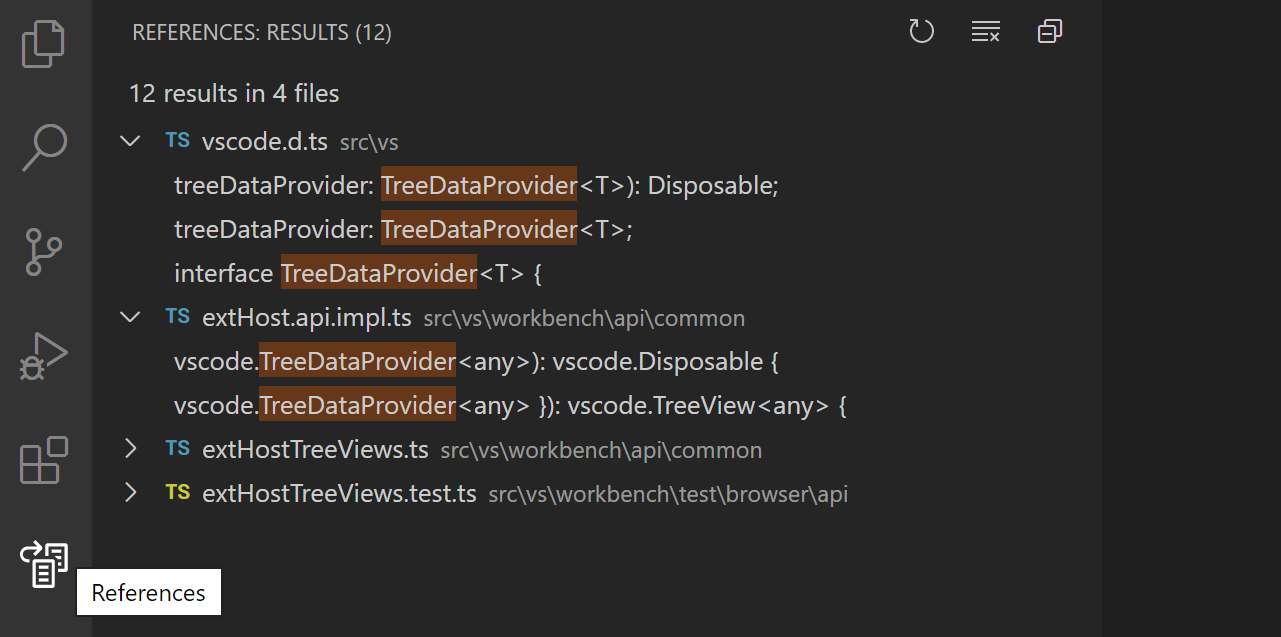
图片来源:VS Code Tree View API。Engineering Guard 的问题列表也采用同样的原生交互,不需要为了显示几行结果就先做复杂 Web 页面。
1. 创建一个能调试的插件
电脑先安装 Node.js 当前 LTS 版本和 VS Code。新建一个空目录,用 VS Code 打开,然后对 AI 说:
请用 VS Code 官方生成器创建 TypeScript 插件,名称叫 Engineering Guard。完成后告诉我怎样按 F5 调试。
创建完成后先不要加业务功能。按 F5,VS Code 会再打开一个带有 Extension Development Host 标记的窗口。这个新窗口是插件的测试环境,原来的窗口继续显示代码和调试日志。
如果 F5 没有打开测试窗口,把错误交给 AI:
按 F5 后插件没有启动,错误是【粘贴错误】。请只修复调试配置。
看到默认 Hello World 通知以后再继续。第一步只确认项目、编译和 Extension Host 已经连通。
2. 先增加一条命令
把默认命令换成“检查当前文件”:
请增加“Engineering Guard: 检查当前文件”命令。运行后先显示当前文件名。
重新按 F5,在测试窗口中打开任意代码文件,再从命令面板运行这条命令。
这里要检查两个结果:打开文件时,通知里的文件名正确;没有打开文件时,插件提示“请先打开文件”。如果这两个状态都正常,说明插件已经能读取编辑器上下文。
3. 加入三条本地规则
命令跑通后再做扫描:
请检查疑似硬编码密钥、没有超时的网络请求和字符串拼接 SQL。只扫描当前文件,不上传代码。
准备一个专门的测试文件,每种问题只放一处。运行检查后,三条规则都应该出现;修改其中一处再检查,对应问题应该消失。
规则不要一次增加几十条。企业代码检查最怕“什么都报”,最后所有人都学会忽略。先让每一条规则都有清楚的命中条件、位置和修改建议。
4. 把结果放进侧边栏和 Problems
现在让检查结果离代码更近:
请把结果显示在 Problems 和 Engineering Guard 侧边栏。点击问题时跳到对应文件和行号。
侧边栏先处理四种状态:还没检查、没有问题、发现问题、原文件已经关闭。空状态也要告诉用户下一步做什么,不能只留一块空白。
VS Code 官方 Tree View 指南给出了独立活动栏入口的真实效果:
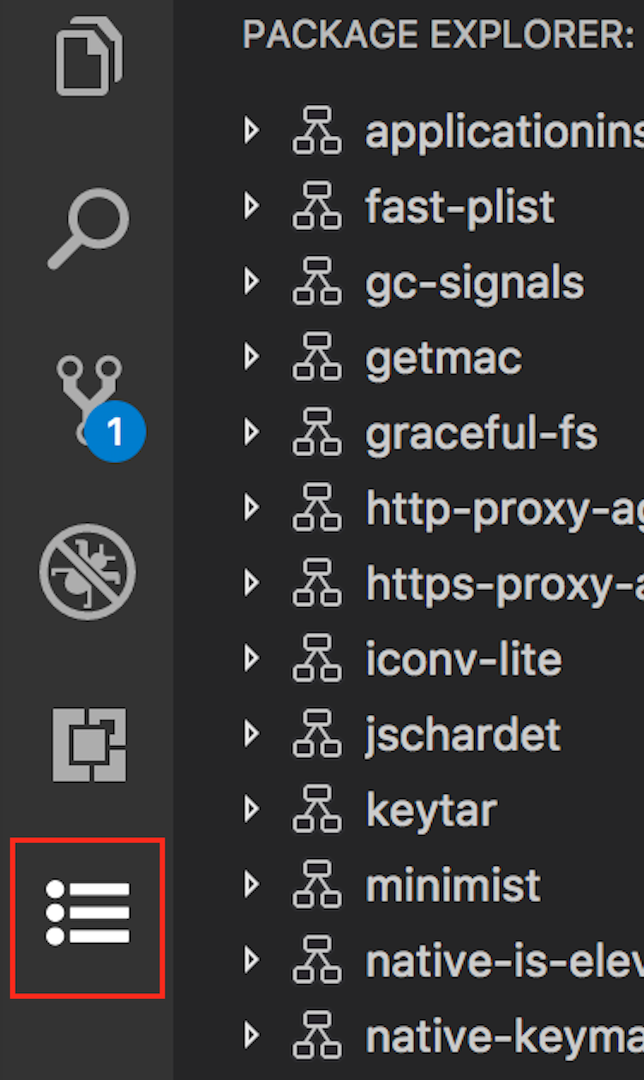
图片来源:VS Code Tree View API。
Engineering Guard 的实际界面中,左侧保留检查入口,右侧显示命中的规则和风险等级:
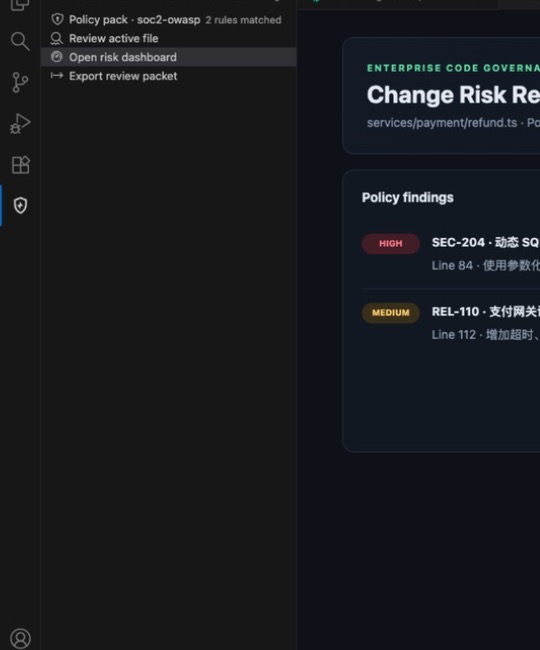
5. 增加菜单和状态栏
检查命令不应该只能从命令面板找到。继续增加两个入口:
请在编辑器右键菜单增加“检查选中代码”,没有选中内容时不显示。
再给资源管理器增加文件检查:
请在资源管理器右键菜单增加“检查这些文件”,跳过图片、依赖目录和超大文件。
VS Code 的原生菜单可以出现在视图标题、列表项和右键菜单中。官方示例把这些位置标得很清楚:
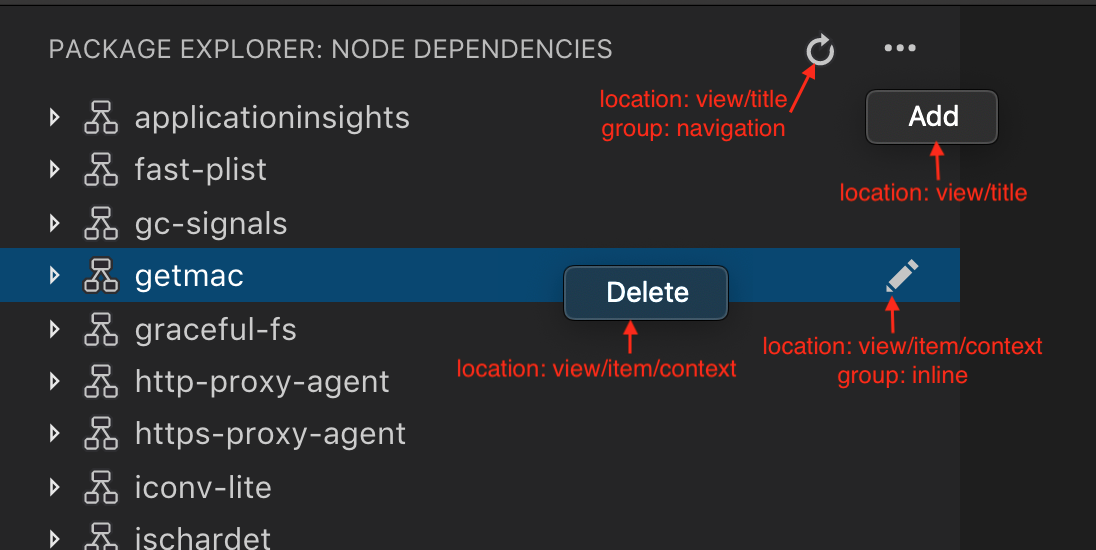
图片来源:VS Code Tree View API:View Actions。
最后增加一个安静的状态栏入口:
请在状态栏显示最近一次检查结果,点击后打开侧边栏。
状态栏只需要显示“未检查”“通过”或问题数量,不要闪烁,也不要一直弹通知。
6. 检查结果要让人看得懂
现在从测试文件触发三条规则,确认文件名、行号、严重程度和建议都正确。最终结果应该类似下面这样:
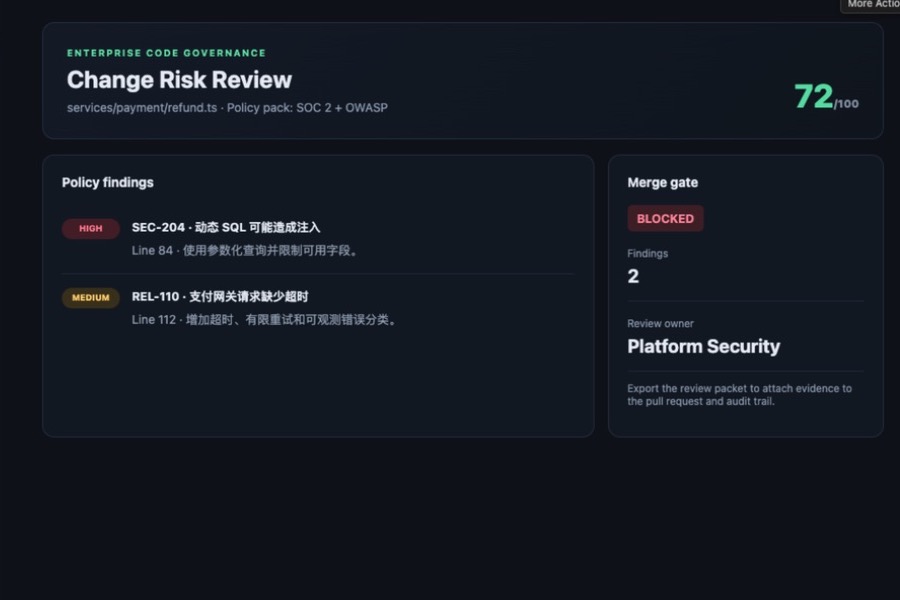
这里最重要的不是风险分数,而是每一条结果都能回答三个问题:哪里有问题、为什么有风险、下一步应该做什么。点击问题还要回到对应代码,不能让用户自己搜索行号。
7. AI 能力放到最后
本地规则完整跑通以后,才考虑让模型解释问题或生成修复建议。AI 不应该成为“能不能检查代码”的前置条件。
请增加一个可选的解释入口,只解释当前选中的检查结果。没有模型权限时,本地检查继续工作。
发送代码前要明确告诉用户会包含哪些内容。企业版本还要遵守仓库权限、组织策略和数据边界,不能默认把整个项目上传给外部服务。
8. 从头验收一次
不要只看最后一张漂亮页面。重新加载 Extension Development Host,然后依次检查:
- 命令面板可以找到“检查当前文件”;
- 无问题文件显示通过;
- 测试文件能稳定命中三条规则;
- 点击侧边栏和 Problems 结果能回到正确行;
- 编辑器右键和资源管理器多选都能运行;
- 修复代码后,旧问题会消失;
- 禁用模型能力后,本地检查仍然可用;
- 重新加载窗口后,命令、视图和状态栏仍然存在。
某一步失败时,只描述这一项:
第【几】步失败,现象是【描述】。请只修复这一项。
9. 打包成 VSIX
开发窗口里能运行,还不等于别人能安装。先补齐插件名称、版本、图标、仓库、许可证和隐私说明,然后对 AI 说:
请用 VS Code 官方 vsce 工具打包 VSIX,并排除测试数据和无关文件。
生成 VSIX 后,换一个 VS Code 配置或另一台电脑,选择“Install from VSIX”,再跑一遍命令、规则、侧边栏和定位功能。
公司内部不一定要发布到公开 Marketplace。VSIX 可以放在内部制品库,也可以通过组织的软件分发方式安装。真正准备公开发布时,再按照当前的 VS Code 发布文档创建发布者并提交。
10. 做完以后,你掌握了什么
到这里,我们已经跑通了一条完整的插件链路:
VS Code 命令 → 读取当前文件 → 本地规则 → Problems / Tree View → 菜单和状态栏 → VSIX。
它还不是企业级代码安全产品,但已经可以继续替换真实规则。以后可以接入公司的项目模板、规则服务、代码负责人、工单系统或发布门禁,同时保留最重要的原则:用户知道插件读了什么、错误能定位、离线功能不会因为模型不可用而失效。
参考资料
- VS Code Extension API
- Your First Extension
- Extension Anatomy
- Tree View API
- VS Code UX Guidelines:Views
- VS Code 官方 GitHub 协作指南
- GitHub Pull Requests and Issues
- VS Code Dev Containers
- Salesforce Extensions for Visual Studio Code
- Red Hat Ansible VS Code Extension
- VS Code Container Tools
- ESLint for VS Code
- 发布 VS Code 插件