
Chapter 57
用 Qt 做一个企业设备运营客户端
用 Qt 做一个企业设备运营客户端
你好,欢迎继续来到多平台开发这一章。
如果你去过工厂、车间或设备机房,应该见过这样的软件:屏幕上不断刷新温度、压力和转速;设备变红以后,操作员可以查看报警、确认原因,再把处理结果留下来。它可能装在控制室的工业电脑上,也可能嵌在机床、机器人或工程车辆的触摸屏里。
这些界面背后,经常能看到 Qt。我们先不急着做页面,先聊清楚企业为什么会选择它,以及现场经常说的“上位机”和“下位机”到底是什么。
为什么工业软件经常选择 Qt
工业软件不一定追求最新的界面技术,它更在意能不能稳定运行很多年,断网以后还能不能工作,换一台 Windows 或 Linux 工控机时要不要全部重写,以及能不能持续接收设备数据而不卡住界面。
Qt 比较适合这类项目,是因为它既能做桌面和嵌入式界面,也提供网络、线程、数据库和设备通信等能力。一套核心逻辑可以继续运行在 Windows、Linux、macOS 或嵌入式 Linux 上,不必给每个平台重新做一套。Qt 官方也把 HMI、SCADA、PLC 可视化、CNC 控制面板、机器人示教器和设备管理平台列为常见的工业自动化场景。
什么时候可以优先考虑 Qt?如果项目需要长时间运行、离线使用、连接本地设备、处理持续数据,同时还要兼顾多个桌面或嵌入式平台,Qt 往往很合适。
但它也不是所有项目的默认答案。只是做一个通过浏览器访问的内部表单或数据看板,普通 Web 技术通常更省事;需要毫秒级控制、电机联锁或急停保护时,任务应该留在 PLC、MCU 或实时系统里,不能交给桌面界面。
大家通常用 Qt 做什么工业软件
Qt 不是一套买来就能用的 SCADA 或 PLC 软件,而是企业拿来开发这些软件的工具。工业现场比较常见的成品包括:
- 机床、产线和包装设备的 HMI 操作面板;
- 控制室使用的 SCADA 监控、趋势和报警客户端;
- CNC 控制面板和机器人示教器;
- 工程机械、农业机械和船舶的驾驶室显示终端;
- 设备配置、诊断、维护和远程运营工具;
- 数字孪生、产线仿真和设备群管理平台。
这不是只停留在概念里。Qt 官方案例中可以看到 Siemens SIMATIC Unified Comfort Panels、DMG MORI 的 CELOS 机床操作系统、BOMAG 的 myCOCKPIT,以及 Parker Application Designer 这类真实产品。它们的设备和业务不同,但都需要把复杂状态变成操作员能够迅速看懂的界面。
真实企业里的 Qt 长什么样
先看真实产品。下面这些图片来自 Qt 官方客户案例,不是为了这篇教程临时生成的效果图。
BOMAG:工程机械里的操作界面
BOMAG 的 myCOCKPIT 用在压路机等工程机械上。屏幕要让驾驶员快速看到作业参数、车速、温度和设备状态,常用操作也要足够大,戴着手套仍然容易点击。
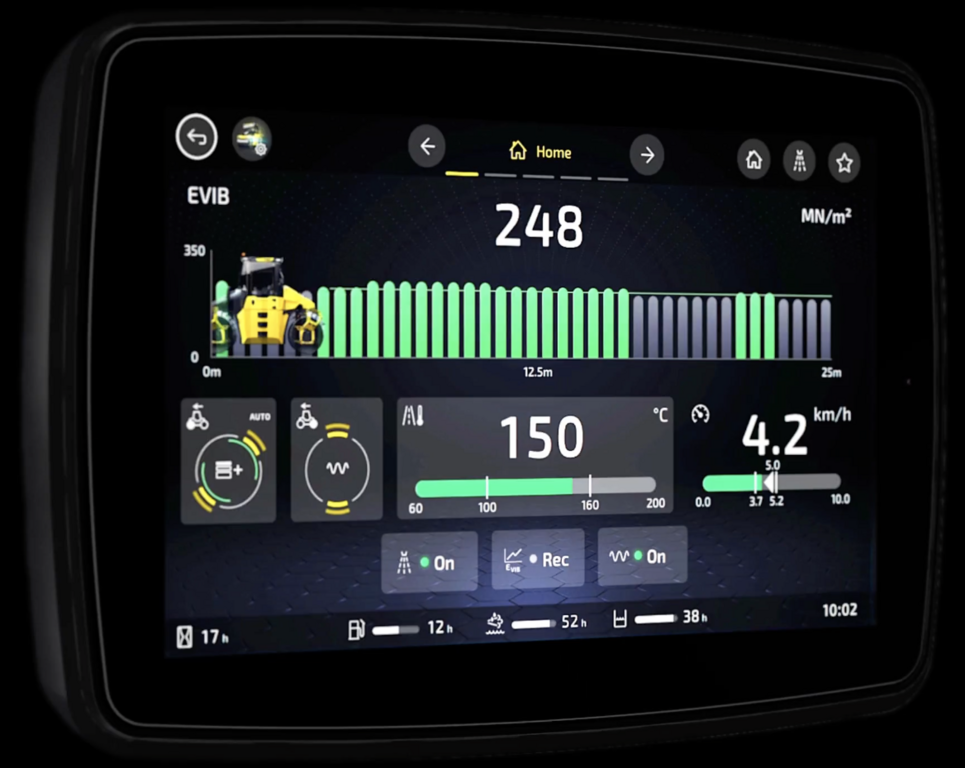
单独看界面还不容易理解它为什么属于工业软件。装进驾驶室以后就清楚了:中间的 Qt 显示屏只是整台机器的一部分,它要和控制器、摄像头、传感器及车辆总线一起工作。
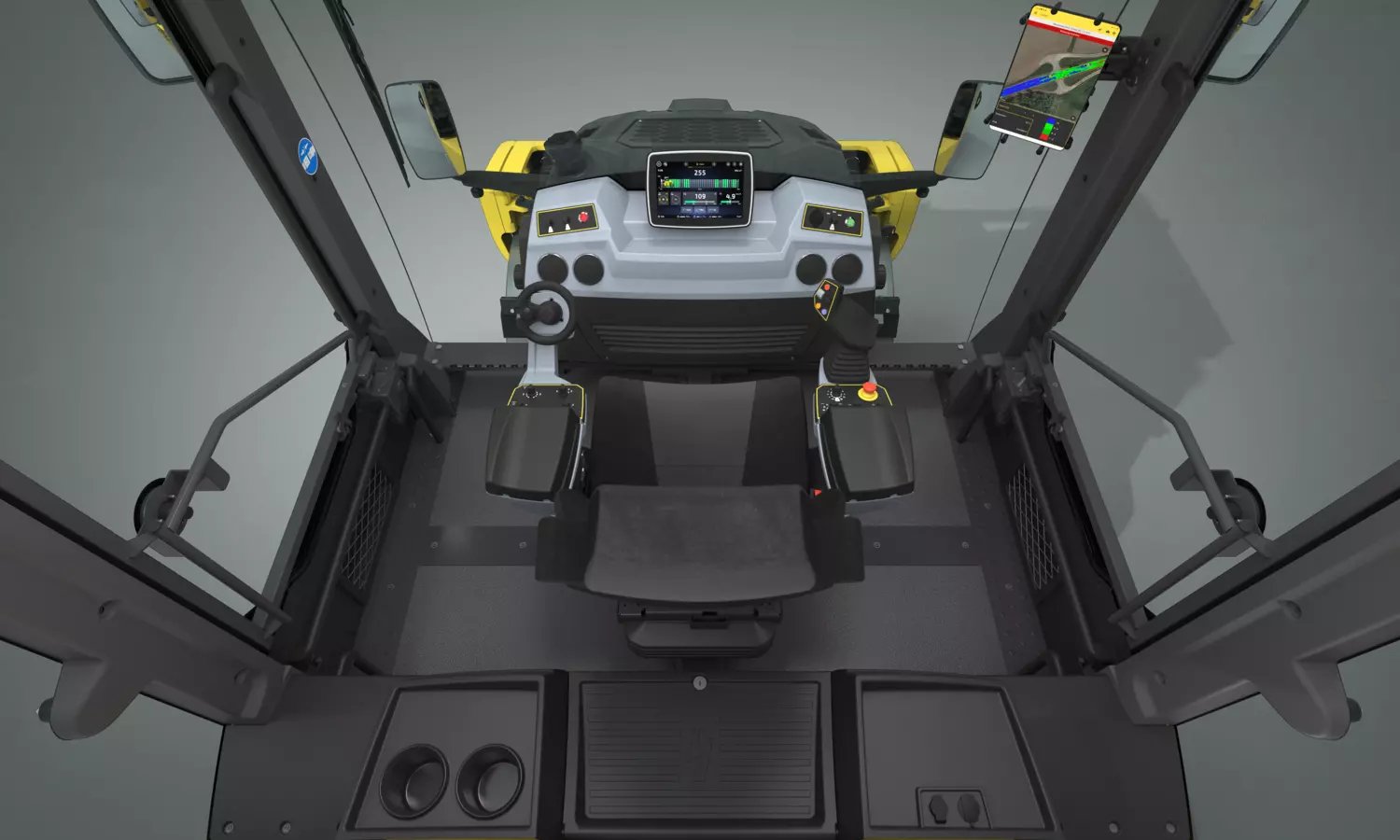
Qt 官方案例提到,BOMAG 使用 Qt 已经超过十年,同一套 HMI 思路还要适应不同尺寸和不同设备。图片与案例来源:BOMAG Built with Qt。
Agile Robots:机器人示教器
机器人示教器是操作员配置动作、查看程序和排查问题的手持终端。它不能只追求“好看”,还要让工程师在生产现场很快找到当前步骤、执行结果和故障原因。
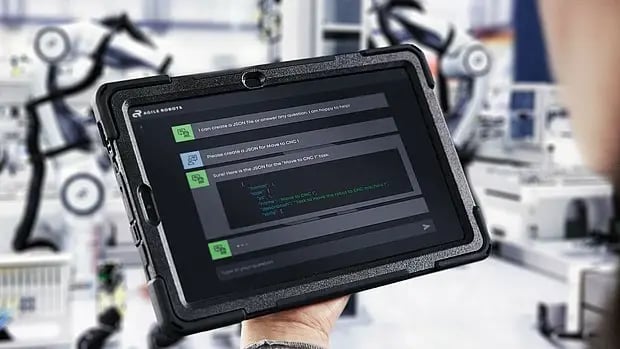
Agile Robots 的官方案例介绍了它们怎样用一套 Qt 代码同时服务 Windows 和 Linux,并让研发测试界面与生产现场保持一致。图片与案例来源:Agile Robots Built with Qt。
再看几个不同类型的真实项目
前面的 BOMAG 和 Agile Robots 分别属于工程机械和机器人。工业 Qt 的范围其实更广,下面三个项目可以继续参考。
Parker:把座舱里的多个界面放进一个屏幕
Parker Application Designer 是给设备制造商使用的 HMI 设计工具。它不是某一台机器的固定页面,而是让工程机械厂商自己安排按钮、仪表和应用,再部署到 Parker Pro Display 上。
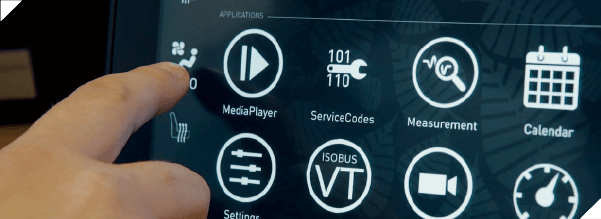
这个案例值得看的不是图标样式,而是“平台化”:同一块显示终端可以装入不同应用,设备厂商不需要为每款机器重新做一整套界面。Parker 的工程师也在案例中介绍了 QML 在这套软件中的作用。图片与案例来源:Parker Hannifin Built with Qt。
Blue Ctrl:船舶自动化平台
船上的电力、推进、压载水和报警来自不同系统,操作员却需要在一套界面里看到它们。Blue Ctrl 的 X-CONNECT 把设备配置、实时状态、报警和趋势放进同一套船舶自动化平台。
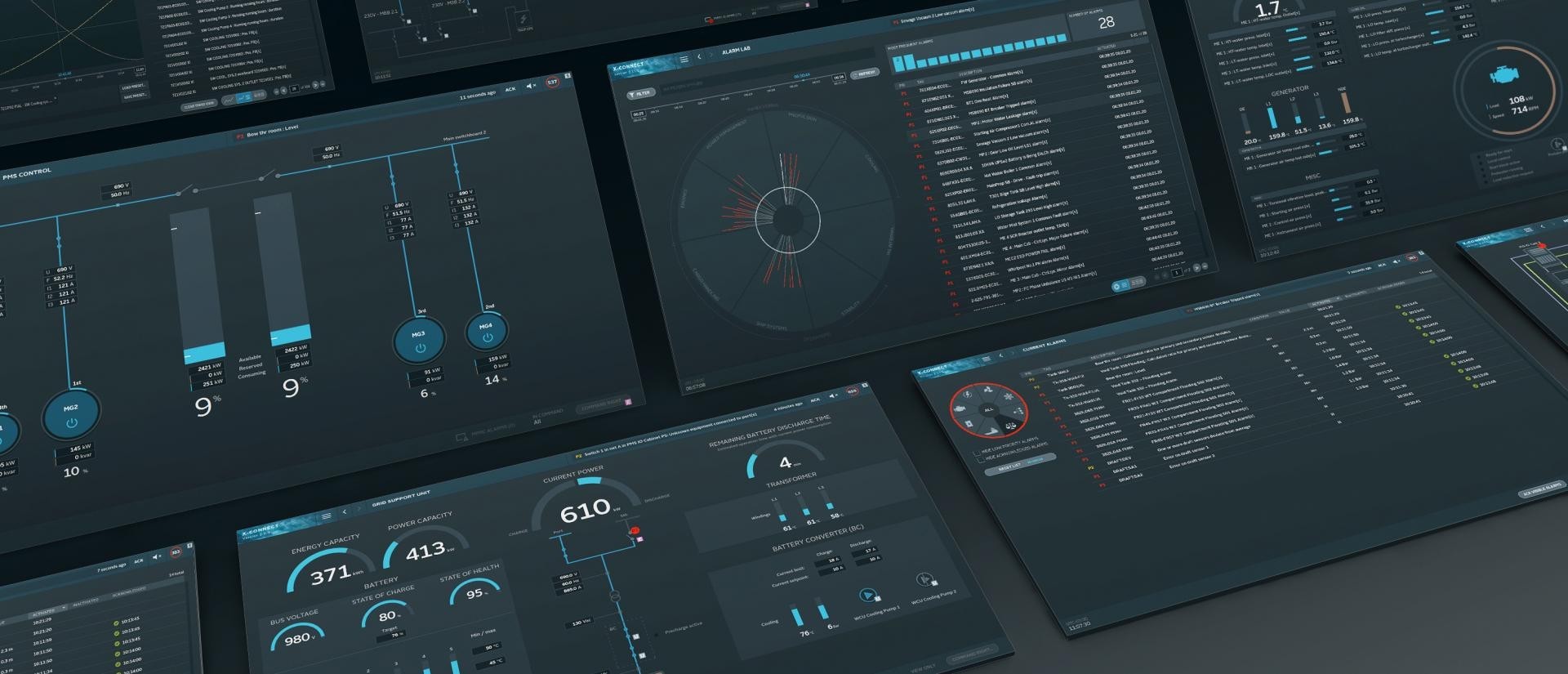
这张图很适合观察企业上位机的信息层级:总览页只放最重要的状态,报警页面强调异常,详细参数再进入下一层查看。图片与案例来源:Blue Ctrl Built with Qt。
Precision Planting:农机实时监视器
Precision Planting 的 20|20 显示终端安装在农业机械上。播种或收获时,它会把多行作业数据、速度、覆盖情况和异常位置持续显示给驾驶员。
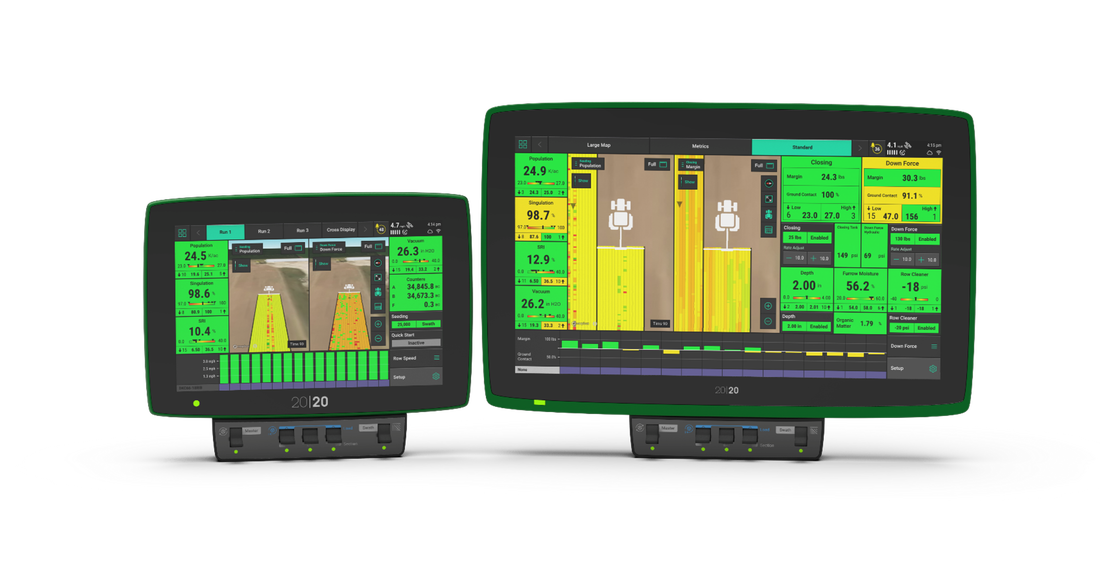
它和普通数据大屏的区别很明显:驾驶员正在操作机器,不能停下来阅读长段文字,所以颜色、位置和报警必须一眼就能看懂。图片与案例来源:Precision Planting Built with Qt。
如果还想继续看,可以按自己关心的方向选择:
- 想看产线触摸屏,参考 Siemens SIMATIC Unified Comfort Panels;
- 想看工业软件怎样做自动化界面测试,参考 ABB 保护继电器测试案例;
- 想看 OPC UA、机器人和数字孪生怎样连在一起,参考 Qt Industrial Automation Demo。这一项是官方参考演示,不是客户现场产品。
看这些案例时,不必照抄深色背景或仪表盘。更值得学习的是:最重要的状态放在哪里、异常怎样被看见、操作是否需要二次确认、设备离线以后页面怎样告诉用户。
先弄明白上位机和下位机
“上位机”和“下位机”是工业现场很常见的叫法。这里的“上”和“下”说的是它们在控制链路中的位置,不是电脑的大小,也不是谁更高级。
这两个词还是相对的。同一台 PLC 面对控制室里的 SCADA 时,可以被叫作下位机;但它继续管理伺服驱动器、远程 I/O 或采集模块时,又处在这些设备的上层。所以不要靠设备外形判断,要看它在当前系统里负责哪一层。
什么是下位机
下位机直接靠近生产设备和现场信号,常见的有 PLC、MCU、运动控制器、机器人控制器、数据采集板和远程 I/O。它会按照固定周期读取温度、压力、限位开关等输入,再控制电机、阀门、继电器等输出。
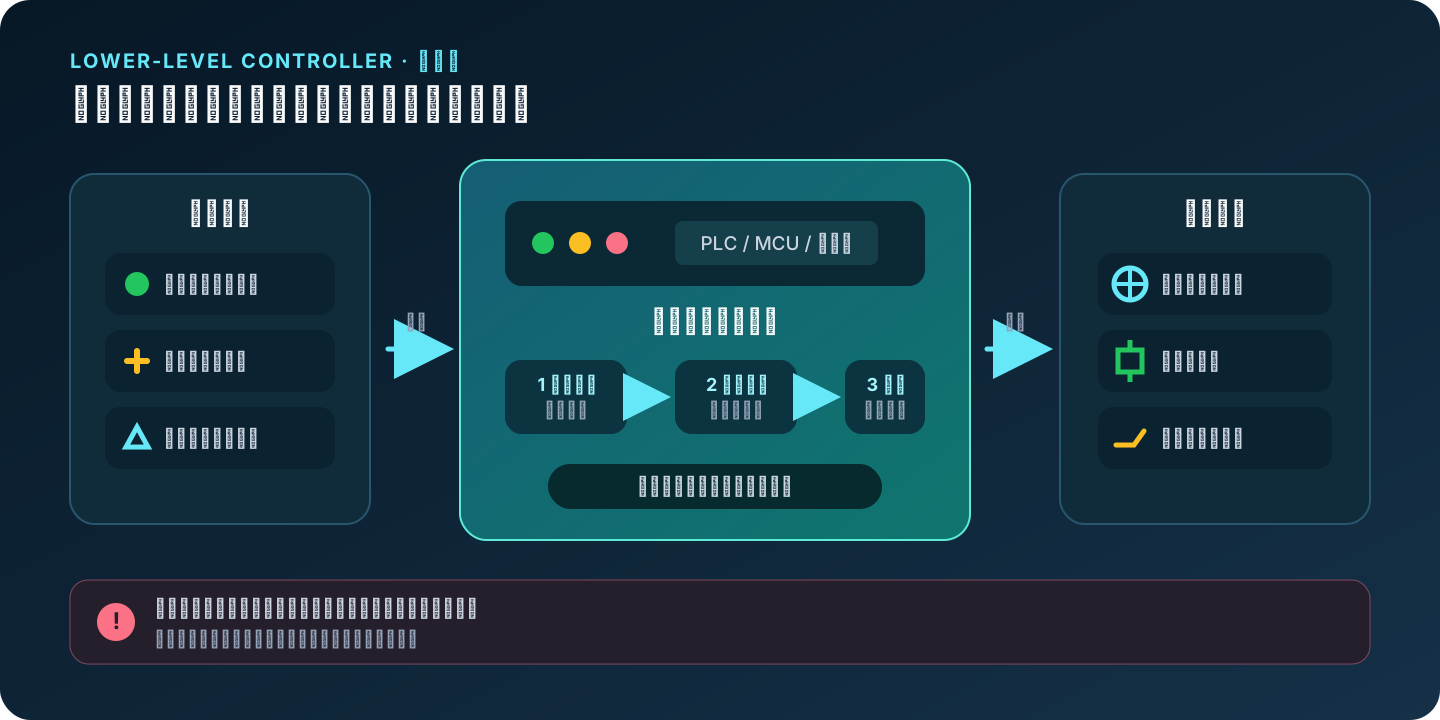
它负责的是设备真正的控制动作,包括运行顺序、速度控制、条件判断、安全联锁和故障保护。即使上位机突然退出、网络断开或操作界面卡住,下位机仍然应该让设备保持安全,而不是等上位机回来以后才处理。
这里还有一个容易混淆的地方:下位机不等于“低配置电脑”。一台性能很强的机器人控制器仍然可以是下位机,因为它负责的是现场控制;一块很小的触摸屏也可能属于上位机,因为它负责的是人机交互。
什么是上位机
上位机是人观察和管理设备的入口,通常运行在工业电脑、工程师站、控制室工作站或设备触摸屏上。HMI、SCADA 客户端和设备运营平台都可以属于上位机软件,Qt 最常出现在这一层。
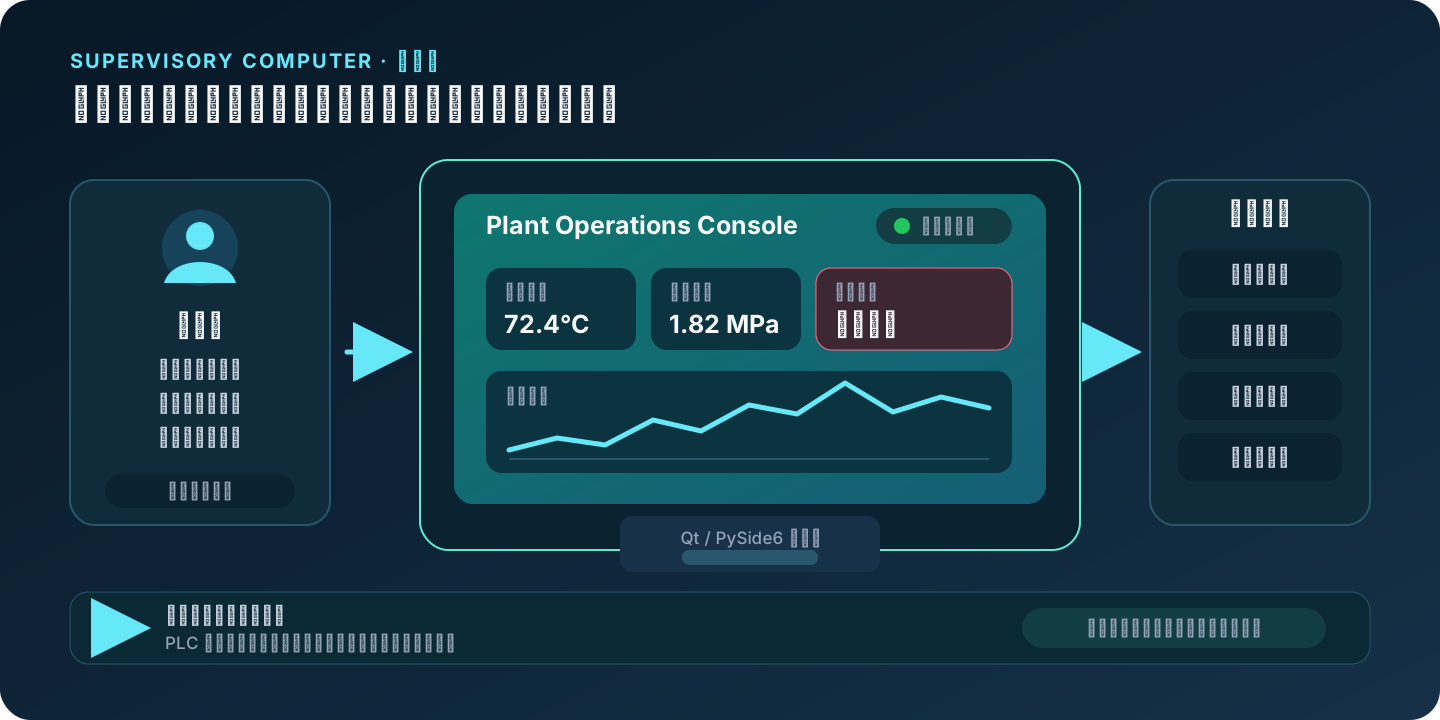
它把下位机传来的原始数据变成操作员能看懂的状态、趋势和报警,也负责配方管理、参数下发、历史记录和报表。上位机可以发出“启动设备”“切换配方”或“把目标温度改为 80℃”这样的请求,但最终能不能执行,仍然要由下位机检查现场条件。
因此,上位机不是用来代替 PLC 的。界面上的按钮只是发出请求,真正控制电机和阀门的逻辑仍然留在下位机。
上位机和下位机怎么配合
两者通常通过串口、TCP、CAN、Modbus、OPC UA 或设备厂商自己的协议通信:下位机把实时数据、运行状态和故障信息传给上位机,上位机把经过授权的操作命令和参数传回下位机。
举个常见的例子:操作员在 Qt 界面上点击“启动水泵”,上位机先把启动请求发给 PLC。PLC 会继续检查急停是否复位、阀门是否打开、液位是否正常。只有条件全部满足,PLC 才真正启动水泵;如果条件不满足,它会拒绝执行,并把原因返回给上位机显示。
一句话记忆就是:下位机负责把设备控制正确,上位机负责让人看得懂、管得住、查得到。
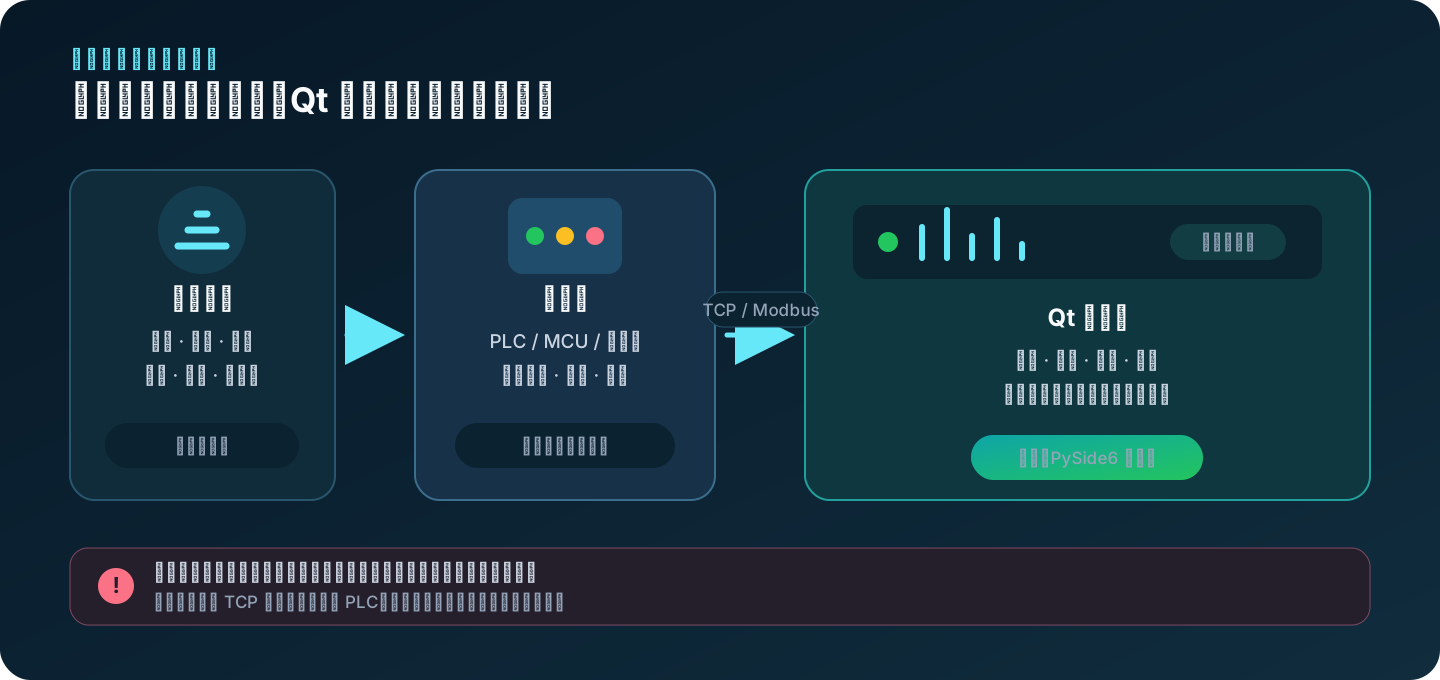
放到这篇教程里就很容易理解了:本地 TCP 设备模拟器扮演一个简化的下位机,持续发送压力、温度和振动;PySide6 客户端就是上位机,负责连接设备、显示趋势、触发报警并保存记录。这个模拟器只用于学习通信和断线处理,并不具备真实 PLC 的实时控制与安全联锁能力。
以后接到真实项目,可以把 TCP 模拟器换成 Modbus TCP、OPC UA 或企业已有接口。上位机的界面和数据处理思路不会变,但设备控制与安全逻辑仍然要由真实下位机负责。
上位机的数据一般从哪里来
Qt 只负责把数据接进来、处理好,再显示给人看。温度、压力、转速这些数字,通常不是 Qt 自己生成的,也很少让上位机直接连接每一个传感器。
现场最常见的数据来源是 PLC、机器人控制器、仪表和数据采集模块。它们先读取传感器,再通过串口、CAN 或工业以太网把整理后的数据交给上位机。项目里经常会遇到下面几种接法:
| 数据从哪里来 | 常见接法 | 上位机通常拿到什么 |
|---|---|---|
| PLC、仪表、运动控制器 | Modbus TCP、Modbus RTU、厂商协议 | 温度、压力、开关状态、转速和故障码 |
| 机器人、CNC 或专用设备 | 设备厂商提供的 SDK 或网络接口 | 当前程序、坐标、运行阶段和设备报警 |
| OPC UA 服务器或边缘网关 | OPC UA、MQTT | 多台设备整理后的实时数据和连接状态 |
| MES、工单和企业后端 | HTTP API、WebSocket | 工单、配方、用户权限和维护任务 |
| 历史数据库 | SQLite、SQL 数据库或企业查询接口 | 报警历史、趋势、操作记录和生产统计 |
第一次接真实设备时,不需要把所有协议都学一遍。PLC 只开放了 Modbus TCP,就先按照设备说明书读取指定地址;企业已经有 OPC UA 服务器,就让上位机订阅需要的点位;现场网关已经把数据发送到 MQTT,就直接订阅对应主题。Qt 负责连接和展示,具体协议可以由 Qt 模块、第三方库或设备厂商的 SDK 完成。
企业项目还会特别关心三个信息:数值、采集时间和数据是否可信。例如页面显示温度为 0℃,它可能真的是 0℃,也可能是设备刚刚断线。如果只传一个数字,上位机无法区分。所以真实项目通常还会一起记录时间、连接状态和数据质量,过期的数据要明确显示为“离线”或“数据已过期”,不能继续冒充实时值。
记住一个简单的分工就够了:设备状态从控制器或网关来,工单和配方从企业后端来,历史记录从数据库来。 这篇教程为了让你能在一台电脑上跑通,先用本地 TCP 模拟器代替真实控制器。
这些项目一般用什么语言写
Qt 最常见的语言组合不是只有一种,通常要看软件运行在哪里、要维护多久,以及团队原来会什么。
| 语言和工具 | 企业里通常负责什么 |
|---|---|
| C++ | 设备通信、数据处理、业务逻辑,以及对性能和内存比较敏感的部分 |
| QML / Qt Quick | 触摸屏、仪表盘、动画和可以随屏幕尺寸变化的现代界面 |
| Qt Widgets + C++ | 工程师工具、诊断软件,以及需要长期维护的传统桌面客户端 |
| Python + PySide6 | 内部工具、测试和诊断程序、数据处理较多的客户端,也适合快速做出第一版 |
新一些的嵌入式 HMI,常见做法是 QML 负责界面,C++ 负责业务和设备通信。这样设计师和前端开发可以调整页面,底层协议与控制逻辑仍然保持清晰。Qt 官方的应用开发指南也采用这种分工:Qt Quick Application Development。
本篇选择的是 Python + PySide6。PySide6 是 Qt 官方的 Python 绑定,不是另一套仿制框架。它更适合第一次跟着做,也方便我们快速验证界面、TCP 通信、报警和 SQLite。真正进入企业项目后,不必因为“工业软件”四个字就立刻全部改成 C++;先根据刷新频率、数据量、启动速度和团队维护能力做测试,再决定哪些部分需要用 C++。
企业后端也不一定使用 Qt。上位机可以通过 OPC UA、MQTT、HTTP 或其他接口连接 Java、Go、C#、Python 写的服务,没必要强迫整套系统只用一种语言。
企业怎样保证它一直能用
选了 Qt,不代表软件就会自动稳定。真正能在现场长期运行,靠的是下面这些很具体的工作。
首先要守住控制边界。急停、安全联锁和电机保护放在 PLC、MCU 或机器人控制器里;Qt 上位机可以发出操作请求,却不能成为设备安全的唯一保障。这样即使界面退出或网络断开,设备仍然知道怎样进入安全状态。
然后要专门测试故障,而不只是测试正常页面。拔掉网线、关闭模拟器、发送错误数据、让数据库写满,再看界面会不会卡死、能不能重连、报警是否留下记录。设备通信和耗时任务也不能堵住界面线程,每一次请求都要有超时、错误提示和恢复办法。
发布前还要做一轮和开发电脑无关的验证:固定 Qt 和依赖版本,生成可安装的软件包,再放到没有开发环境的干净电脑上连续运行。企业常做的检查包括:
- 重启电脑后软件能否恢复;
- 断网、断电或设备离线后数据是否损坏;
- 日志会不会无限占满磁盘;
- 新版本失败时能不能回退;
- Windows 安装包和 macOS 应用是否完成签名;
- 使用商业版还是开源版 Qt,是否已经按许可证要求发布。
现场软件上线以后,还要保留日志、崩溃信息和版本号。遇到问题时,维护人员应该能回答“哪台设备、哪个版本、什么时间、发生了什么”,而不是只看到一句“软件打不开”。这才是企业项目里所说的“稳定”,不是演示十分钟没有报错。
好,概念先说到这里。下面我们就从一个能在桌面运行的设备运营客户端开始,亲手把这条链路跑通。它会显示压力、温度和振动,设备断线时给出提醒,出现异常时生成报警,并把报警记录保存在本机。
这一次没有先画效果图。我在一台 Mac 上把项目从安装 Qt、运行模拟数据、连接本地设备、触发报警、重启验证,一直做到生成独立应用和 DMG。下面的操作图都来自这次实际运行。
这是最后从打包目录启动的成品:
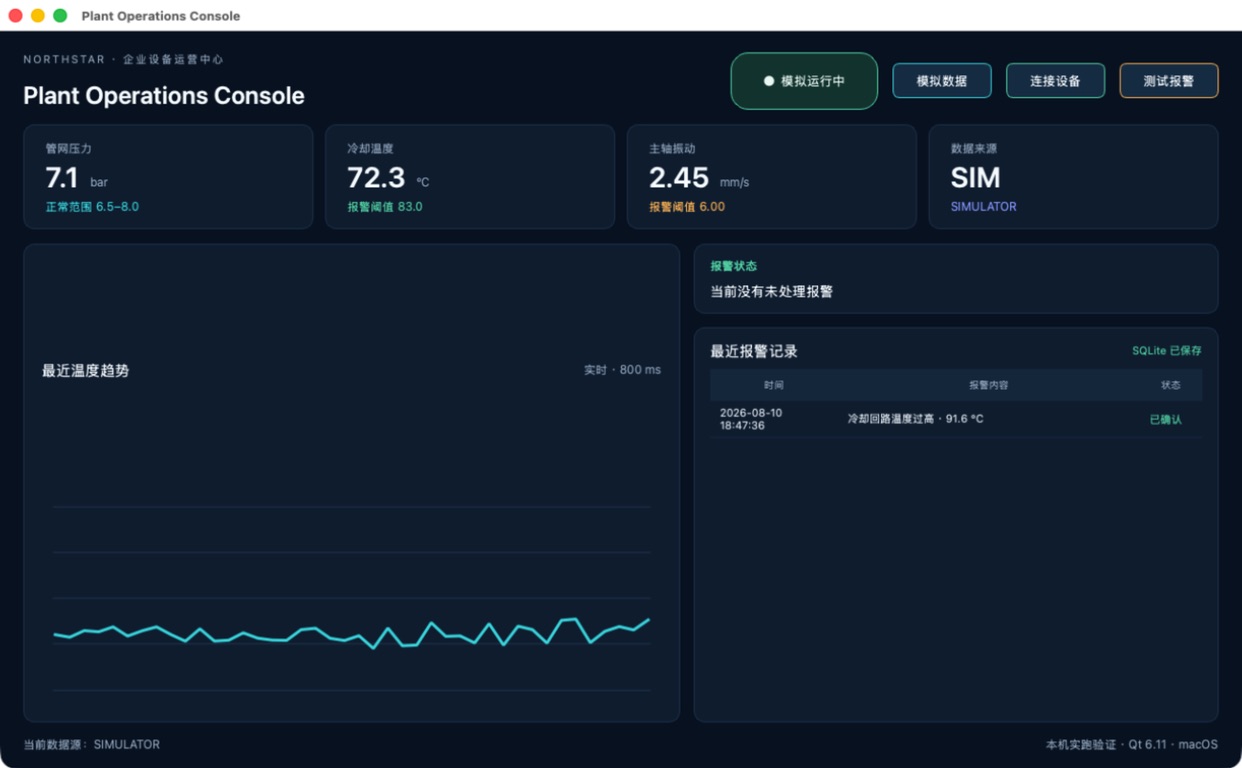
本篇使用 Qt 官方的 Python 绑定 PySide6。它仍然是 Qt 6,只是比第一次就配置 C++、CMake 和编译器更容易跟着做。等界面和数据链路稳定后,再根据团队情况决定要不要迁移到 C++。
1. 准备环境
电脑需要有 Python 3.11 或更高版本,再准备一个能读取当前文件夹的 AI 开发工具。本文继续使用 Trae,Cursor 或其他类似工具也可以。
先新建一个空文件夹,命名为 PlantOperationsConsole,然后用 Trae 打开。对 AI 说:
请为当前项目创建独立的 Python 环境,并安装 Qt 官方的 PySide6,完成后告诉我 Qt 版本。
我本机这次安装的是 Qt 6.11.1。安装完成以后,先不要做复杂功能,只检查能否打开一个 Qt 空窗口。
如果空窗口没有出现,把终端里的最后一段报错交给 AI:
Qt 空窗口没有打开,报错是【粘贴报错】,请只修复这个问题。
2. 先把首页跑起来
环境正常后,让 AI 做第一版:
请用 PySide6 做一个设备运营客户端,显示压力、温度、振动、连接状态和最近趋势,数据先每秒自动变化。
AI 完成后,按它给出的方式启动程序。第一版不需要登录、数据库或真实设备,只确认窗口能打开,数字和曲线会持续变化。
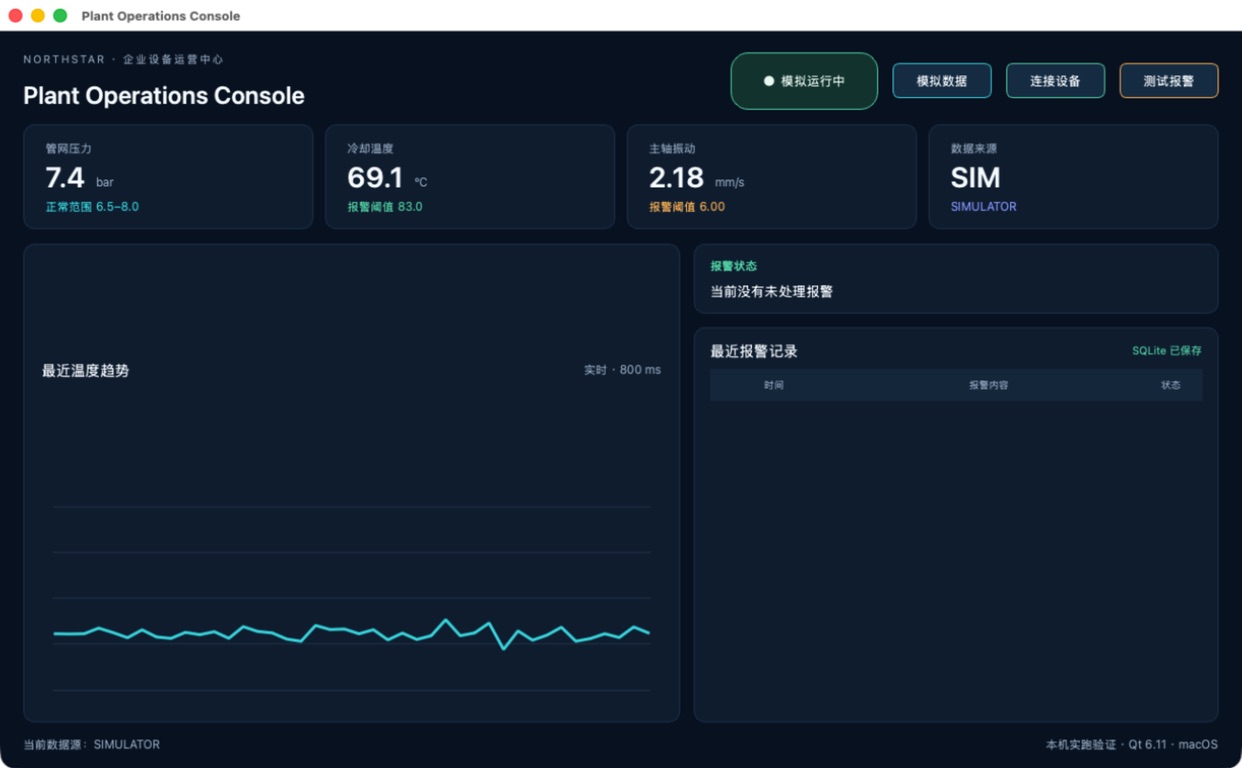
我本机运行后的结果如下。右上角显示“模拟运行中”,底部数据源是 SIMULATOR:
如果文字被遮住或窗口缩放后布局错乱,只改布局:
窗口缩小时有内容被遮住,请只调整布局,不改功能和颜色。
3. 连接一个本地设备模拟器
现在的数字都在客户端内部生成,还不能验证连接和断线。先让 AI 增加一个单独运行的设备模拟器:
请增加一个本地 TCP 设备模拟器,每秒向 127.0.0.1:50200 发送压力、温度和振动。
先启动模拟器,确认它正在等待连接,再改客户端:
请让客户端连接 127.0.0.1:50200,并增加“模拟数据”和“连接设备”两个按钮。
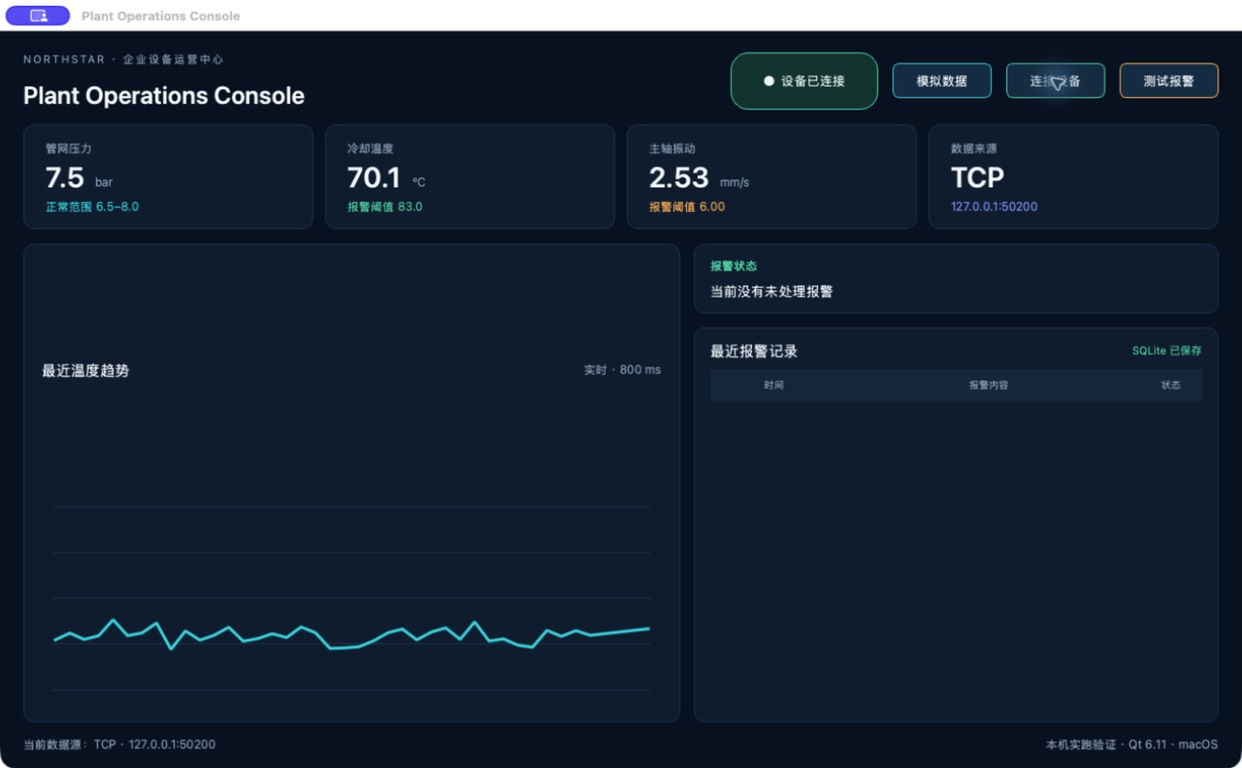
客户端连接成功后,状态变成“设备已连接”,数据来源变成 TCP,页面数值也开始跟着模拟器变化:
接着直接关闭设备模拟器。客户端不能卡住,也不能继续假装在线。我本机关闭以后,状态立即变成了“设备已断开”:
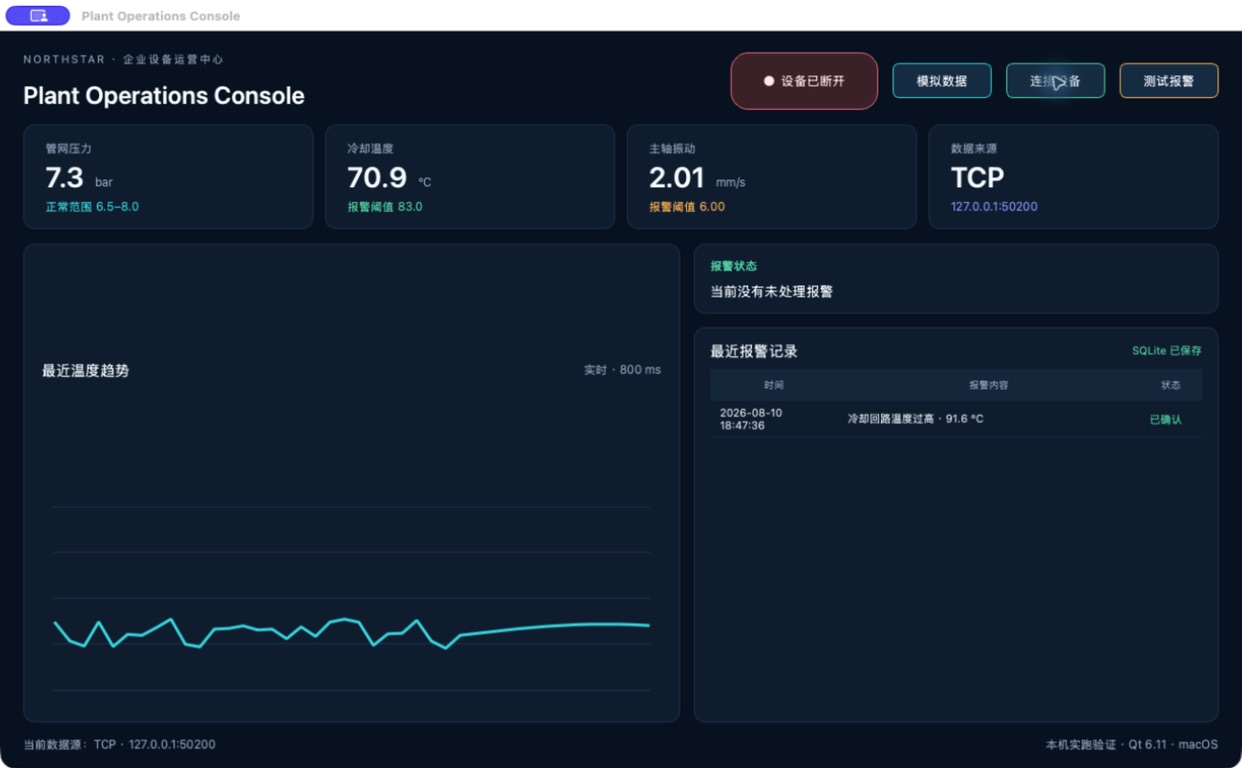
重新启动模拟器,再点一次“连接设备”,连接也恢复成功。
如果断线后窗口卡住,可以这样问:
设备断开后窗口会卡住,请只修复断线检测和重新连接。
真实项目里可以把这个本地 TCP 模拟器换成 Modbus TCP、OPC UA 或企业已有接口。先把页面、报警和断线处理跑稳,再换协议会容易很多。
4. 增加报警
先只做报警,不急着做数据库:
请增加温度和振动报警,并放一个“测试报警”按钮让我立即验证。
点击“测试报警”后,温度升到测试值,趋势出现尖峰,右侧出现红色报警卡片:
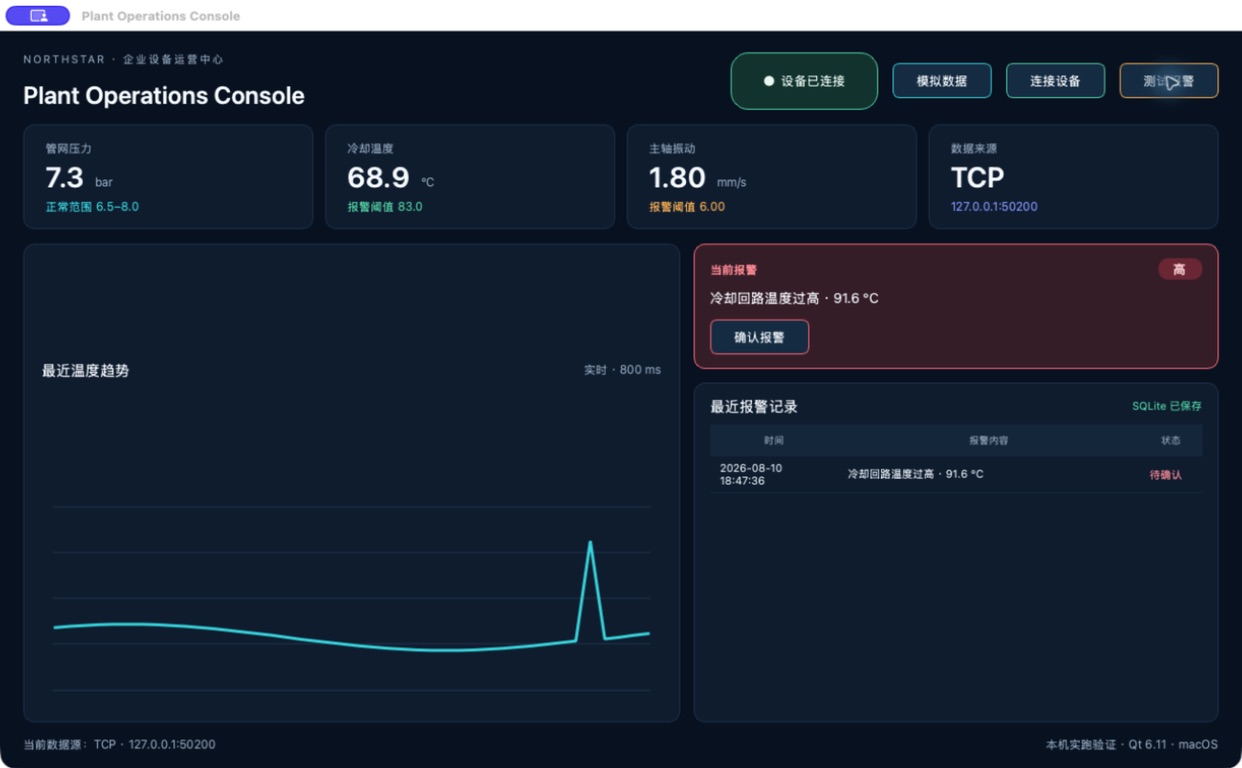
报警至少要写清楚时间、内容和状态。只显示一句“温度过高”,以后很难追查什么时候发生、有没有处理。
如果点击按钮没有反应,不要重新描述整个项目:
点击“测试报警”没有出现报警,请只检查按钮和报警规则。
5. 用 SQLite 保存报警
报警能出现以后,再让 AI 保存记录:
请把报警保存到本地 SQLite,确认以后更新状态,应用重启后记录还要存在。
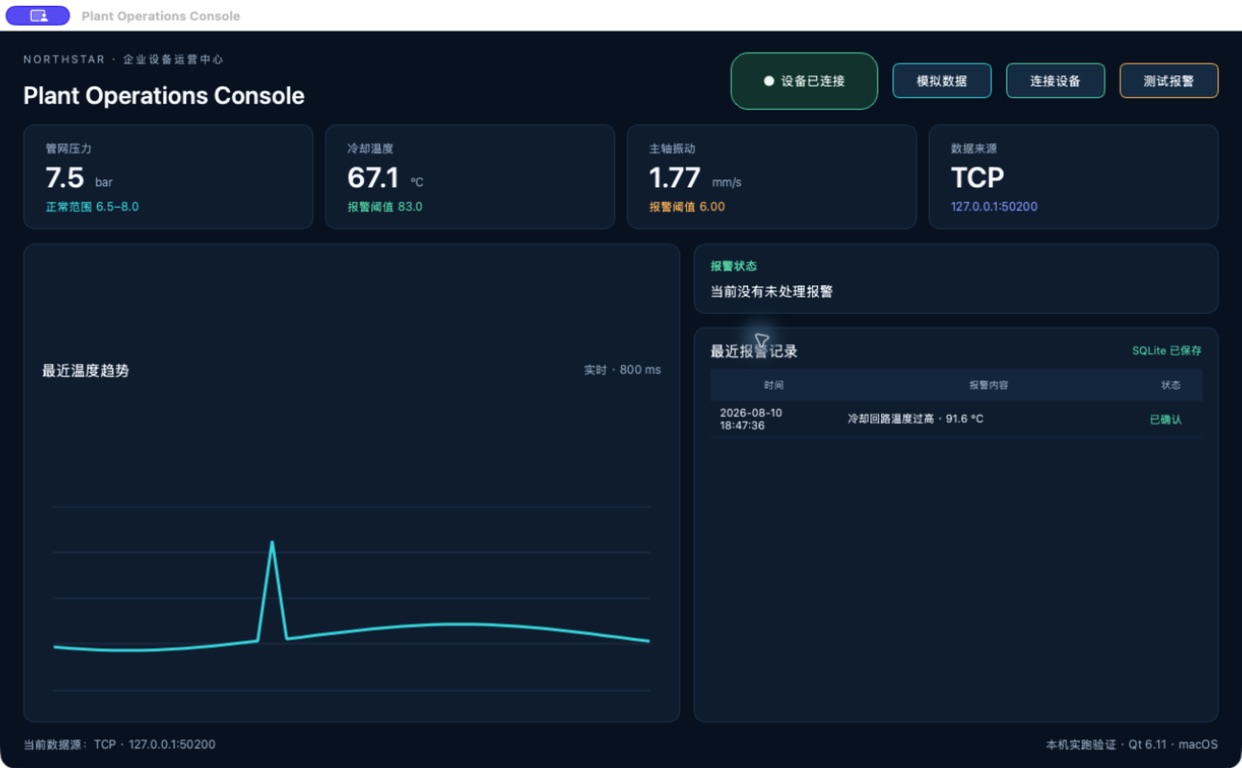
我先确认了刚才的报警,列表状态从“待确认”变成“已确认”:
然后关闭整个应用,再重新启动。刚才那条报警仍然在列表里,说明这不是只存在页面内存里的假数据:
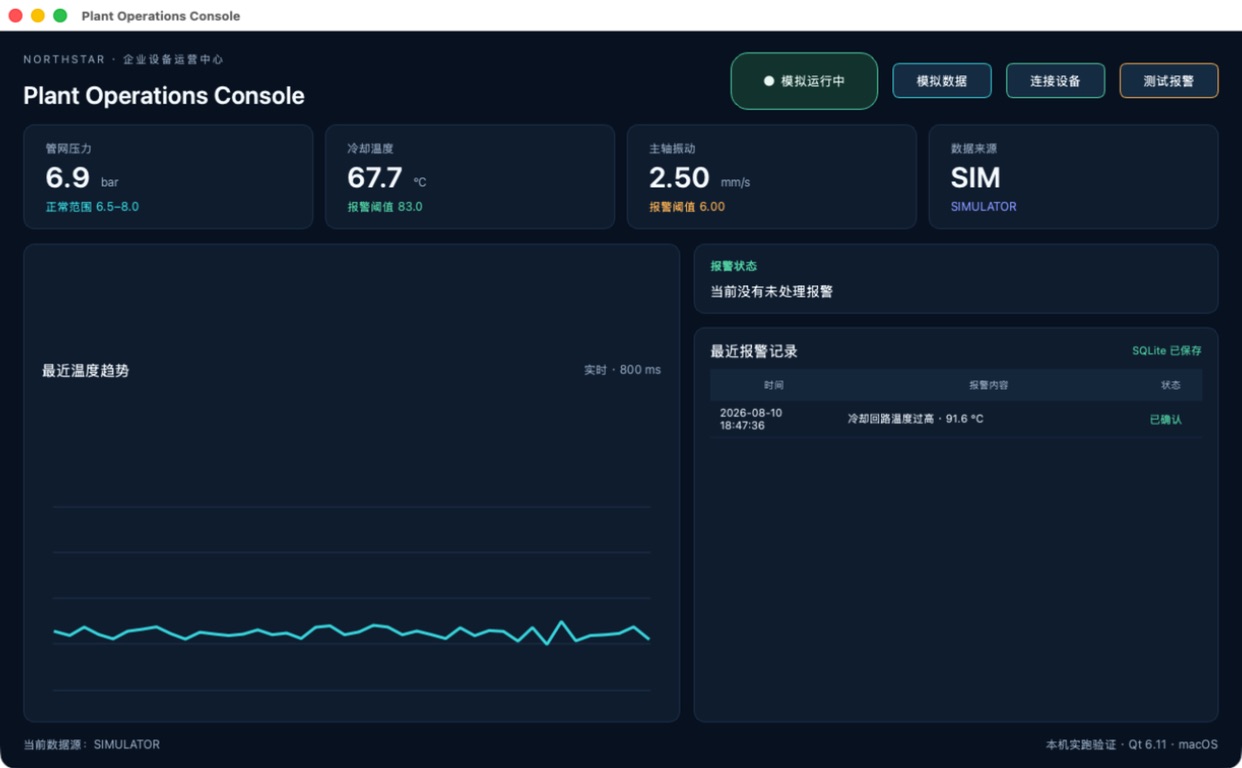
如果重启以后记录消失,直接说:
应用重启后报警记录消失了,请只检查数据库保存位置和提交操作。
6. 打包成独立的 macOS 应用
开发环境里能运行还不够。接下来用 PySide6 自带的部署工具生成独立 .app:
请用 pyside6-deploy 把当前项目打包成 macOS 独立应用,先做 dry-run,确认没有错误再正式打包。
我第一次 dry-run 时遇到了一个真实问题:部署工具提示 macOS 打包不支持把 QtSql 作为额外模块加入。开发态虽然能运行,但继续打包会失败。
这时只处理这个问题:
macOS 打包提示 QtSql 不受支持,请保留 SQLite,改用 Python 自带的 sqlite3,只修复打包问题。
修改后重新运行,部署工具成功生成了 PlantOperationsConsole.app。我没有停在“文件已经生成”,而是直接从这个 .app 的打包目录启动,模拟数据和 SQLite 历史都能正常显示。
最后使用 macOS 自带的磁盘映像工具生成 DMG,并完成完整性校验。Finder 里可以看到 105.2 MB 的独立应用和 44.5 MB 的磁盘映像:
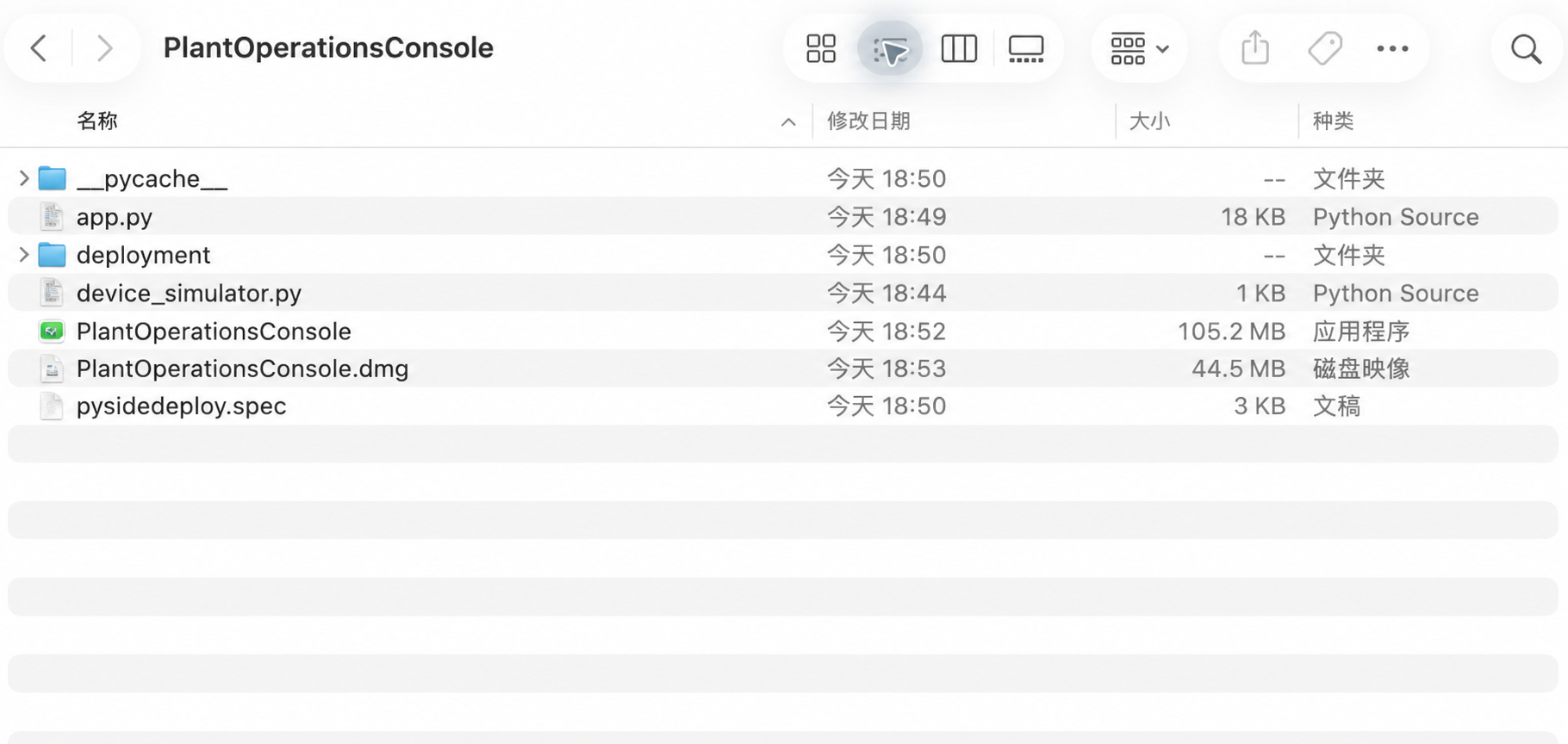
本次生成的 DMG 校验结果是 VALID。它还没有做开发者证书签名和 Apple 公证,所以这里只适合本机和内部测试。准备公开发布时再补签名、公证和升级策略。
7. 企业项目一般怎么选语言
这一篇先用 PySide6,是因为不用一开始就配置 C++ 编译器和 CMake,比较容易把数据、页面、报警和打包完整做一遍。PySide6 是 Qt 官方的 Python 绑定,企业里的内部工具、测试程序、诊断软件和第一版原型也会使用它。
到了需要跟随设备长期交付的项目,常见组合还是 C++ + QML / Qt Quick。C++ 负责设备通信、业务逻辑、多线程和厂商 SDK,QML 负责触摸界面、仪表和动画。传统的工程师工具和诊断软件,也有不少使用 C++ + Qt Widgets。
所以,这个 Python 版本可以继续用来验证需求。如果项目以后要放进机器人示教器、机床面板或嵌入式终端,再根据性能、硬件和维护周期决定是否迁移到 C++。
如果准备把这次练习继续做成更接近企业项目的版本,不要一次全部重写。可以让 AI 分三次迁移:
请用 C++ 和 QML 重做首页,数据先继续模拟。
首页正常以后再说:
请把 TCP 设备连接移到 C++,页面不要改。
最后再迁移报警和数据库:
请把报警和 SQLite 移到 C++,功能保持不变。
这样每一步都能和 Python 版本对照。出现问题时,也知道是界面、通信还是数据保存出了错。
8. 换到 Windows 后怎么继续
Qt 所说的跨平台,是大部分项目代码可以继续使用,不是一个安装包可以在所有系统上运行。Mac 生成的是 .app,Windows 仍然要在 Windows 机器上重新运行和打包。
当前这个 PySide6 项目到了 Windows 后,先不要急着做安装包。安装相同版本的 Python 和 PySide6,把开发版启动起来,再测试模拟数据、TCP 连接、报警和 SQLite。
先只对 AI 说:
请在 Windows 上运行当前项目,只修复启动问题。
开发版正常以后再说:
请把它打包成 Windows 应用。
最后把生成的程序复制到一台没有安装 Python 的干净 Windows 电脑中。重新测试启动、断线、报警和重启后的历史记录,这才算真正验证了 Windows 版本。
如果以后换成 C++ + QML,Windows 上通常会配合 CMake 和 MSVC 或 MinGW 编译,再使用 windeployqt 收集 Qt 运行库。macOS、Windows 和 Linux 都应该在各自系统上生成并测试自己的安装包。
9. 做到这里,你真正跑通了什么
现在回头看,这一篇并不是只做了一张深色仪表盘。我们已经把一个小型上位机最基本的链路连了起来:
设备模拟器 → TCP 通信 → Qt 页面 → 断线提示 → 报警 → SQLite → 独立应用。
我在这台 Mac 上实际验证了三件最重要的事:
- 数据不只会变化,还能从单独运行的设备模拟器进入客户端,设备关闭后页面会明确显示断线;
- 报警不只出现在屏幕上,还会写入 SQLite,应用完全退出再启动以后仍然存在;
- 项目不只在开发环境运行,还生成了独立
.app和 DMG,并从打包后的应用重新启动过。
这还不是一套可以直接进工厂的 SCADA。它没有连接真实 PLC,也没有完成 Windows 包、代码签名、长时间压力测试和现场故障演练。但现在已经有了一条可以逐步替换的真实链路:下一步可以把 TCP 模拟器换成 Modbus 或 OPC UA,把 Python 版本迁移成 C++ + QML,再到目标工控机上连续运行和测试。
到这里,你应该已经能看出 Qt 工业软件真正难的地方了。它不只是把数字画得漂亮,而是设备在线时看得懂,设备离线时不骗人,出现异常时留得下记录,换一台电脑以后仍然能够稳定启动。这才是一个上位机项目真正的起点。