
Chapter 13
从截图复刻:第一次模仿练习
title: '从截图复刻:第一次模仿练习' description: '像上课一样,跟着老师把一张产品截图变成可以打开的网页或小游戏。'
从截图复刻:第一次模仿练习
前面我们已经试过用一句话让 AI 写程序。这一课,我们换一种更直观的做法:先找一张喜欢的截图,再让 AI 看着它做。
这很像小时候照着图片搭积木。你不需要先说清楚颜色、间距和每个按钮的位置,截图已经替你说明了大半。
本章导读
这一课,我们会从一张真实产品截图出发,做出一个能在浏览器中打开的小项目。你可以选择产品官网、数据看板,也可以做一个简单小游戏。
整节课只练习一件事:找一张喜欢的截图,把它交给 AI,再用自己的话说一句想做什么。
你不用会写代码,也不用提前准备一份完整的需求文档。先让 AI 做出第一版,看到结果以后,再告诉它哪里需要调整。
1. 先选一个想做的作品
动手之前,先想一想:你最想做哪一种东西?
今天的目标不是做一个功能齐全的大产品,而是完成一个能打开、能看懂、能简单操作的页面。范围越小,第一次越容易成功。
我们可以从下面三种作品中选一个:
- 产品官网:有标题、介绍、图片和按钮
- SaaS 数据看板:有侧边栏、数据卡片和图表
- 简单小游戏:可以移动、点击,或者完成一个小目标
找参考图时,不用挑最复杂、最酷的。先看下面三点:
- 一张截图能不能看清页面的主要内容
- 页面里有没有你真正喜欢的地方
- 做完以后,能不能马上看出它像不像
例如,你喜欢某个官网的大标题和配色,就截下首屏;你喜欢某个游戏的方块世界,就截下最有代表性的游戏画面。
::: tip 看看你能做到几成像 模仿得越接近,越说明你能看出画面里的细节,也越会告诉 AI 哪里需要修改。这正是 Vibe Coding 很重要的一项能力。做完以后,把作品和参考图放在一起,看看自己能模仿到五成、七成,还是九成。 :::
::: tip 先做一个页面 第一次练习只选一个页面。不要一上来就做登录、支付、聊天、后台和手机 App。我们先把眼前这一张图做出来。 :::
2. 跟着老师做一个网页
下面老师先完整做一遍。你可以先看过程,等看懂以后,再换成自己的截图操作。
老师在电脑里新建了一个空文件夹,然后用 Trae 打开它。这个项目叫 trae-screenshot-demo,刚开始里面没有网页,也没有代码。
2.1 把参考图交给 Trae
这次选择的是 Framer 官网展示的一张页面。画面里有大标题、导航栏、紫色山景和几个小按钮,主要内容很清楚。
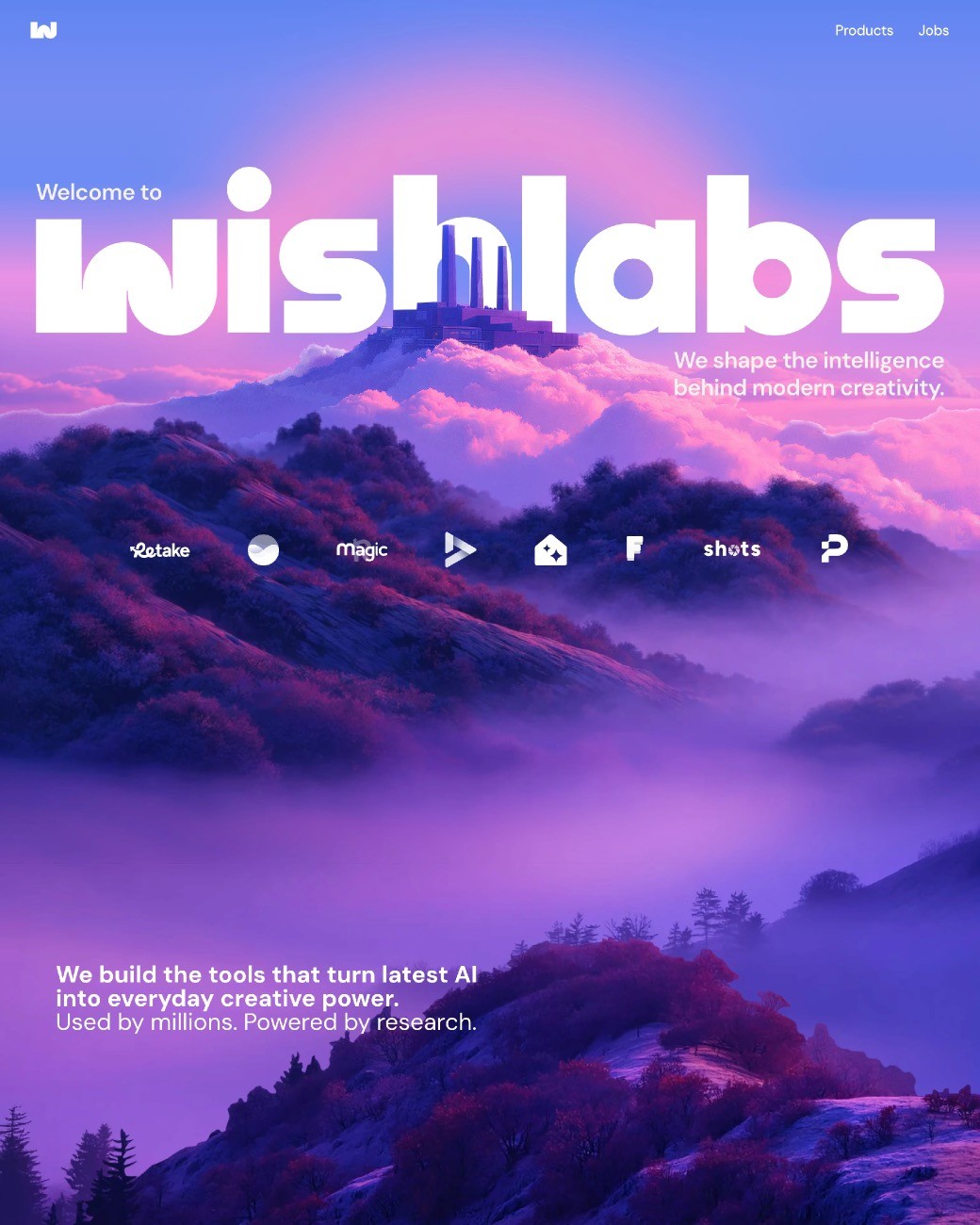
把图片拖进 Trae 的聊天框后,老师没有写很长的提示词,只说:
照着这张图帮我做一个网页。做好后帮我打开看看。这句话已经够用了。图片告诉 Trae 页面大概长什么样,文字告诉它要把图片变成网页。
发送以后,Trae 开始创建文件。这个过程可能要等一会儿。先让它做完,不要连续发送很多条新消息。
2.2 先看第一版
Trae 创建了 index.html、styles.css 和 script.js,随后把网页启动在浏览器里。下面的动图是这次实际生成的结果:
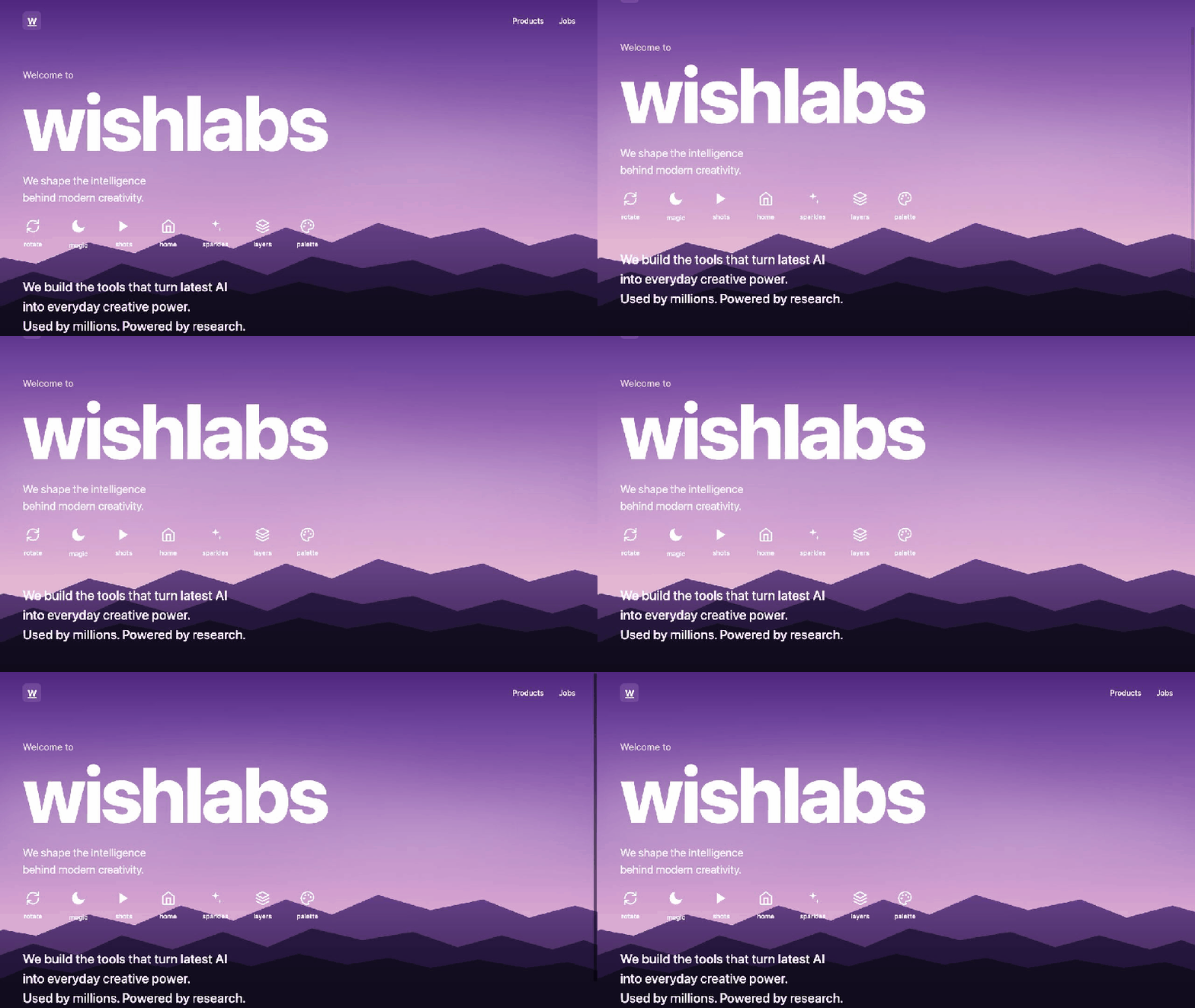
先别急着研究代码,我们只看页面。对照前面的参考图,你会发现:
- 紫色的天空和山景保留下来了
- 页面中央仍然是醒目的大标题
- 顶部有导航,底部也有一排操作入口
- 文字、按钮和图片已经组成了一个完整首屏
它和原图并不完全一样,但已经抓住了最明显的结构和气氛。这就是一个合格的第一版。
2.3 第一版先做到“能看”
第一次生成时,不要因为字体差一点、按钮偏一点就全部推倒重来。先确认网页能打开,再找一个最明显的问题让 Trae 修改。
比如你觉得标题不够大,可以直接说:
中间的标题再大一点。改完以后重新看页面。只要比上一版更接近你的想法,这一轮就有用。
::: tip 用平常的话就可以 你现在是在和 Trae 一起做东西,不是在参加提示词考试。想到什么就先用平常说话的方式告诉它。 :::
3. 自己动手试一遍
现在轮到你了。打开 Trae,新建一个空文件夹,再用 Trae 打开这个文件夹。文件夹名字可以很简单,例如 my-first-page。
准备好以后,按照下面的顺序操作:
- 找一张喜欢的网页或游戏截图
- 点击聊天框旁边的图片按钮,选择这张截图
- 确认图片已经出现在输入框里
- 输入一句简单的话,然后发送
照着这张图帮我做一个网页。
做好后帮我打开看看。
这里不需要补充使用什么框架、文件怎么分、代码写在哪里。对于第一次练习,这些事情先让 Trae 自己处理。
如果你只想参考样子,不想使用原来的名称和文案,可以多说一句:
样子参考这张图,名字和内容换成新的。发送后先耐心等它完成。Trae 如果询问是否创建文件或运行项目,确认即可。网页没有自动打开时,就告诉它:
帮我把这个项目启动起来,我想看看效果。看到网页以后,先用十秒钟快速检查:页面有没有打开、主要内容有没有出现、按钮能不能点。暂时不要同时修改五六个地方。
4. 换个方向也能做
同样的方法不只能做产品官网。为了确认它真的可行,老师又新建了两个空项目,分别做了数据看板和方块小游戏。
例子一:SaaS 数据看板
SaaS 产品经常使用数据看板来展示项目进度、销售情况或用户数据。下面这张 Linear 页面里,左边是导航,右边是看板列表,整体结构非常清楚。
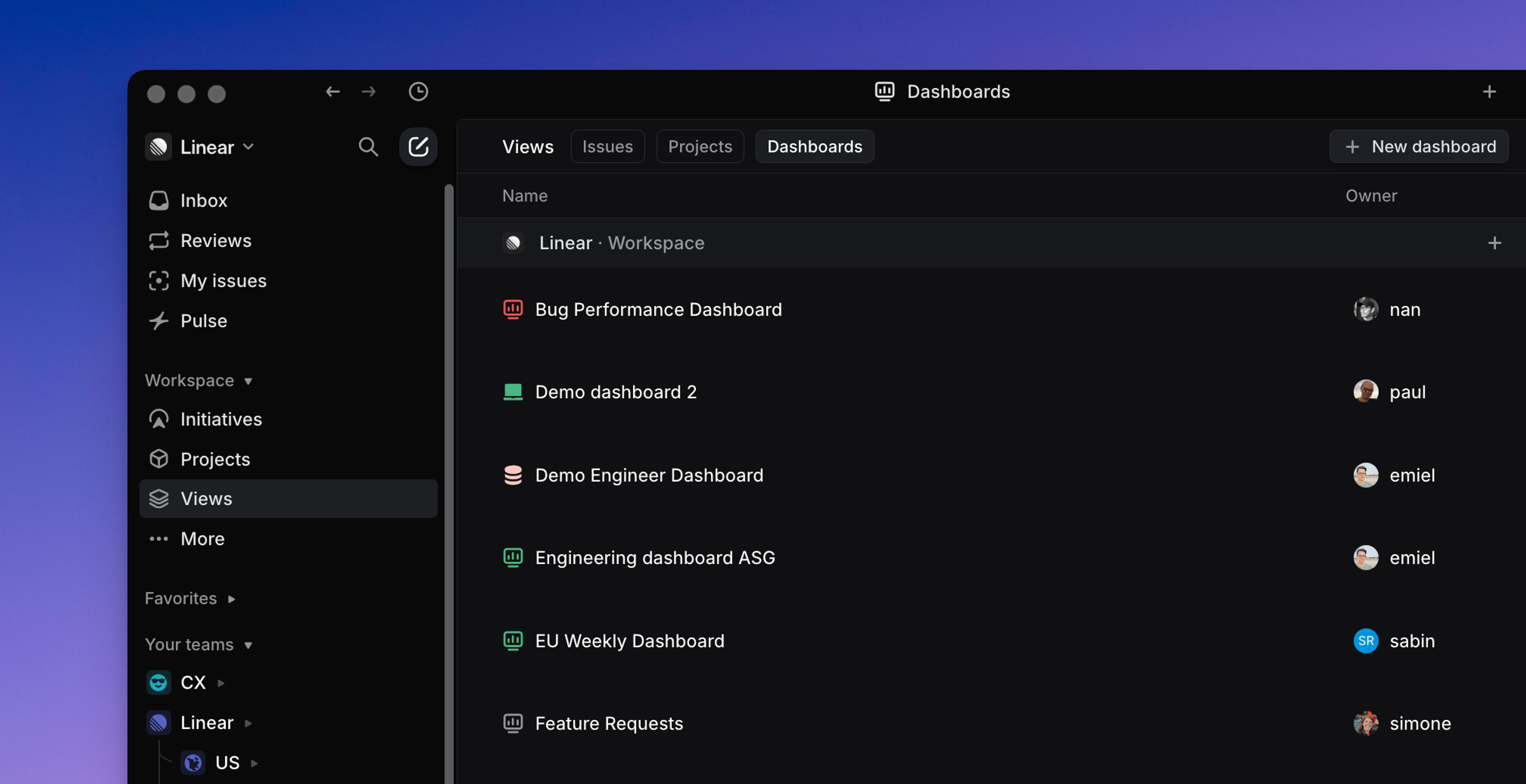
课堂参考图:Linear Dashboards
老师把截图放进 Trae,输入:
帮我做一个像这样的数据看板。
数据可以先随便写。
Trae 做出了侧边栏、数据卡片和图表。下面是页面打开后的操作动图:
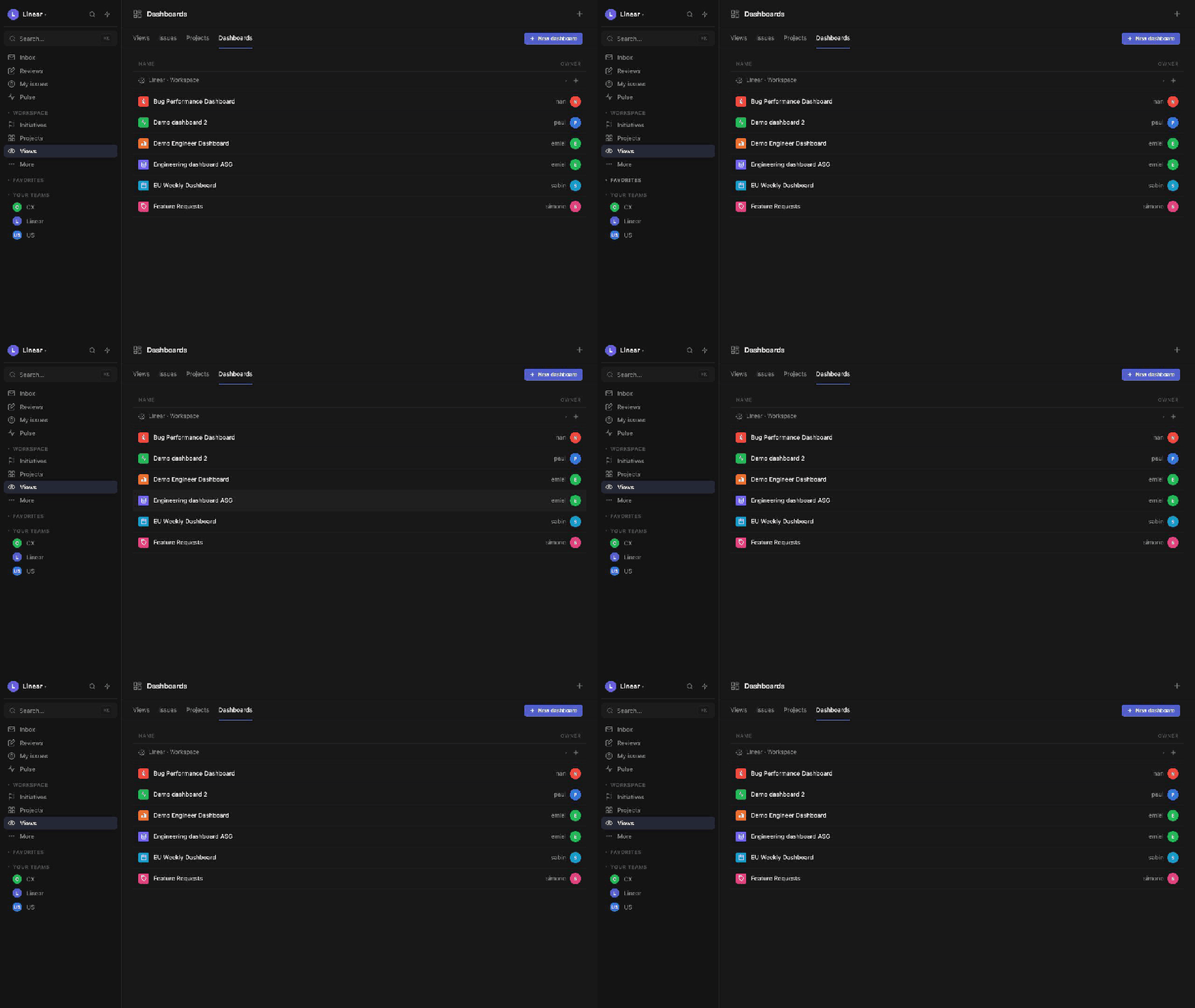
这里的数据不是真实业务数据,但没有关系。第一次练习的重点,是把看板的结构做出来。等页面稳定以后,再把标题、数字和图表内容换成你自己的。
例子二:方块小游戏
如果你对普通网页没有兴趣,也可以拿游戏画面来练习。老师选择了一张 Minecraft 的方块世界截图作为参考。
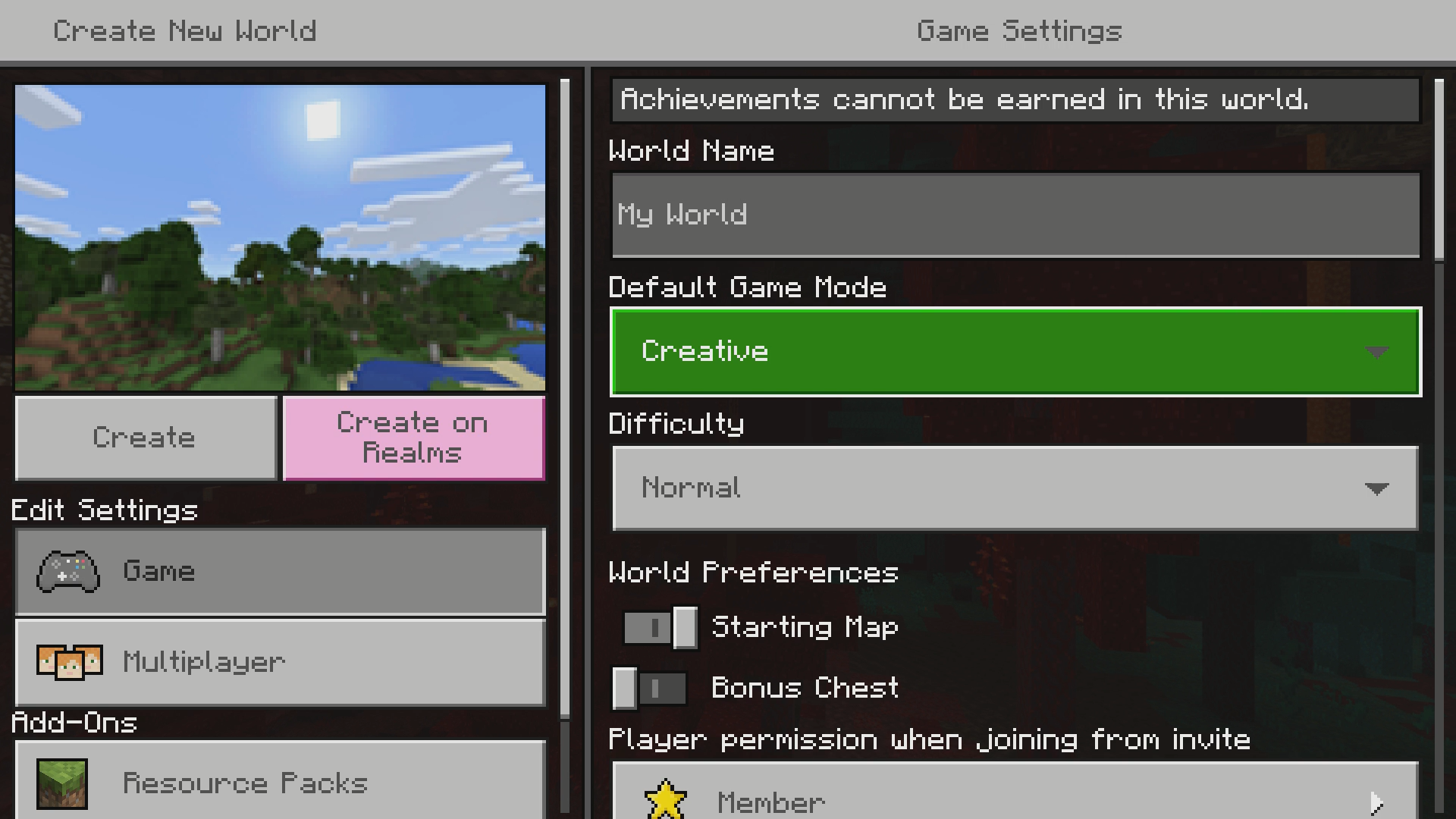
课堂参考图:Microsoft Learn 的 Minecraft 示例
这次仍然没有写复杂说明,只说:
帮我做一个像这样的方块小游戏。
人物可以走动,也可以放方块。
Trae 做出了一个可以玩的网页小游戏。人物可以移动,也可以放置和破坏方块:
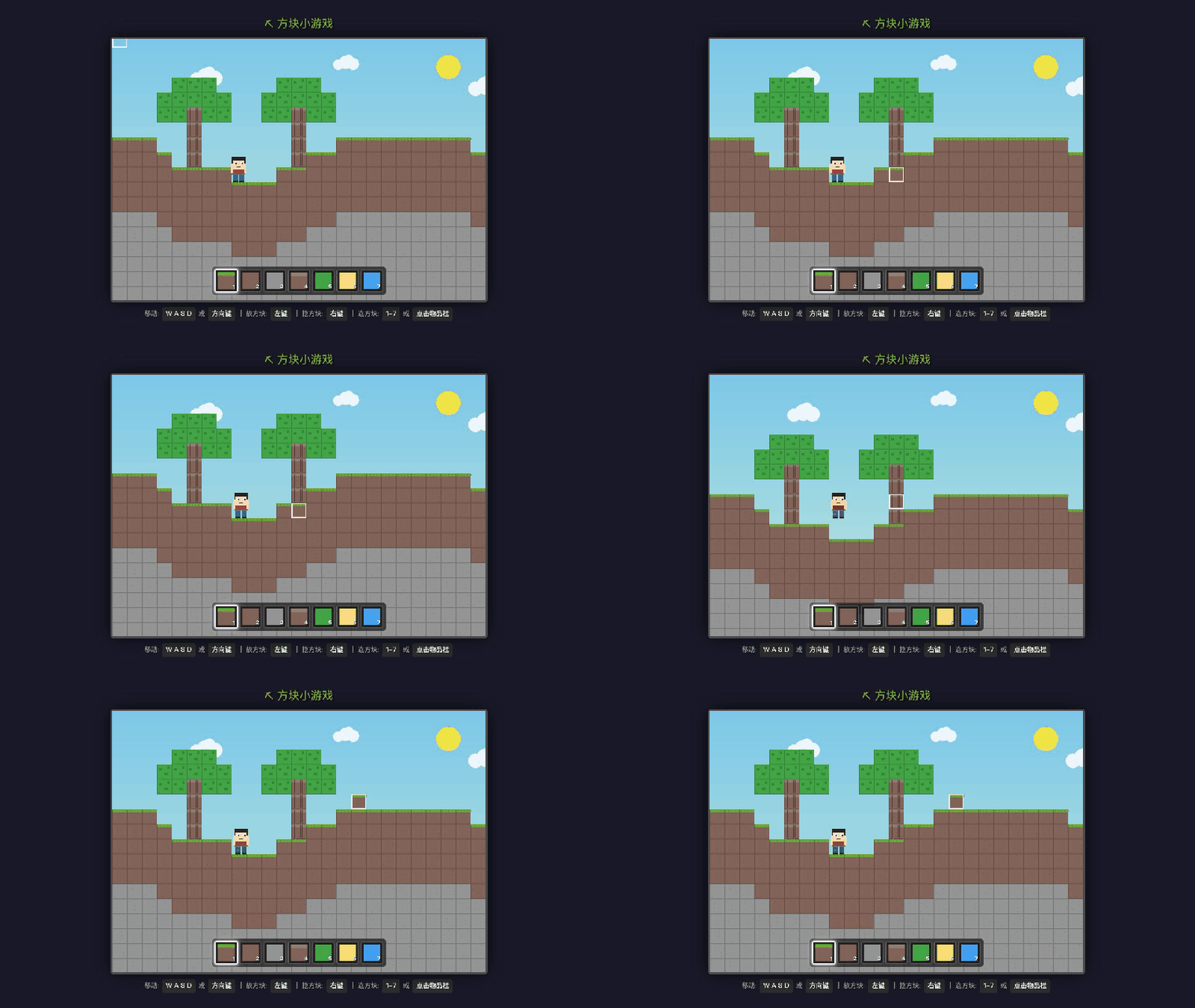
先看清楚:上面这个结果是一个 2D 横版游戏。人物只能在平面里移动,画面没有前后远近。因为老师只说了“方块小游戏”,没有告诉 Trae 一定要做成 3D,所以它选择了比较简单的做法。
页面打开后,先按方向键走一走,再点一下画面,看看能不能放方块。人物能走,方块能放,这个 2D 小游戏的第一版就做好了。
再做一个 3D 版本
如果你想做成更接近 Minecraft 的第一人称画面,就要在那句话里加上“3D”。老师又新建了一个空项目,把同一张截图放进去,然后说:
帮我做一个像这样的 3D 方块小游戏。
人物可以走动,可以转动视角,也可以放方块。
这次 Trae 做出了一个真正的 3D 方块世界:
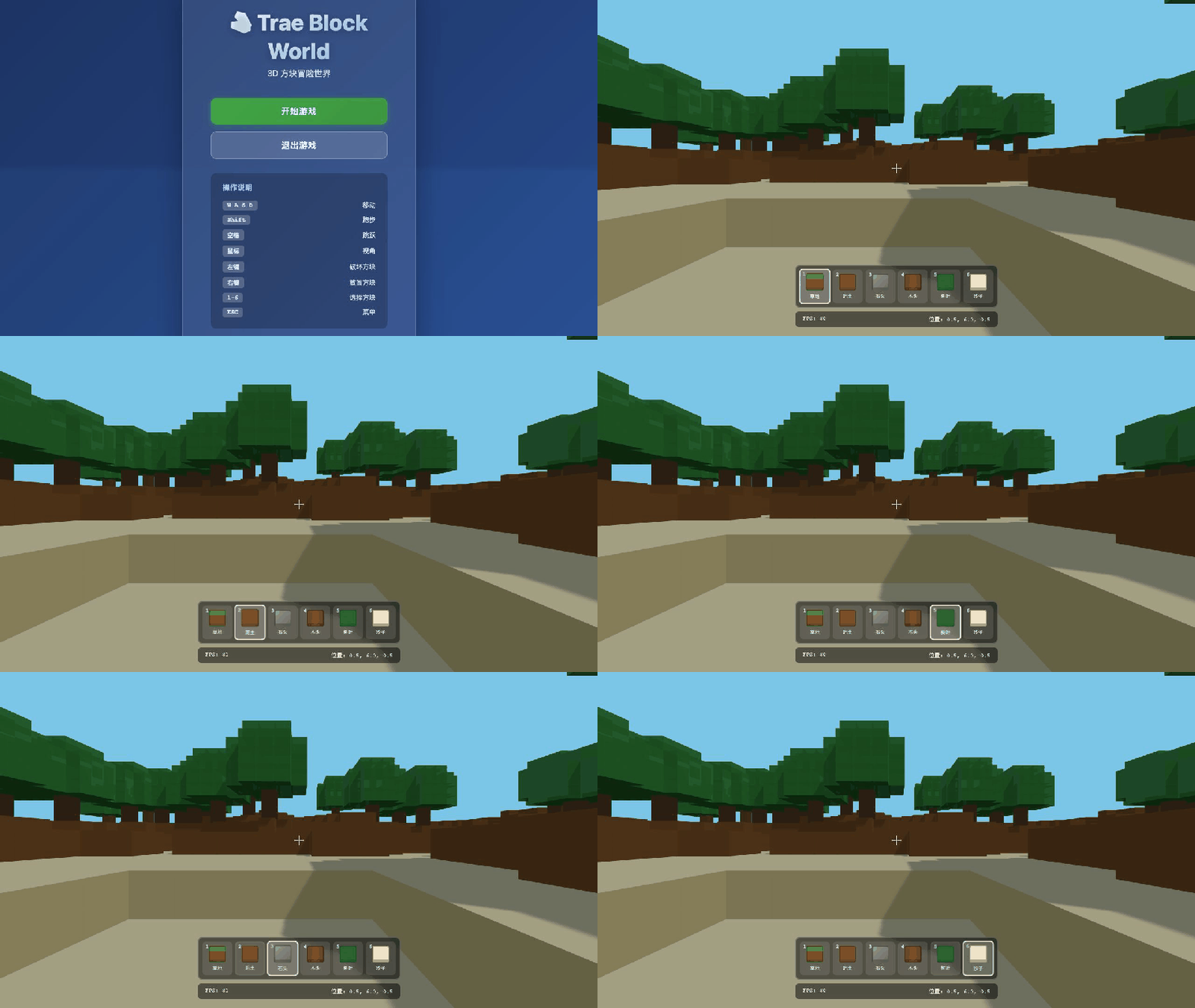
点击“开始游戏”后,可以用 WASD 走动,用鼠标转动视角。左键破坏方块,右键放置方块,数字键可以更换方块。
2D 和 3D 没有谁更好。第一次做游戏,2D 更容易完成;如果你就是想在方块世界里前后走动,就要直接告诉 Trae:“我要 3D 的。”
::: tip 做出不一样的版本 参考图只是一个起点。你可以换一种颜色、换一个主题,也可以加入自己喜欢的文字、图片和玩法。每个人选择的内容不同,最后做出来的作品也应该不一样。大胆试一试,让它慢慢变成你的作品。 :::
5. 第一版不好看,怎么办
AI 第一次做得不够像,或者按钮暂时没有反应,都很正常。做项目不是“一句话结束”,而是看一遍、改一点,再看一遍。
新手最容易犯的错误,是一次把所有问题都写进一条消息。要求太多时,你自己也很难判断 Trae 到底改好了哪一项。
更简单的办法是:每一轮只找一个最明显的问题。
页面看起来不对
比如,看到卡片太高,就说:
上面的卡片太高了,矮一点。看到中间的图太小,就说:
中间的图太小了,放大一点。颜色不喜欢,也可以直接说:
背景太暗了,换成浅一点的颜色。页面用起来不对
发现按钮没有反应,就说:
这个按钮点不了,帮我修一下。如果小游戏不能移动,就说:
方向键按了没有反应,帮我修好。不知道问题怎么说
不知道问题在哪里时,可以把现在的页面再截一张图,然后说:
这是现在的效果。你看看哪里不像,再帮我改一下。你不需要知道“边距”“响应式布局”这些专业词。说“太挤了”“字看不清”“手机上乱了”,Trae 也能理解。改好一个问题,再继续下一个,这就是最适合初学者的修改节奏。
6. 课堂检查
作品生成以后,不要只看一眼截图。请你真的打开页面,自己点一遍、玩一遍。
按下面四项检查:
- 能打开:刷新页面后不会出现空白或报错
- 看得懂:别人一眼能知道这是官网、看板还是游戏
- 能操作:主要按钮能点,小游戏的基本操作能用
- 不混乱:把窗口缩窄以后,文字和图片没有严重挤在一起
如果其中一项没有通过,就把你看到的现象告诉 Trae,请它只修这个问题。四项都通过,今天的作品就完成了。
::: tip 先完成一个小作品 登录、付费、多人聊天、联网对战都不是今天的内容。能把一个小页面完整做出来,比开了十个头却一个都没完成更重要。 :::
📚 本章作业
本章小结
今天我们没有从代码开始,而是从一张截图开始。整个过程可以记成四步:
- 截图
- 丢给 AI
- 说一句话
- 哪里不像就改哪里
截图负责告诉 AI“看起来是什么样”,你的话负责告诉 AI“想把它做成什么”。第一版出现以后,再通过点击、观察和截图,一点点把问题说清楚。
提示词不需要像说明书。先说一句简单的话,让作品跑起来,再根据眼前的结果继续聊。你会慢慢发现,做项目并没有想象中那么远。